
Добавление пользователя и электронной подписи
Добавление сотрудника организации, назначение ролей и привязка сертификата электронной подписи.
Не удалось загрузить скриншот этого шага.
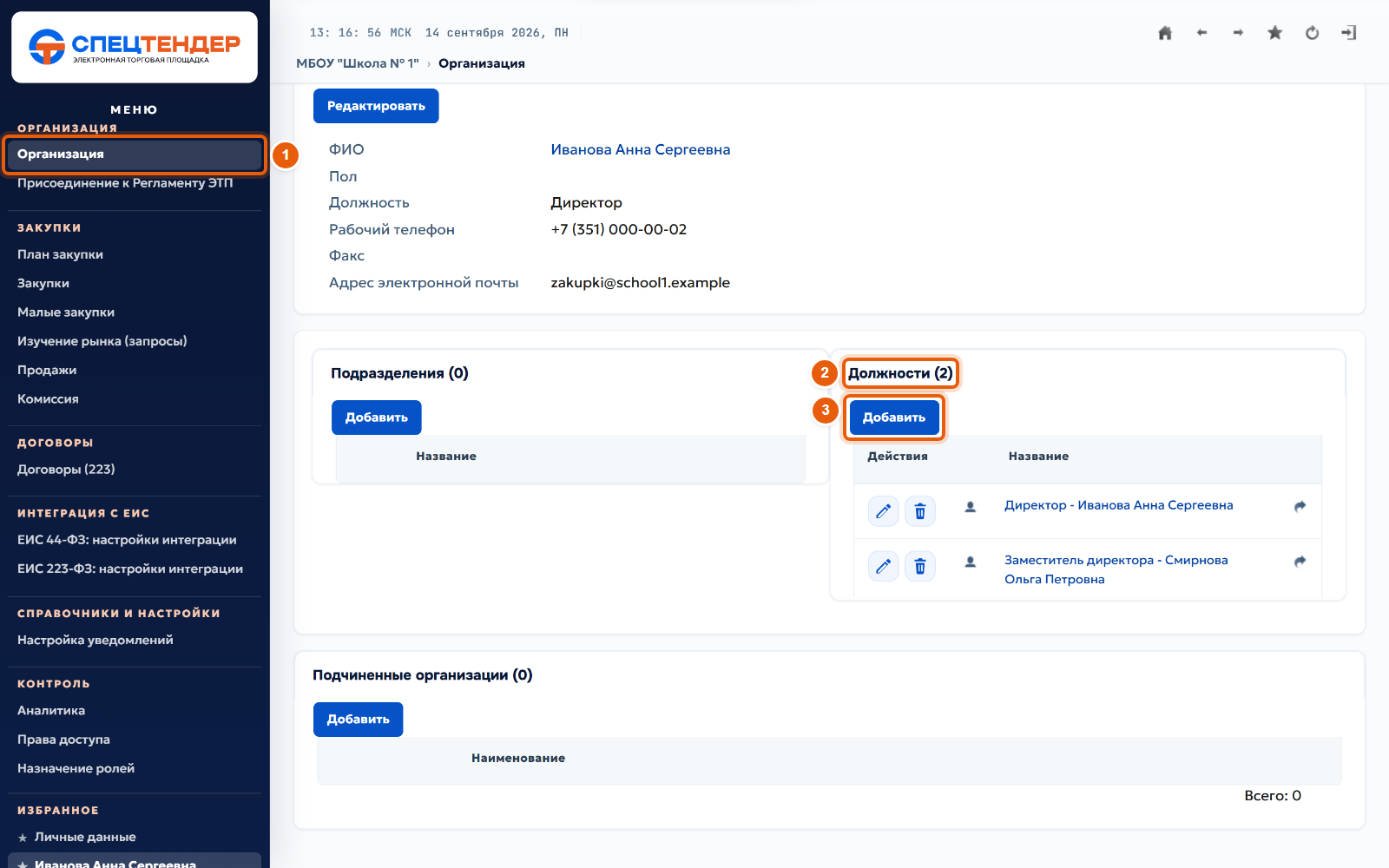
ШАГ 1 · Новый пользовательДобавьте должность
В меню слева выберите «Организация» 1. На карточке найдите блок «Должности» 2: в нём сотрудники организации. Нажмите «Добавить» 3.
![2. Должность и сотрудник]()
Не удалось загрузить скриншот этого шага.
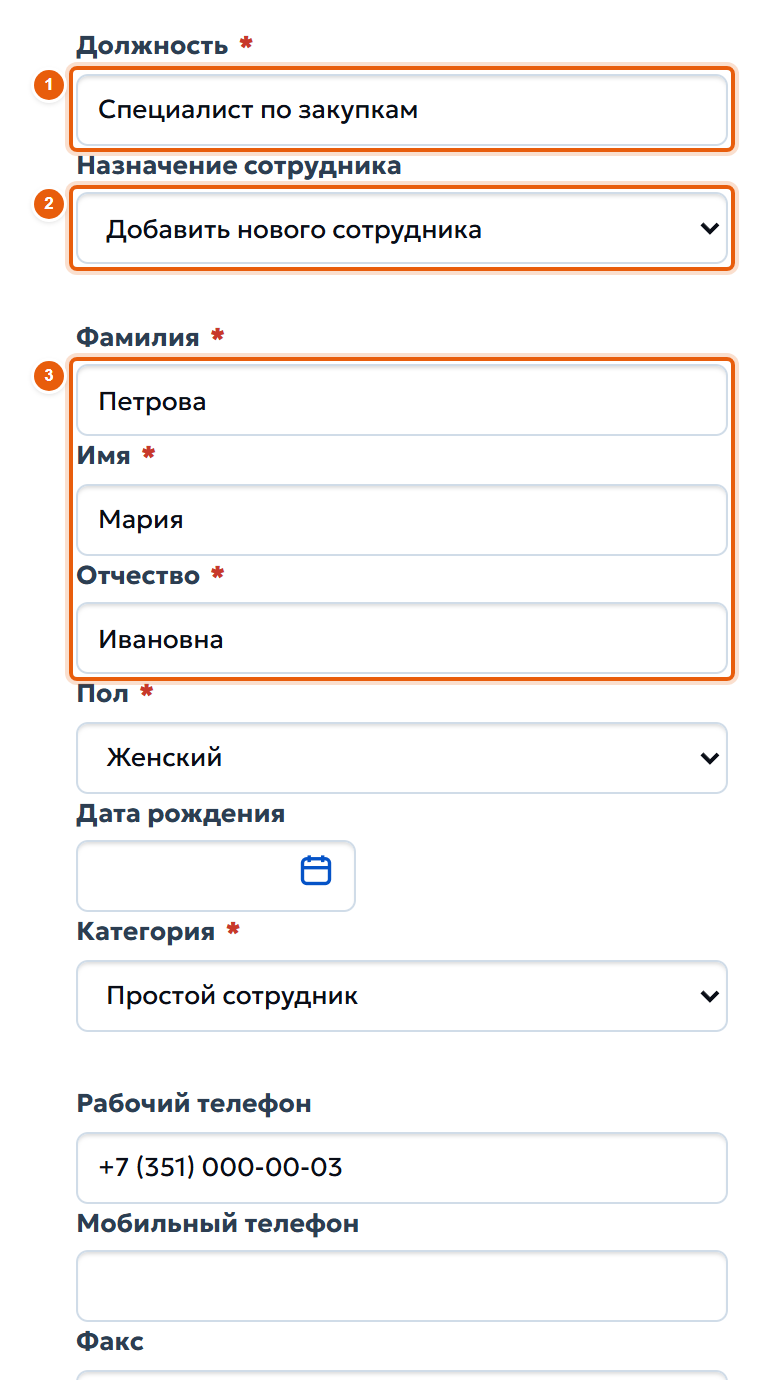
ШАГ 2 · Новый пользовательДолжность и сотрудник
Введите название должности 1. В поле «Назначение сотрудника» 2 оставьте «Добавить нового сотрудника» — или выберите уже зарегистрированного, если сотрудник есть на портале.
Заполните фамилию, имя, отчество 3, пол и категорию, ниже — телефон и адрес электронной почты (основной).
![3. Логин, пароль и роли]()
Не удалось загрузить скриншот этого шага.
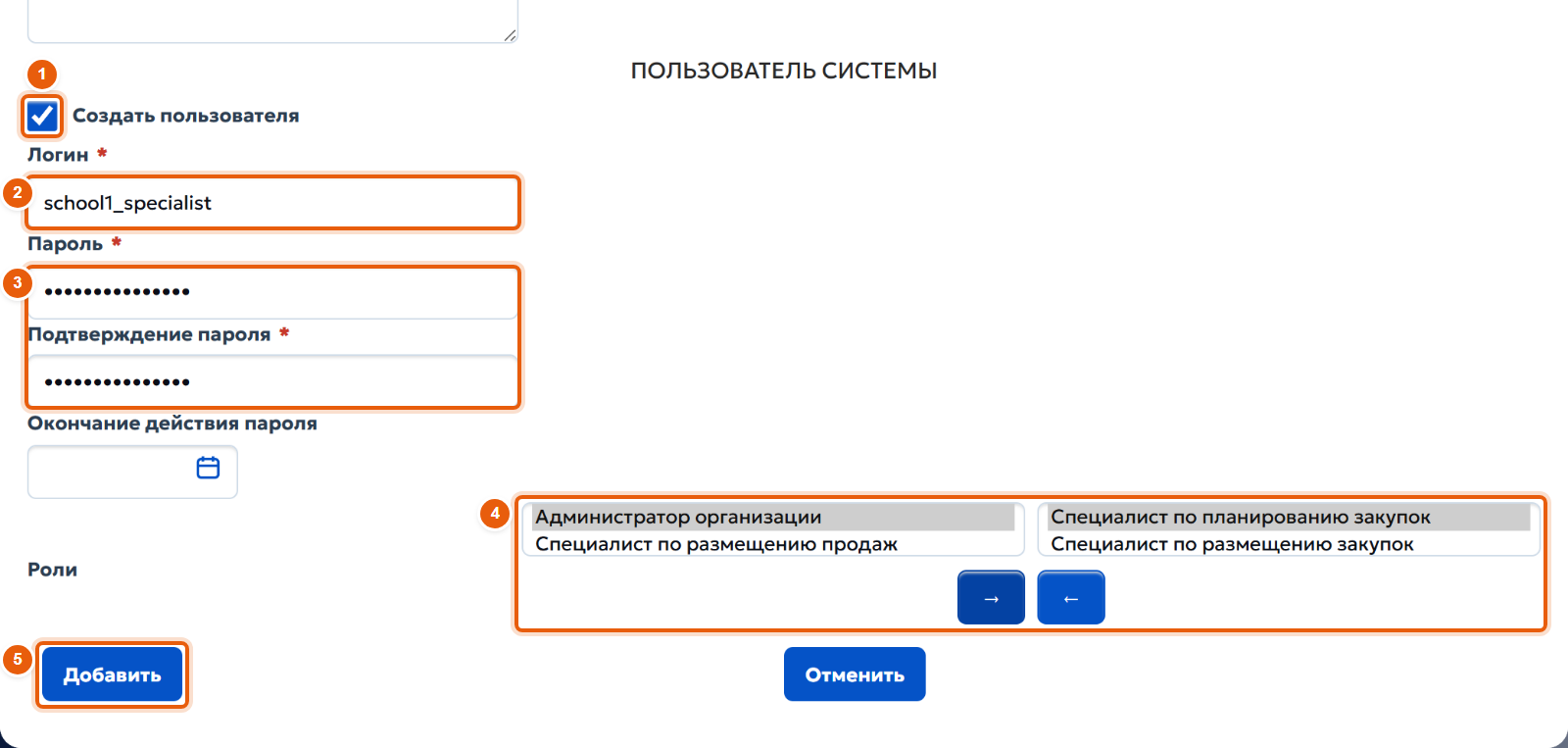
ШАГ 3 · Новый пользовательЛогин, пароль и роли
В блоке «Пользователь системы» оставьте отметку «Создать пользователя» 1. Придумайте логин 2 и пароль, повторите пароль 3.
Роли 4 выбираются в двух списках: выделите нужные в левом и нажмите «→» — они перейдут в правый. Для плана закупки — «Специалист по планированию закупок», для закупок — «Специалист по размещению закупок», для продаж — «Специалист по размещению продаж». Нажмите «Добавить» 5.
![4. Сотрудник добавлен]()
Не удалось загрузить скриншот этого шага.
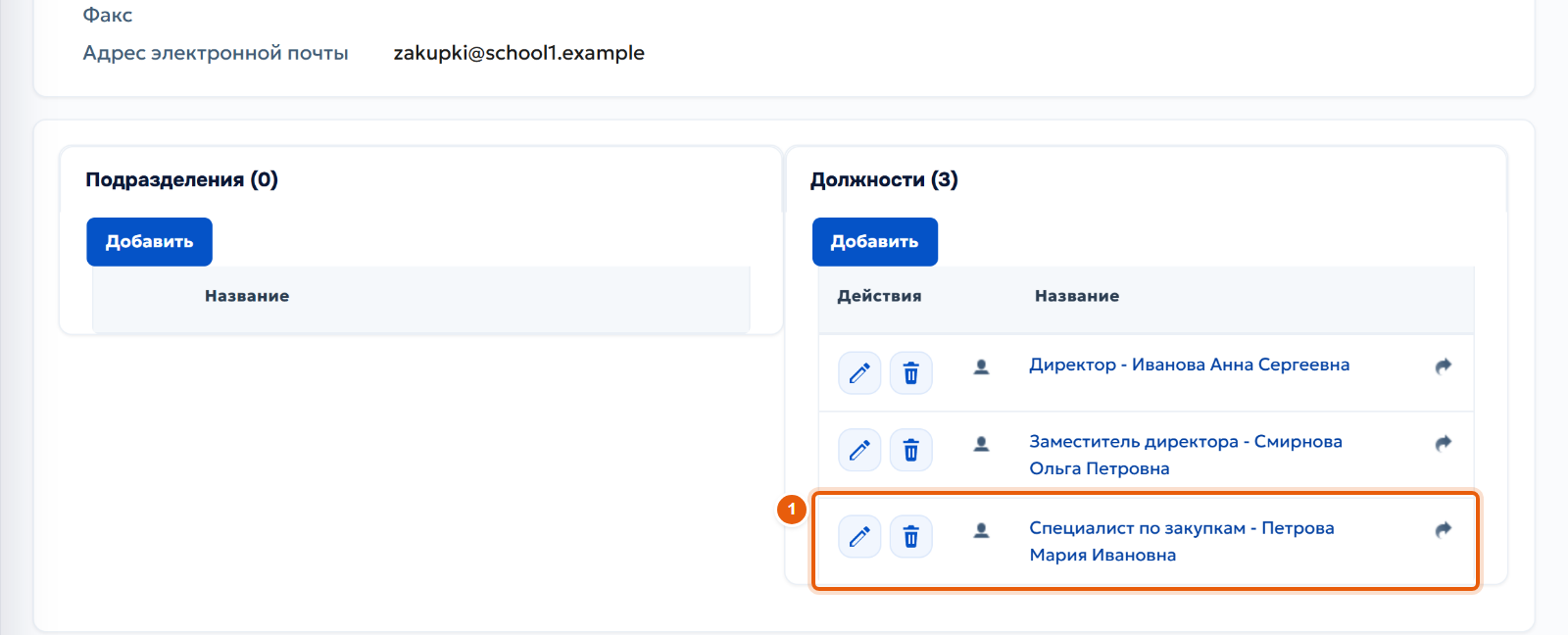
ШАГ 4 · Новый пользовательСотрудник добавлен
Новая должность с сотрудником появилась в блоке «Должности» 1. Сообщите сотруднику логин и пароль.
![5. Откройте личные данные]()
Не удалось загрузить скриншот этого шага.
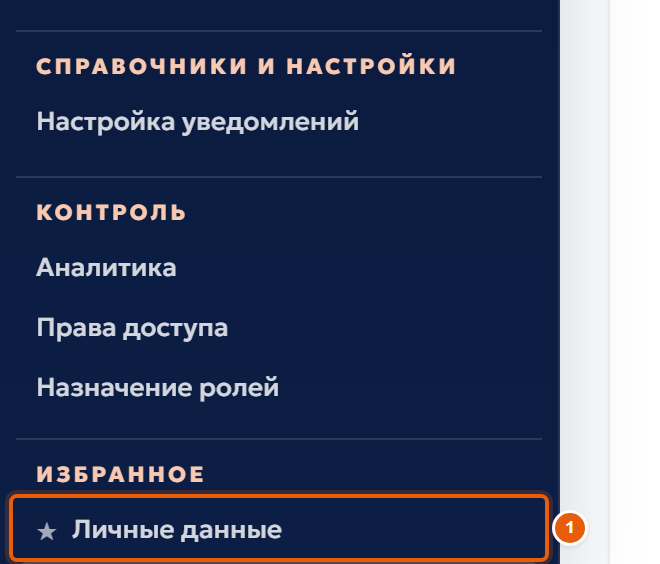
ШАГ 5 · Электронная подписьОткройте личные данные
Сотрудник входит на портал под своим логином и в меню слева, в блоке «Избранное», выбирает «Личные данные» 1.
![6. Вкладка «ЭП»]()
Не удалось загрузить скриншот этого шага.
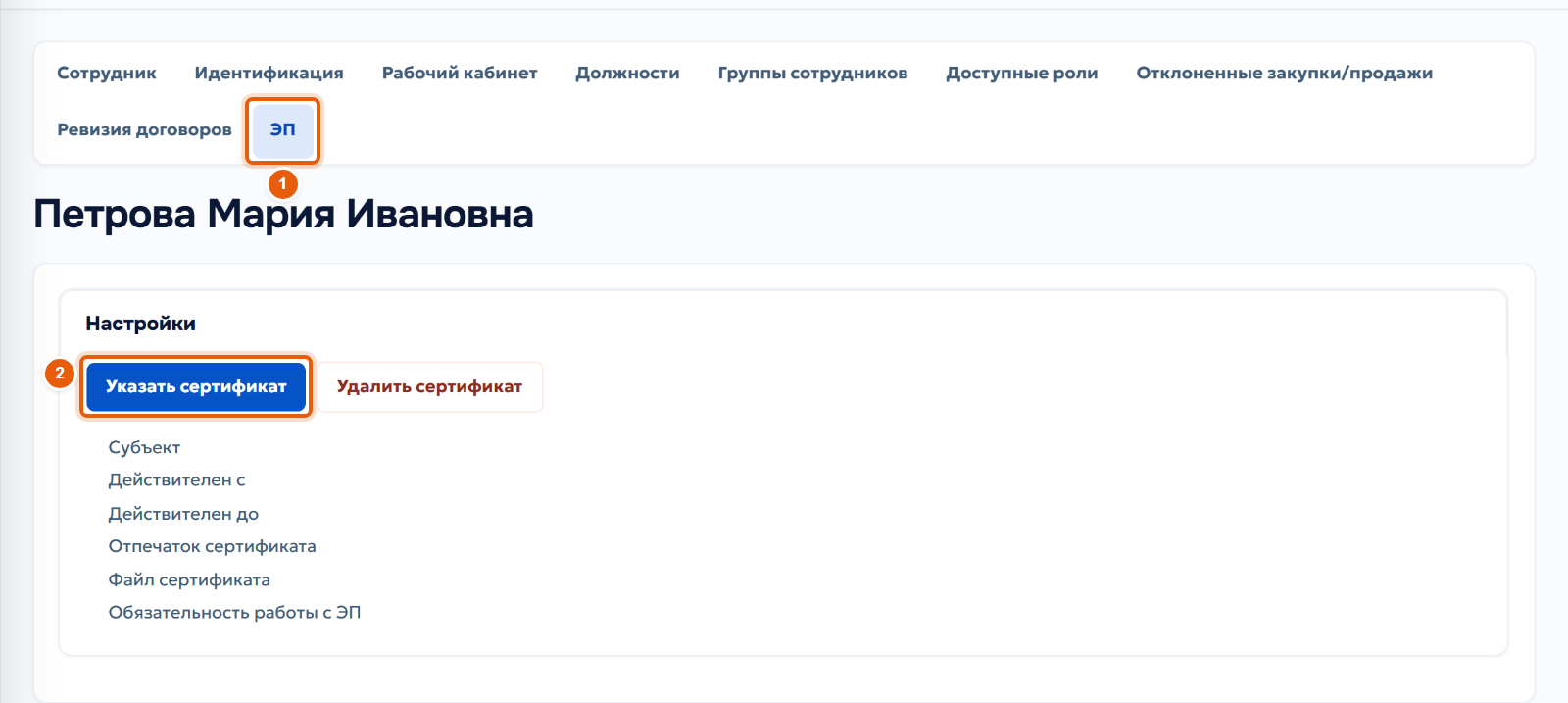
ШАГ 6 · Электронная подписьВкладка «ЭП»
Откройте вкладку «ЭП» 1. Если сертификат ещё не привязан, поля «Субъект», «Действителен с», «Действителен до» пустые. Нажмите «Указать сертификат» 2.
![7. Выберите сертификат]()
Не удалось загрузить скриншот этого шага.
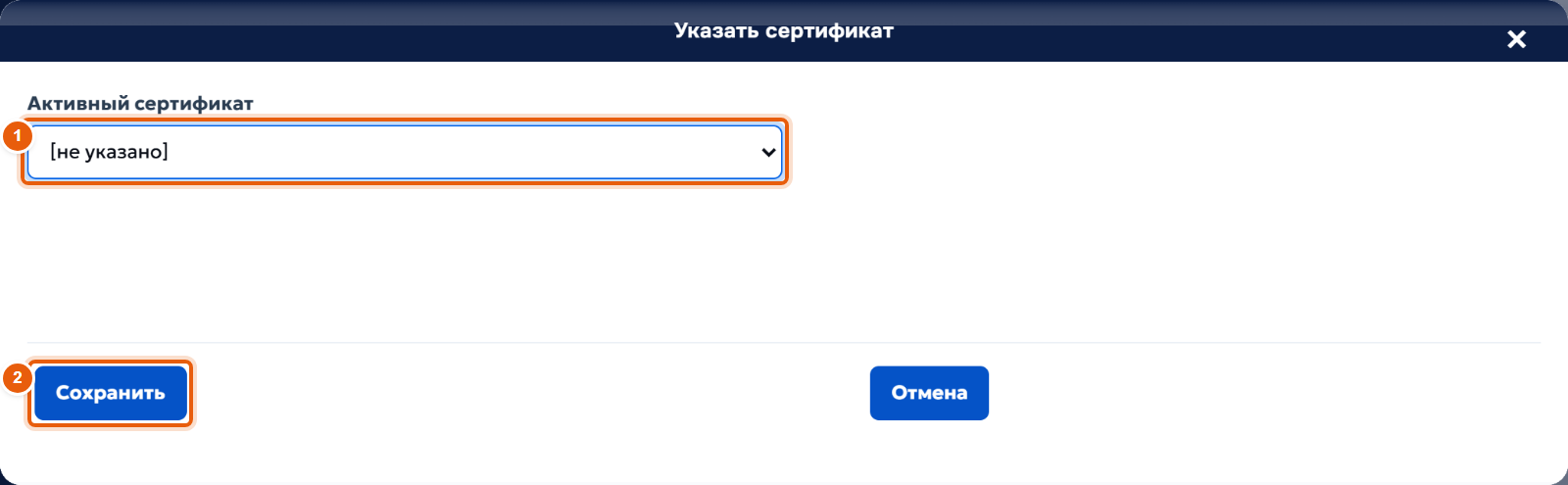
ШАГ 7 · Электронная подписьВыберите сертификат
В списке «Активный сертификат» 1 выберите свой сертификат и нажмите «Сохранить» 2.
Список заполняет КриптоПро ЭЦП Browser plug-in из сертификатов, установленных на компьютере. Если список пустой, проверьте, что плагин включён в браузере и сертификат установлен в хранилище «Личное».
![8. Сертификат привязан]()
Не удалось загрузить скриншот этого шага.
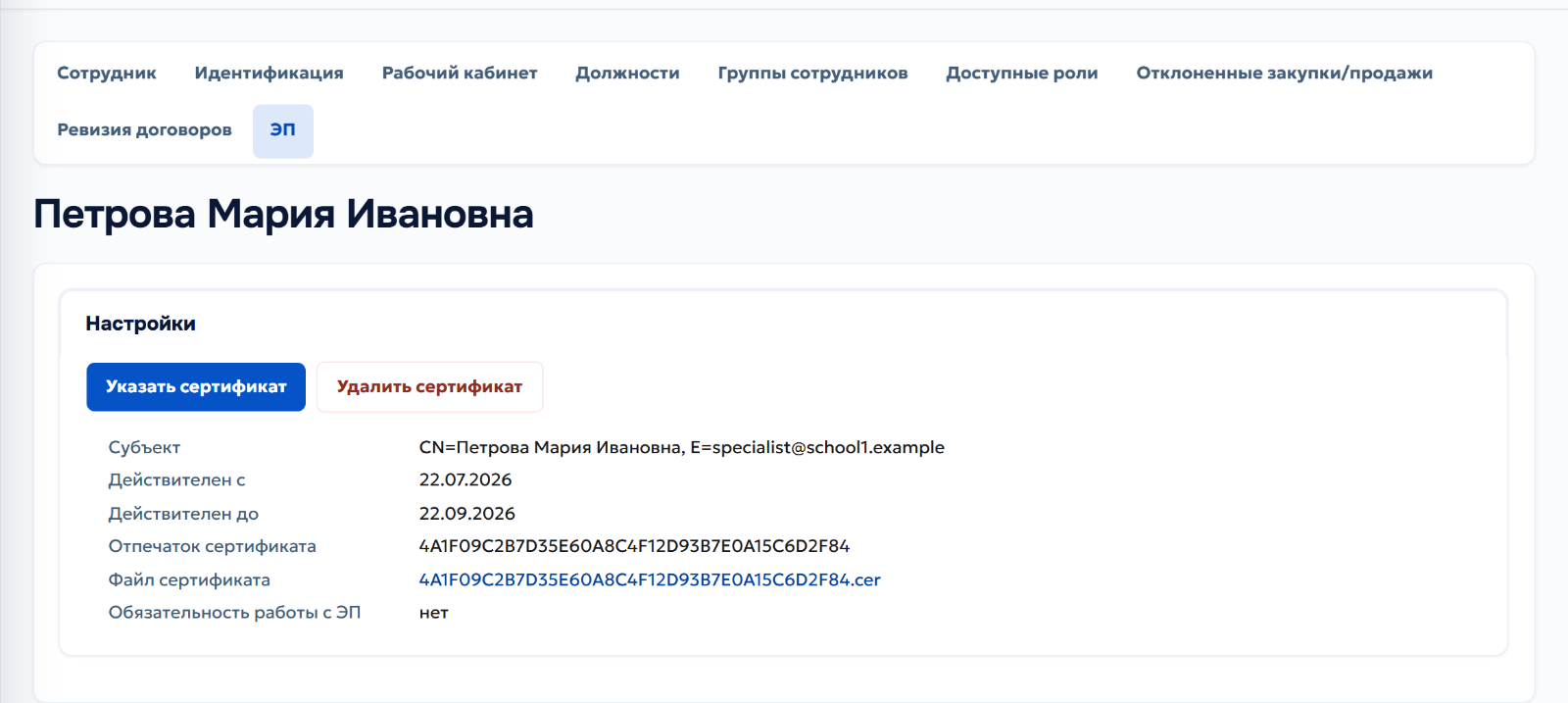
ШАГ 8 · Электронная подписьСертификат привязан
После сохранения на вкладке «ЭП» появятся субъект сертификата, срок действия, отпечаток и файл сертификата. Теперь сотрудник может подписывать документы на портале. Когда сертификат сменится, укажите новый так же.
Не удалось загрузить скриншот. Текст шага доступен ниже изображения; полную инструкцию можно скачать в PDF.
Остались вопросы?
Наш клиентский отдел работает ежедневно с 09:00 до 21:00 МСК. Звоните или оставьте заявку — ответим в течение 5 минут.