
Изменение плана закупки: добавление позиции
Создание проекта изменений плана закупки по 223-ФЗ, добавление позиции и передача изменений в ЕИС.
Не удалось загрузить скриншот этого шага.
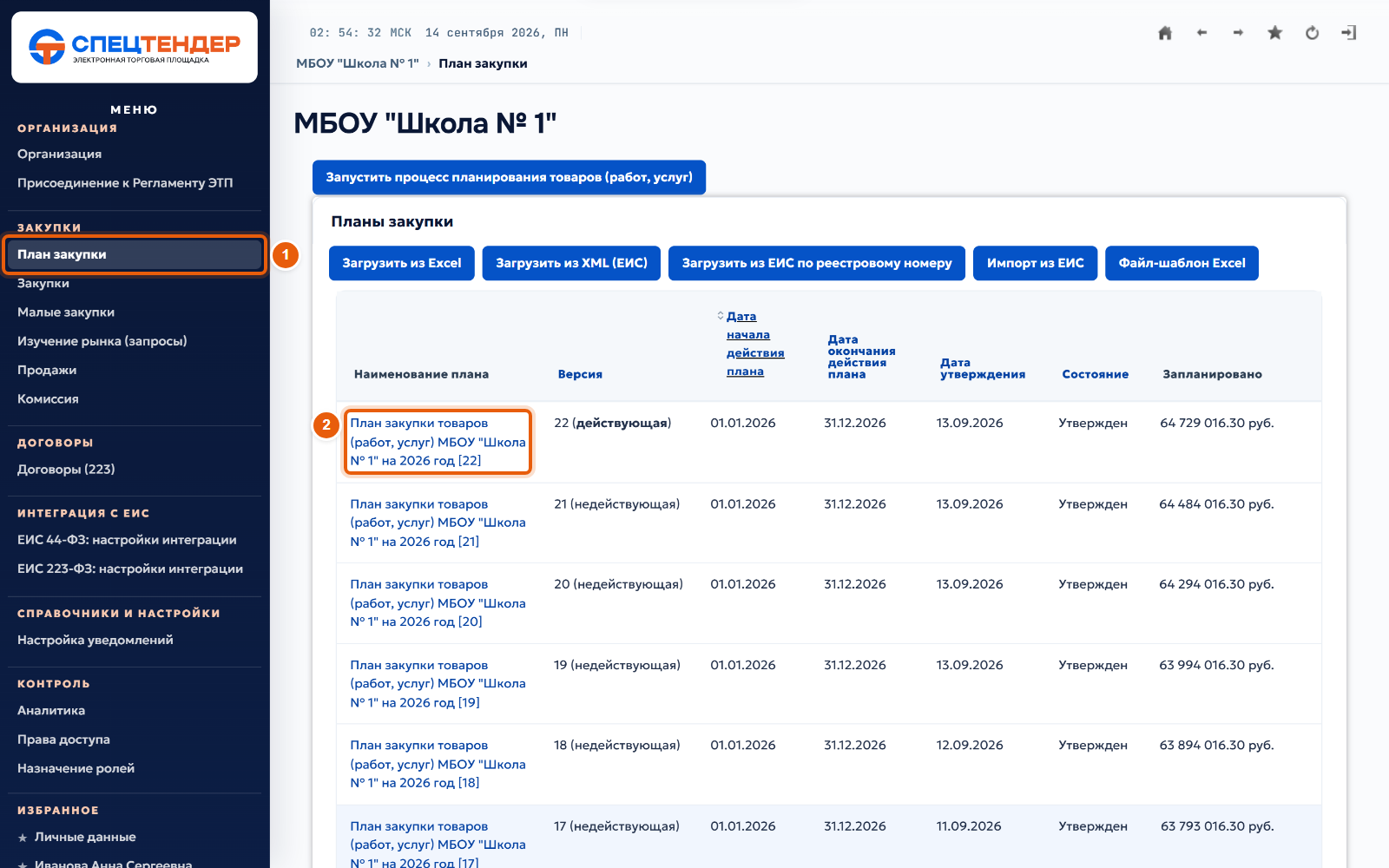
ШАГ 1 · Проект измененийОткройте действующий план
В меню слева выберите «План закупки» 1 и нажмите на редакцию с пометкой «действующая» 2.
![2. Создайте проект изменений]()
Не удалось загрузить скриншот этого шага.
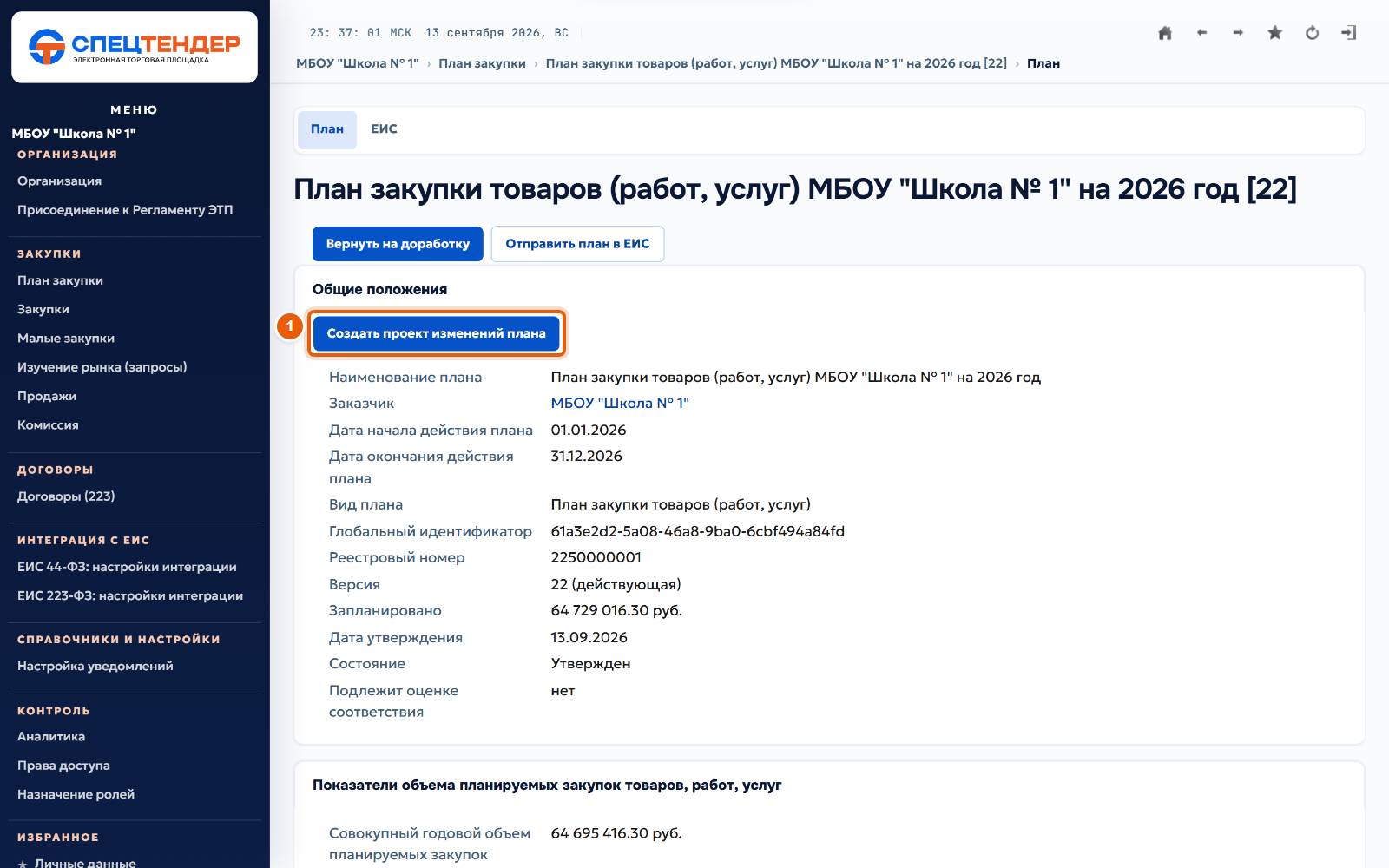
ШАГ 2 · Проект измененийСоздайте проект изменений
На карточке редакции нажмите «Создать проект изменений плана» 1.
![3. Подтвердите номер версии]()
Не удалось загрузить скриншот этого шага.
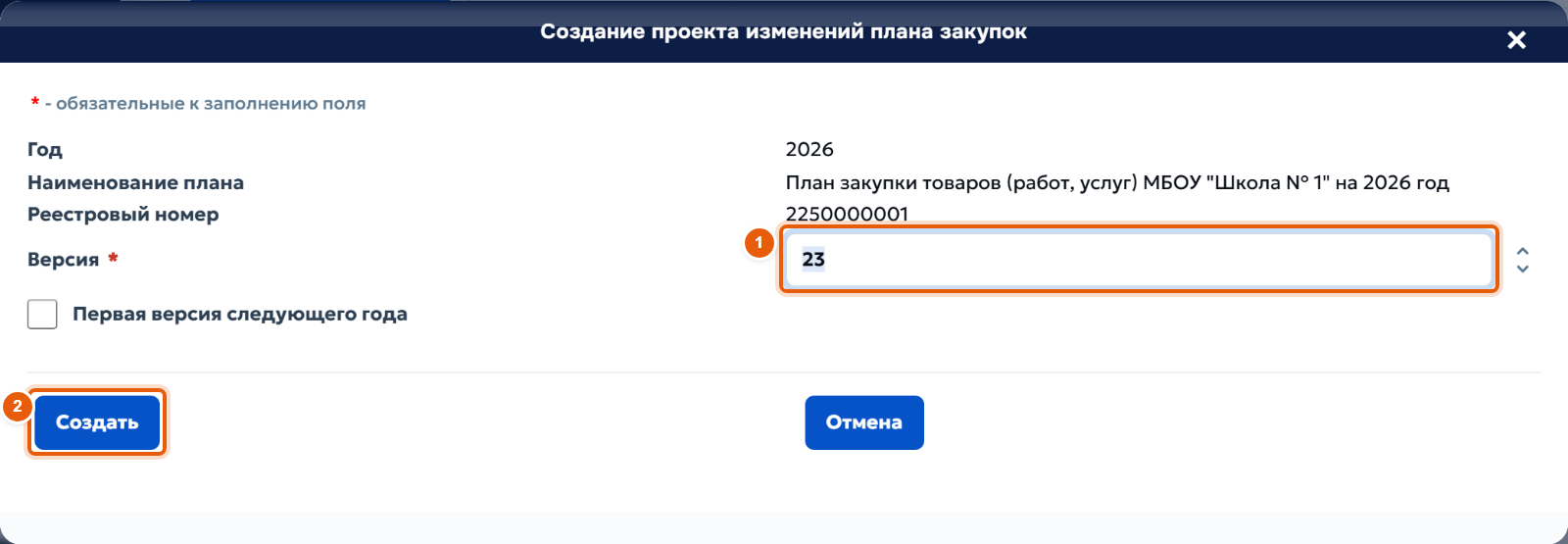
ШАГ 3 · Проект измененийПодтвердите номер версии
Номер новой версии 1 площадка предложит сама. Флажок «Первая версия следующего года» не ставьте. Нажмите «Создать» 2.
![4. Проект создан]()
Не удалось загрузить скриншот этого шага.
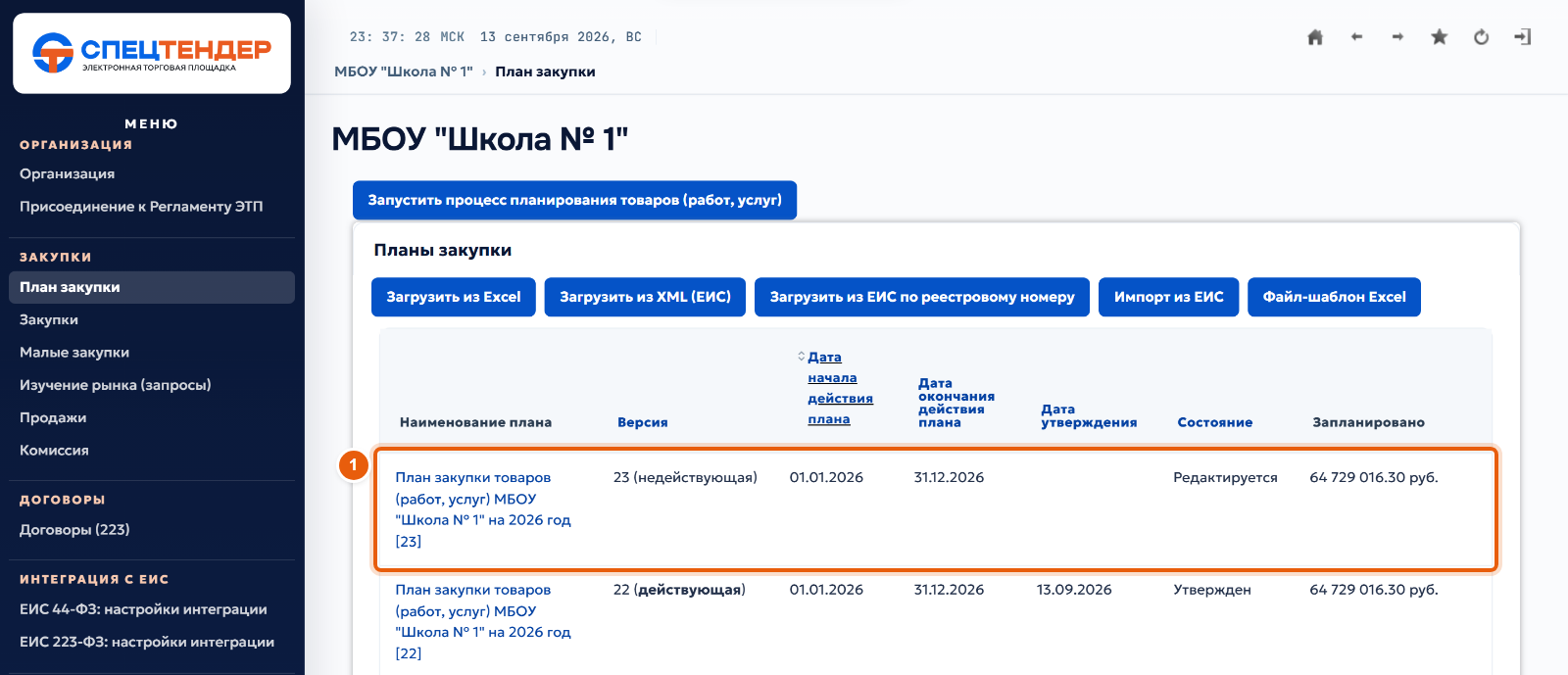
ШАГ 4 · Проект измененийПроект создан
В списке планов появилась новая редакция в состоянии «Редактируется» 1. В ней скопированы все позиции действующего плана. Откройте её.
![5. Добавьте позицию]()
Не удалось загрузить скриншот этого шага.
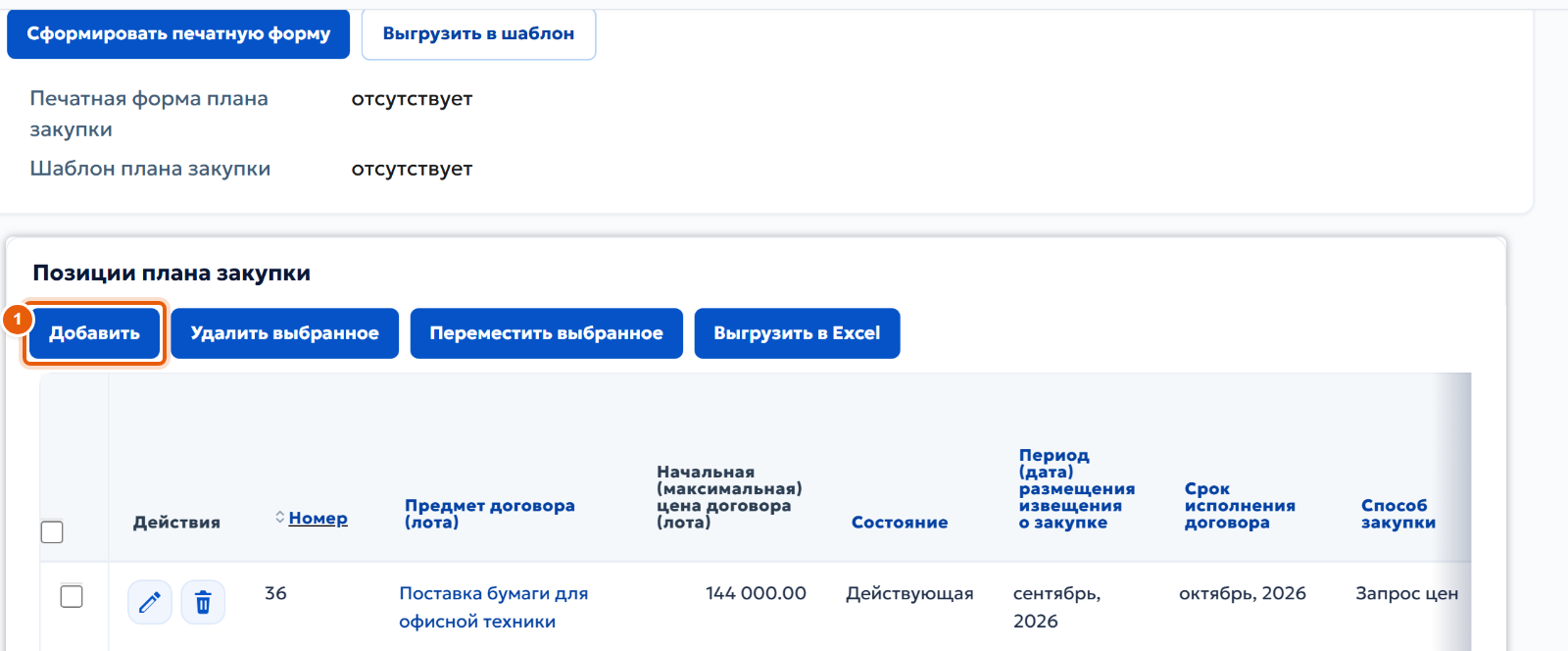
ШАГ 5 · Новая позицияДобавьте позицию
Прокрутите карточку до таблицы «Позиции плана закупки» и нажмите «Добавить» 1.
![6. Сроки и способ закупки]()
Не удалось загрузить скриншот этого шага.
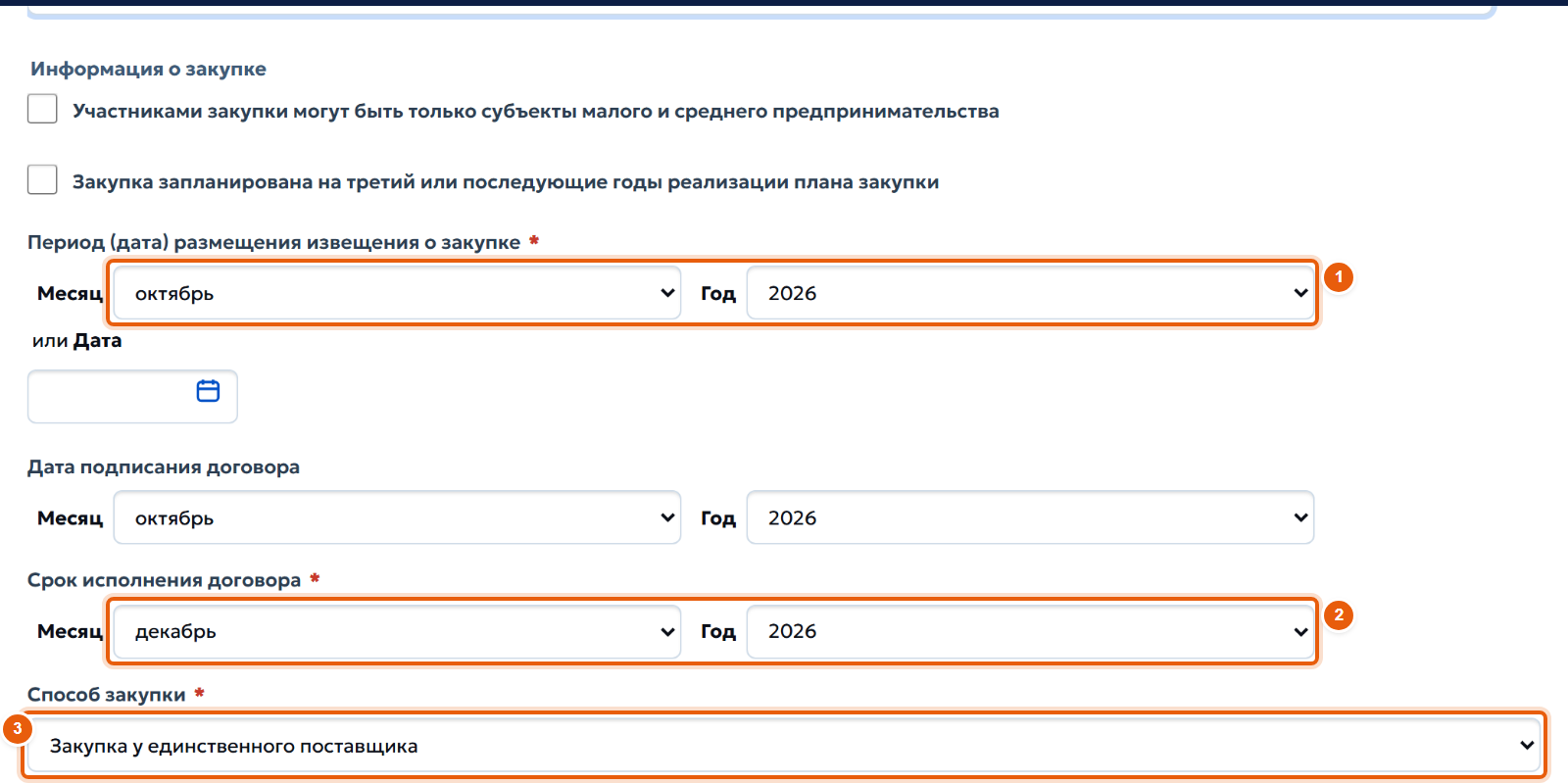
ШАГ 6 · Новая позицияСроки и способ закупки
Номер позиции площадка поставит сама. Укажите месяц и год размещения извещения 1, срок исполнения договора 2 и способ закупки 3.
Если закупка только для субъектов МСП, отметьте флажок в начале формы.
![7. Предмет и цена]()
Не удалось загрузить скриншот этого шага.
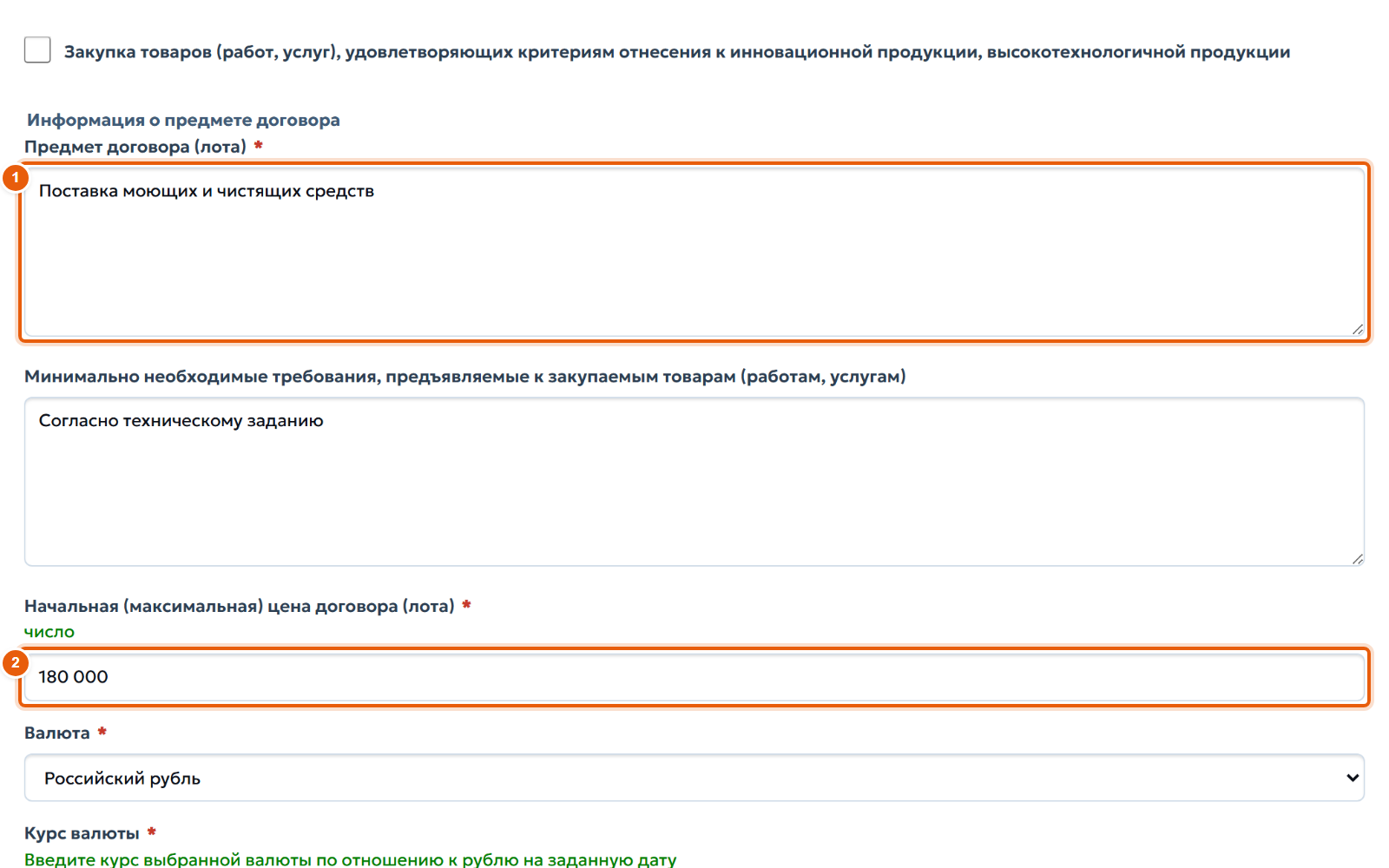
ШАГ 7 · Новая позицияПредмет и цена
Заполните предмет договора 1, минимальные требования к товару, начальную цену 2 и порядок её формирования. Ниже выберите регион поставки.
![8. Строки товаров, работ, услуг]()
Не удалось загрузить скриншот этого шага.
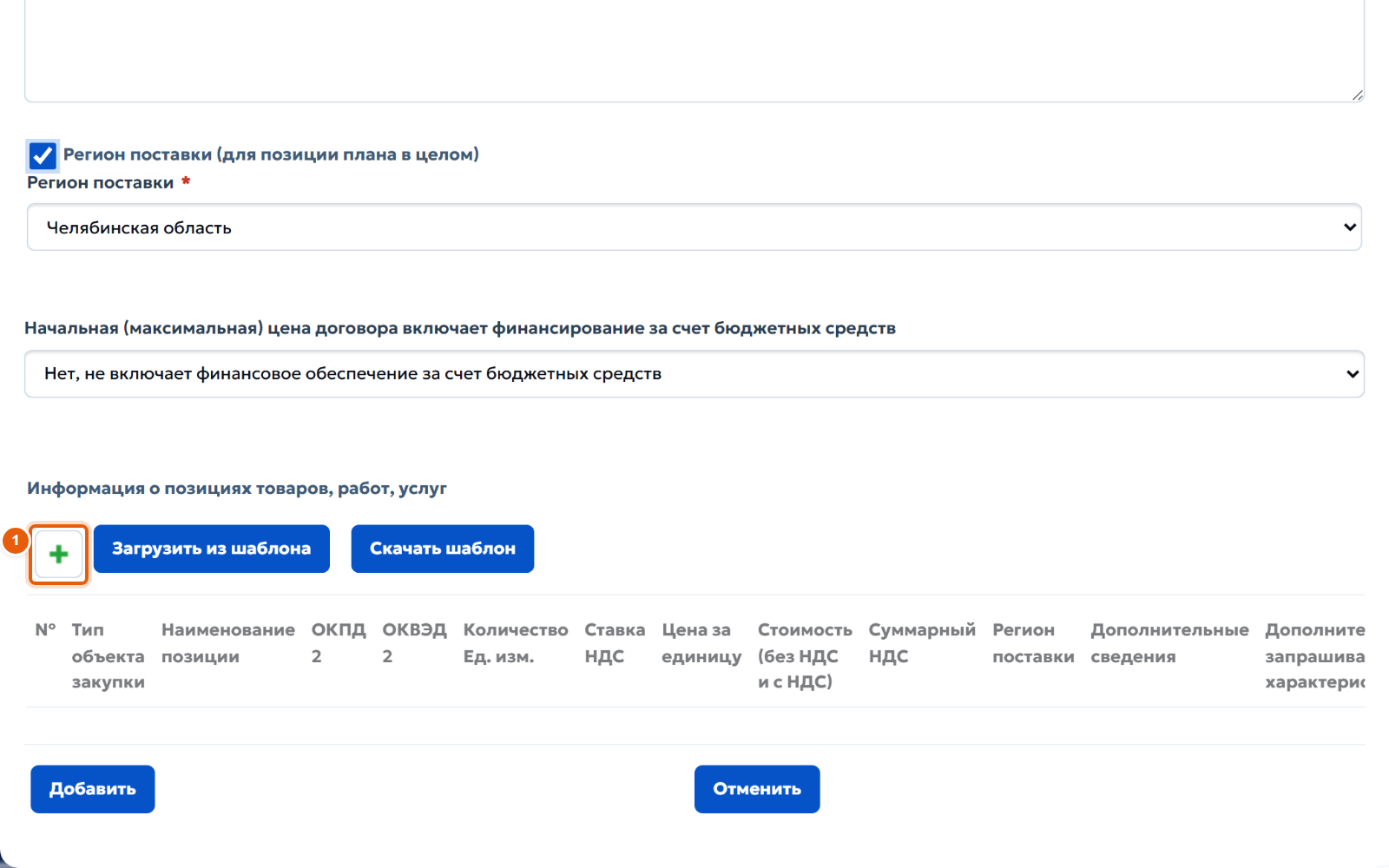
ШАГ 8 · Новая позицияСтроки товаров, работ, услуг
В блоке «Информация о позициях товаров, работ, услуг» нажмите «+» 1. Строк может быть несколько.
![9. Заполните строку]()
Не удалось загрузить скриншот этого шага.
ШАГ 9 · Новая позицияЗаполните строку
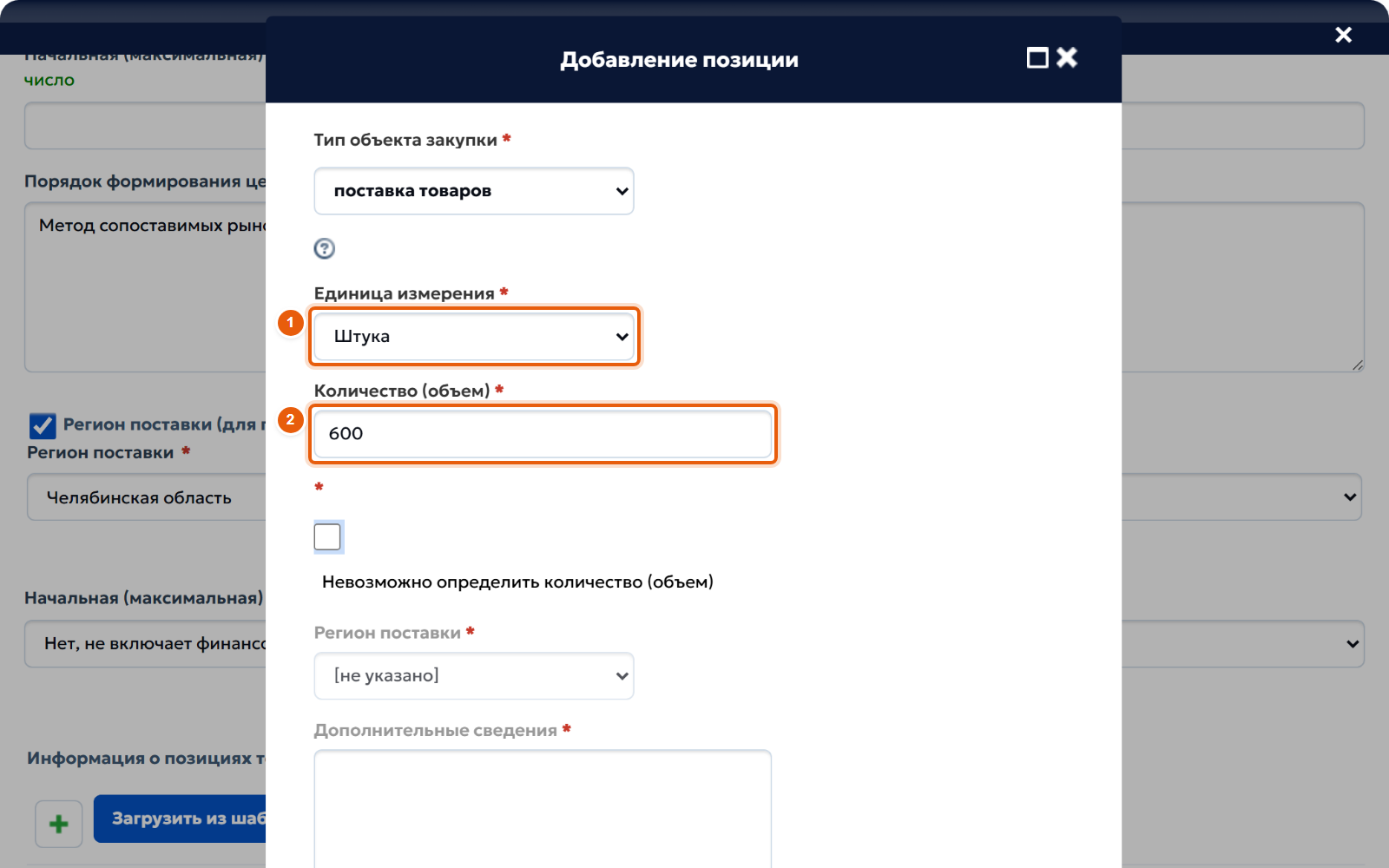
В окне «Добавление позиции» выберите коды ОКПД 2 и ОКВЭД 2 ссылками «выбрать», укажите тип объекта закупки, единицу измерения 1 и количество 2. Затем нажмите «Сохранить» внизу окна.
Код ОКВЭД 2 обязателен: без него план не утвердится.
![10. Сохраните позицию]()
Не удалось загрузить скриншот этого шага.
ШАГ 10 · Новая позицияСохраните позицию
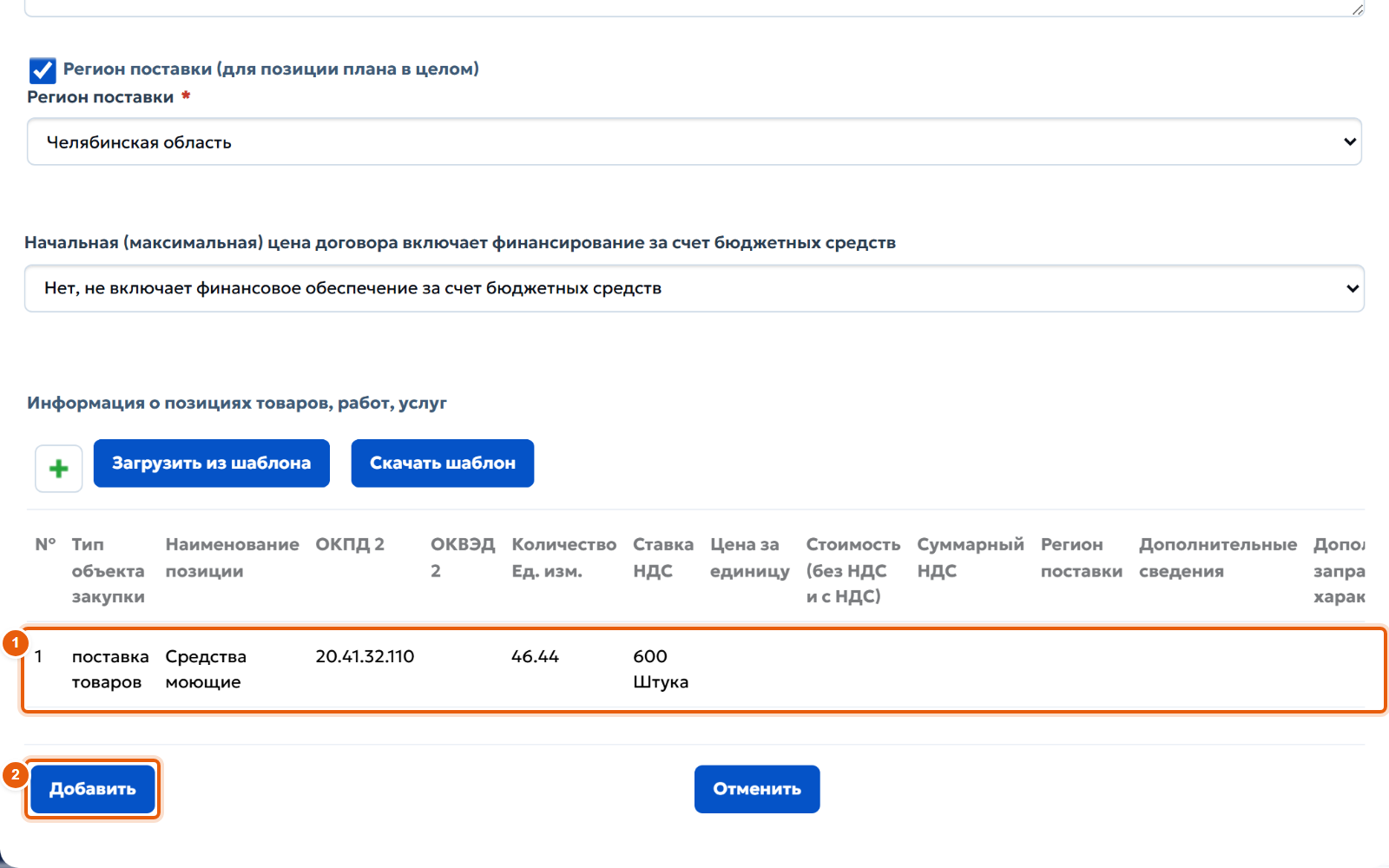
Строка появилась в таблице 1. Нажмите «Добавить» 2 внизу формы.
![11. Позиция в проекте]()
Не удалось загрузить скриншот этого шага.
ШАГ 11 · Новая позицияПозиция в проекте
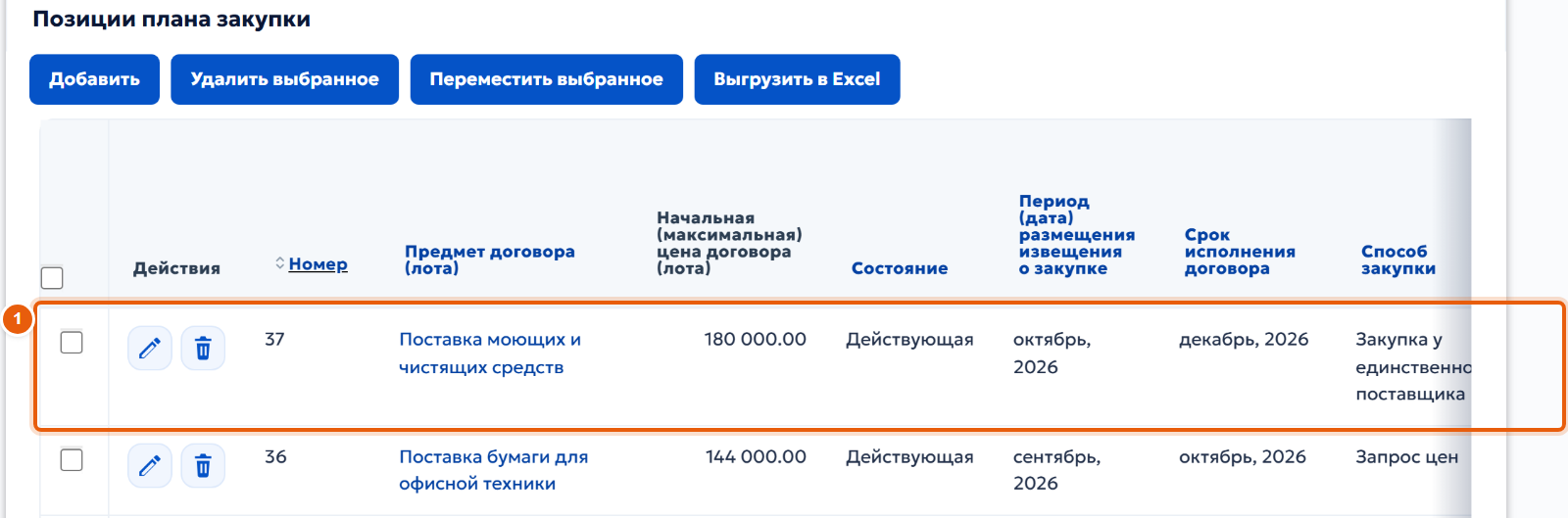
Новая позиция появилась в таблице позиций проекта 1. Изменить или удалить её можно значками в столбце «Действия».
![12. Утвердите проект]()
Не удалось загрузить скриншот этого шага.
ШАГ 12 · Утверждение и ЕИСУтвердите проект
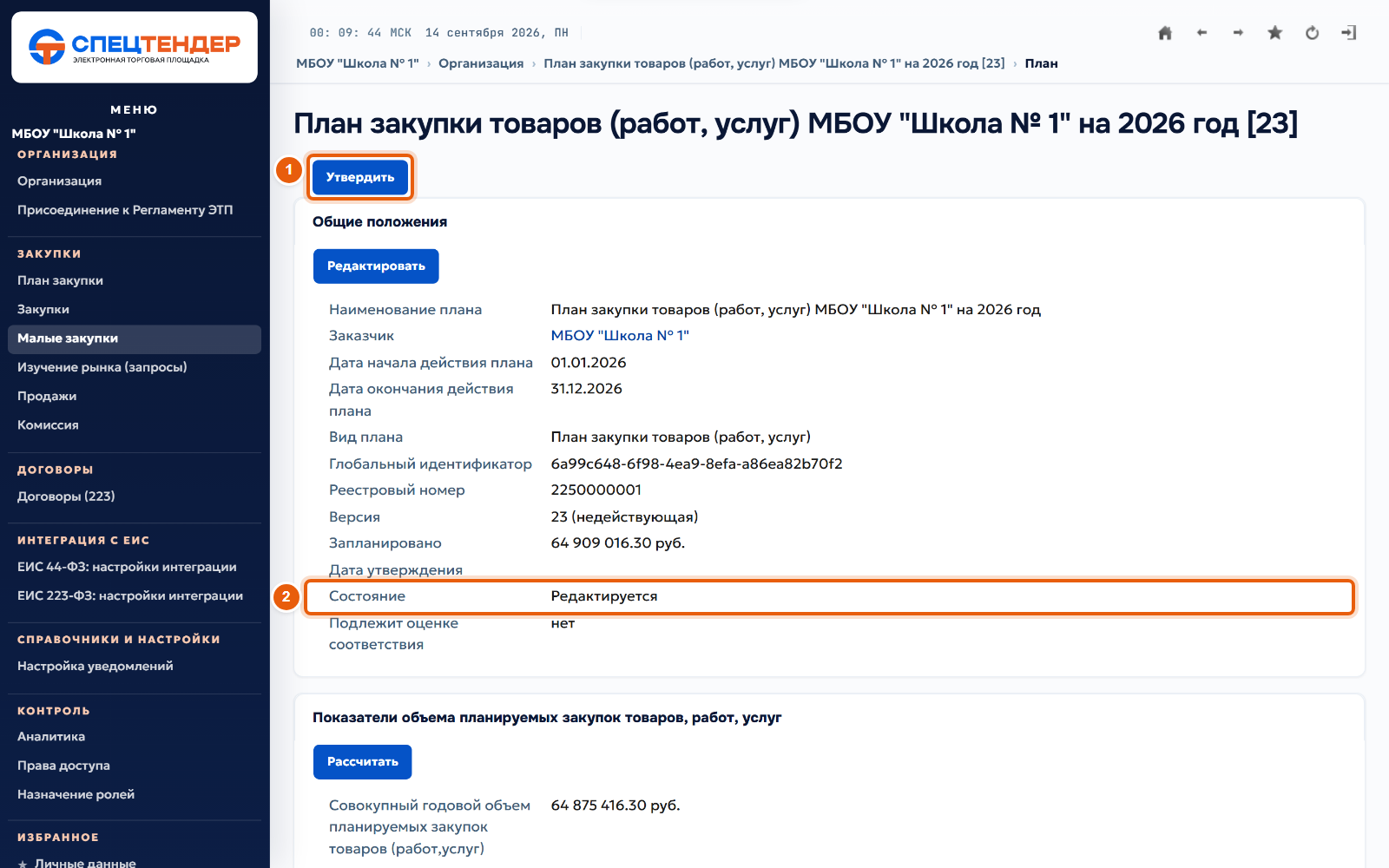
Когда все изменения внесены, нажмите «Утвердить» 1 вверху карточки и подпишите электронной подписью. Состояние 2 сменится на «Утвержден».
Если площадка пишет, что у позиций не указан код ОКВЭД, откройте эти позиции и добавьте код в строки товаров, работ, услуг.
![13. Отправьте план в ЕИС]()
Не удалось загрузить скриншот этого шага.
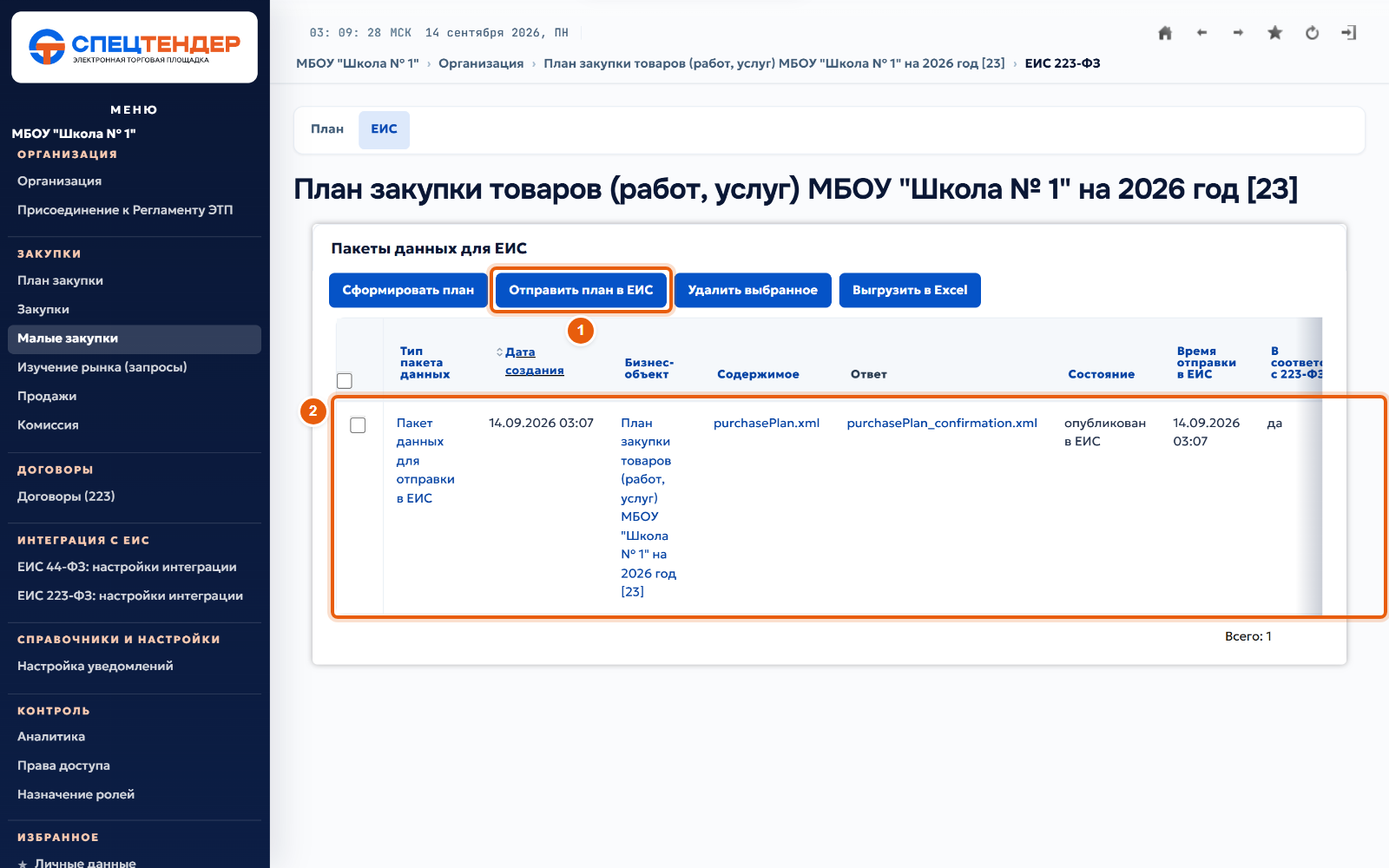
ШАГ 13 · Утверждение и ЕИСОтправьте план в ЕИС
Откройте вкладку «ЕИС» утверждённой редакции и нажмите «Отправить план в ЕИС» 1, в окне подтверждения — «Отправить». В таблице появится пакет 2: сначала «успешно отправлен», затем «успешно обработан в ЕИС».
Откройте личный кабинет ЕИС, найдите проект изменений плана и разместите его. Когда ЕИС опубликует план, у пакета будет состояние «опубликован в ЕИС».
![14. Проверьте действующую редакцию]()
Не удалось загрузить скриншот этого шага.
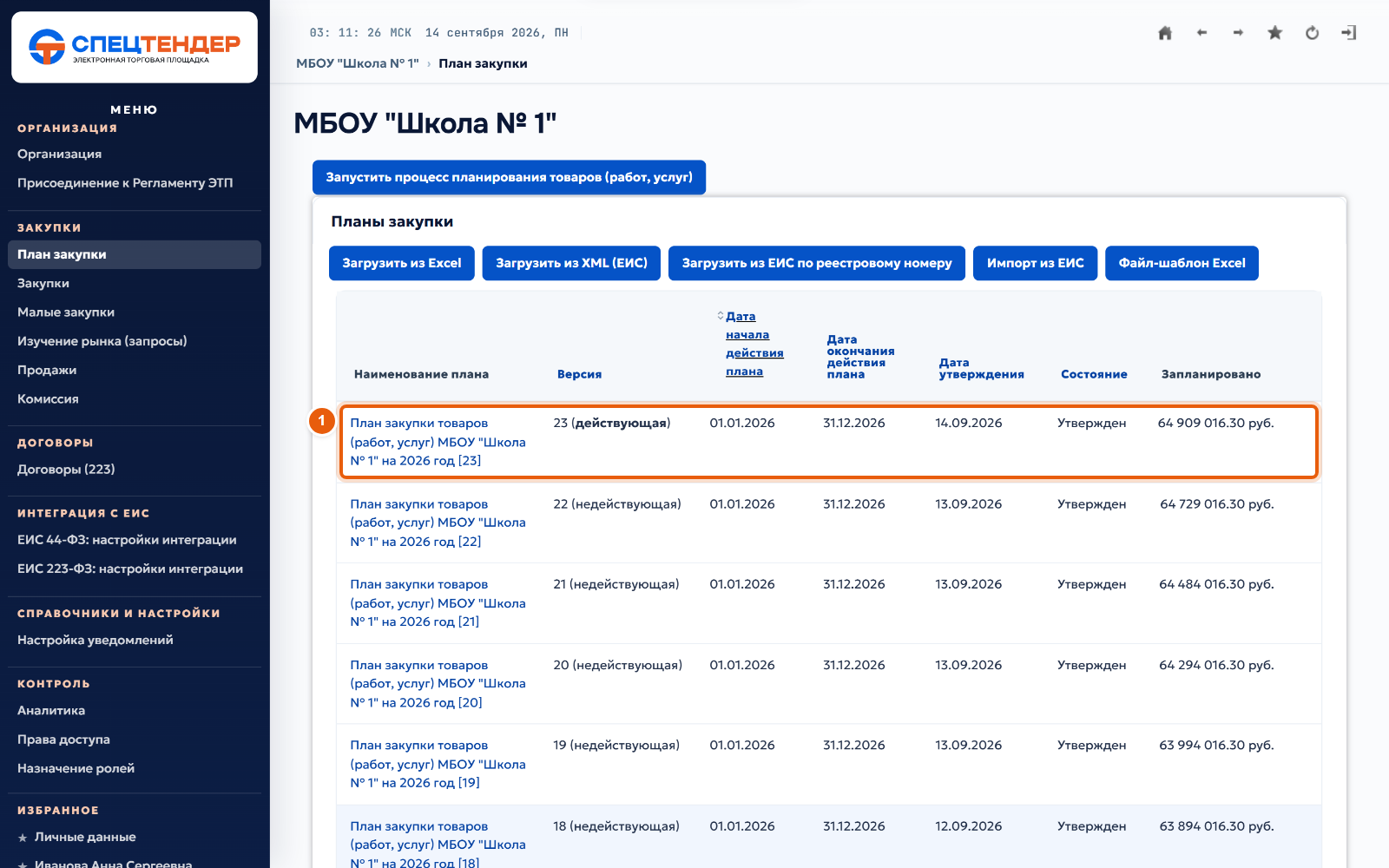
ШАГ 14 · Утверждение и ЕИСПроверьте действующую редакцию
После размещения в ЕИС новая редакция получает пометку «действующая» 1. Если этого не произошло, загрузите план кнопкой «Загрузить из ЕИС по реестровому номеру». Из позиций действующей редакции можно создавать закупки.
Не удалось загрузить скриншот. Текст шага доступен ниже изображения; полную инструкцию можно скачать в PDF.
Остались вопросы?
Наш клиентский отдел работает ежедневно с 09:00 до 21:00 МСК. Звоните или оставьте заявку — ответим в течение 5 минут.