
Малая закупка вне плана закупки: договор дороже 100 000 ₽
Сценарий малой закупки по 223-ФЗ, созданной без позиции плана, с договором дороже 100 000 ₽.
Не удалось загрузить скриншот этого шага.
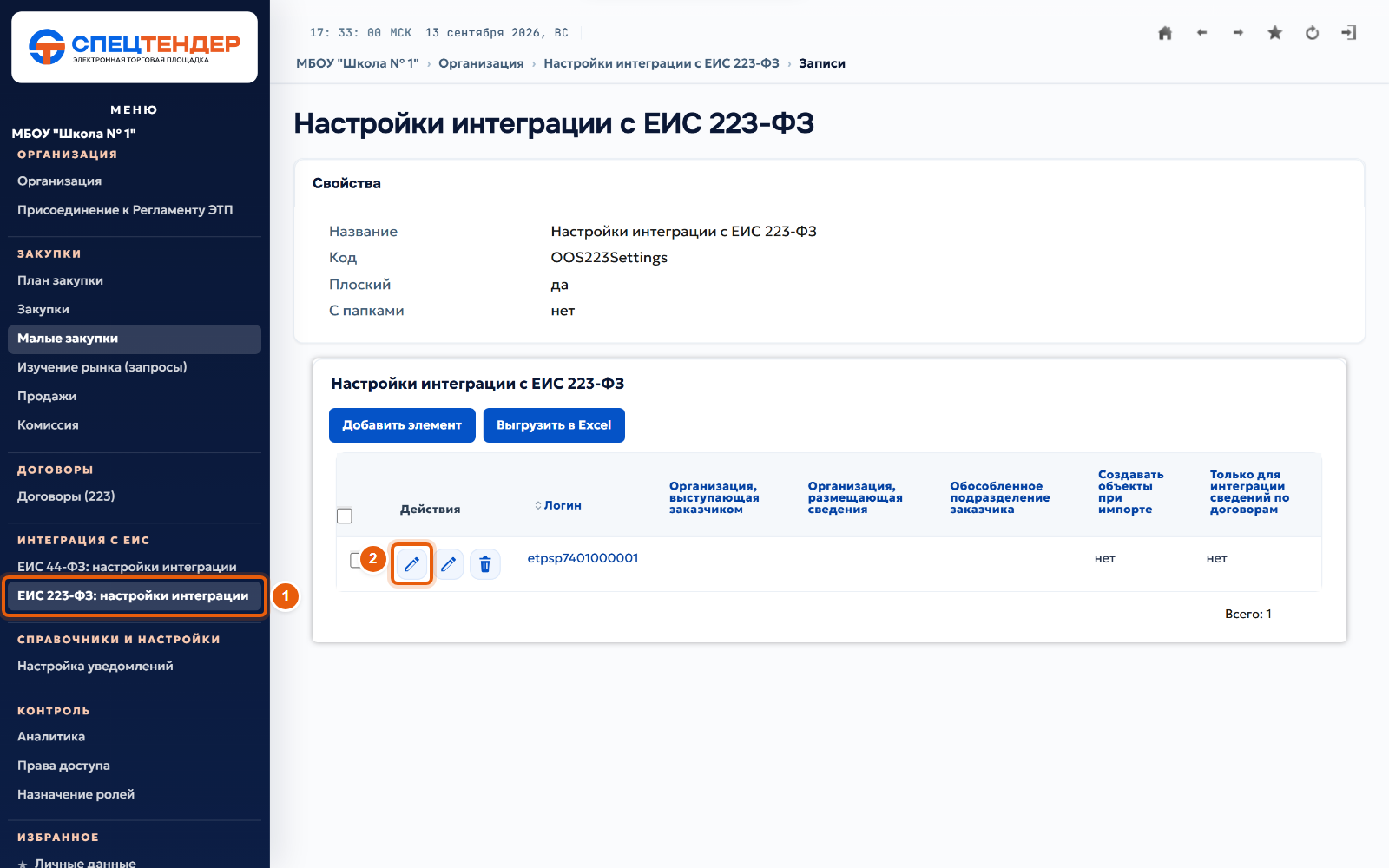
ШАГ 1 · ПодготовкаОткройте настройки интеграции с ЕИС 223-ФЗ
В меню слева выберите «ЕИС 223-ФЗ: настройки интеграции» 1. В таблице должна быть строка с логином. Чтобы проверить данные, нажмите карандаш 2.
Если таблица пустая, нажмите «Добавить элемент» и заполните форму, как на следующем шаге.
![2. Проверьте логин и пароль]()
Не удалось загрузить скриншот этого шага.
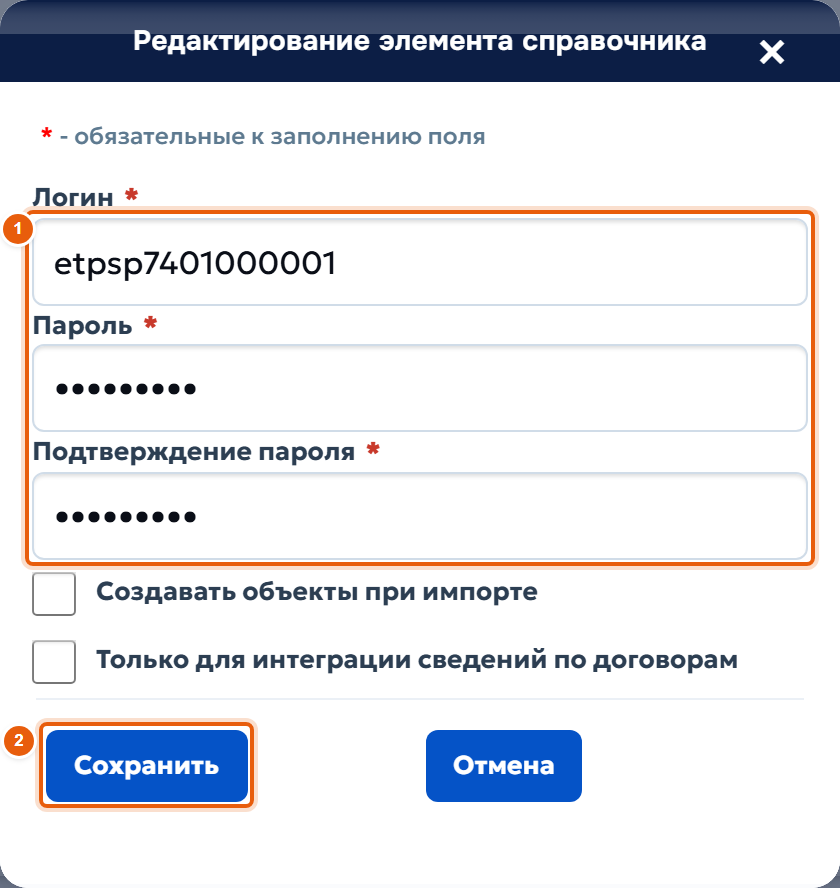
ШАГ 2 · ПодготовкаПроверьте логин и пароль
Логин и пароль 1 — это данные для интеграции из личного кабинета ЕИС, а не пароль от площадки. Пароль нужно ввести дважды. Флажки ниже не трогайте.
Нажмите «Сохранить» 2. Если данные неверные, площадка не сможет отправить в ЕИС ни план, ни сведения о договоре.
![3. Убедитесь, что план закупки загружен]()
Не удалось загрузить скриншот этого шага.
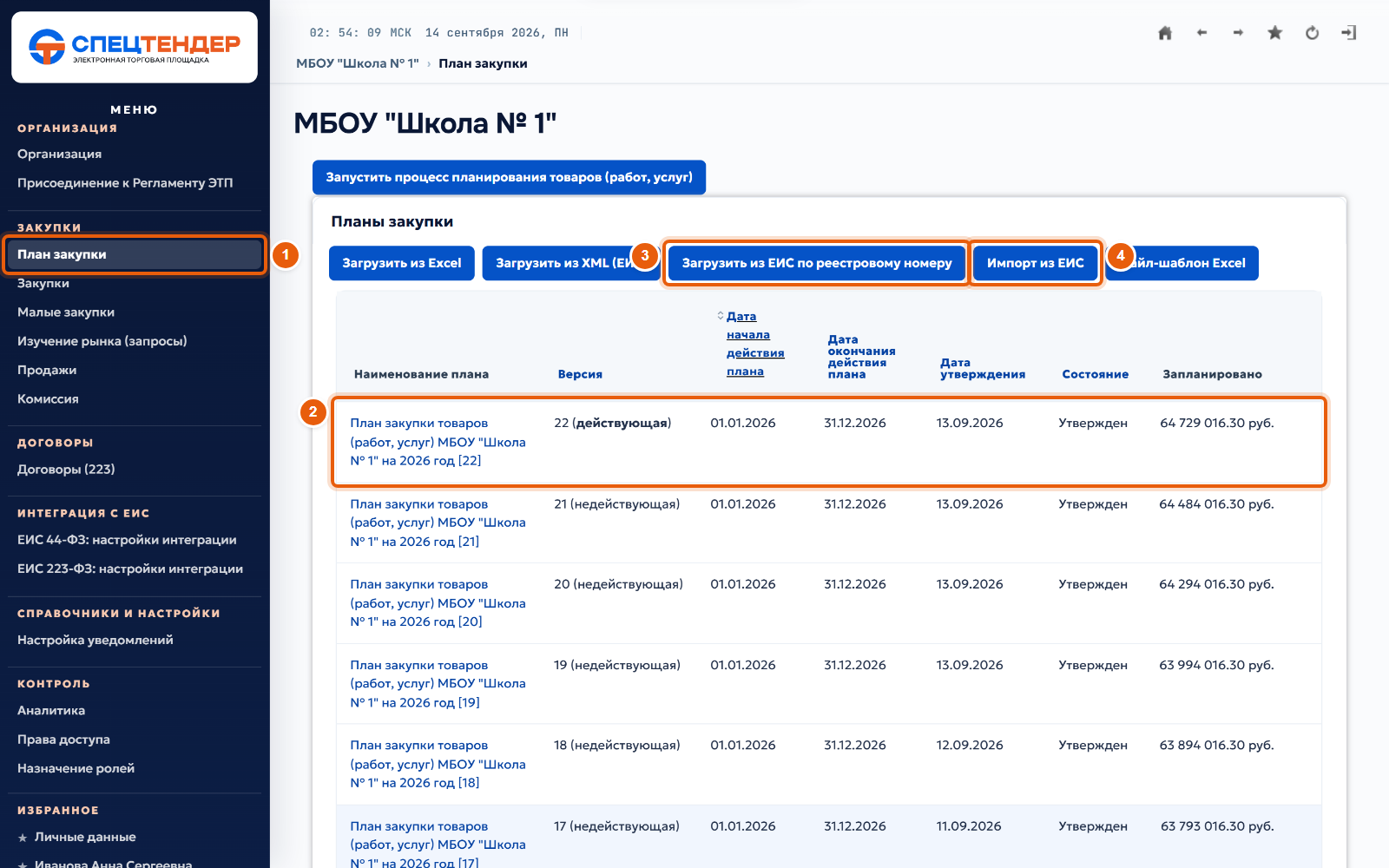
ШАГ 3 · ПодготовкаУбедитесь, что план закупки загружен
Откройте «План закупки» 1. В списке должна быть редакция с пометкой «действующая» 2: это последняя версия плана, размещённая в ЕИС. К ней площадка потом добавит позицию для вашего договора.
Если плана нет или на площадке старая редакция, загрузите актуальную: «Загрузить из ЕИС по реестровому номеру» 3 или «Импорт из ЕИС» 4.
![4. Создайте малую закупку]()
Не удалось загрузить скриншот этого шага.
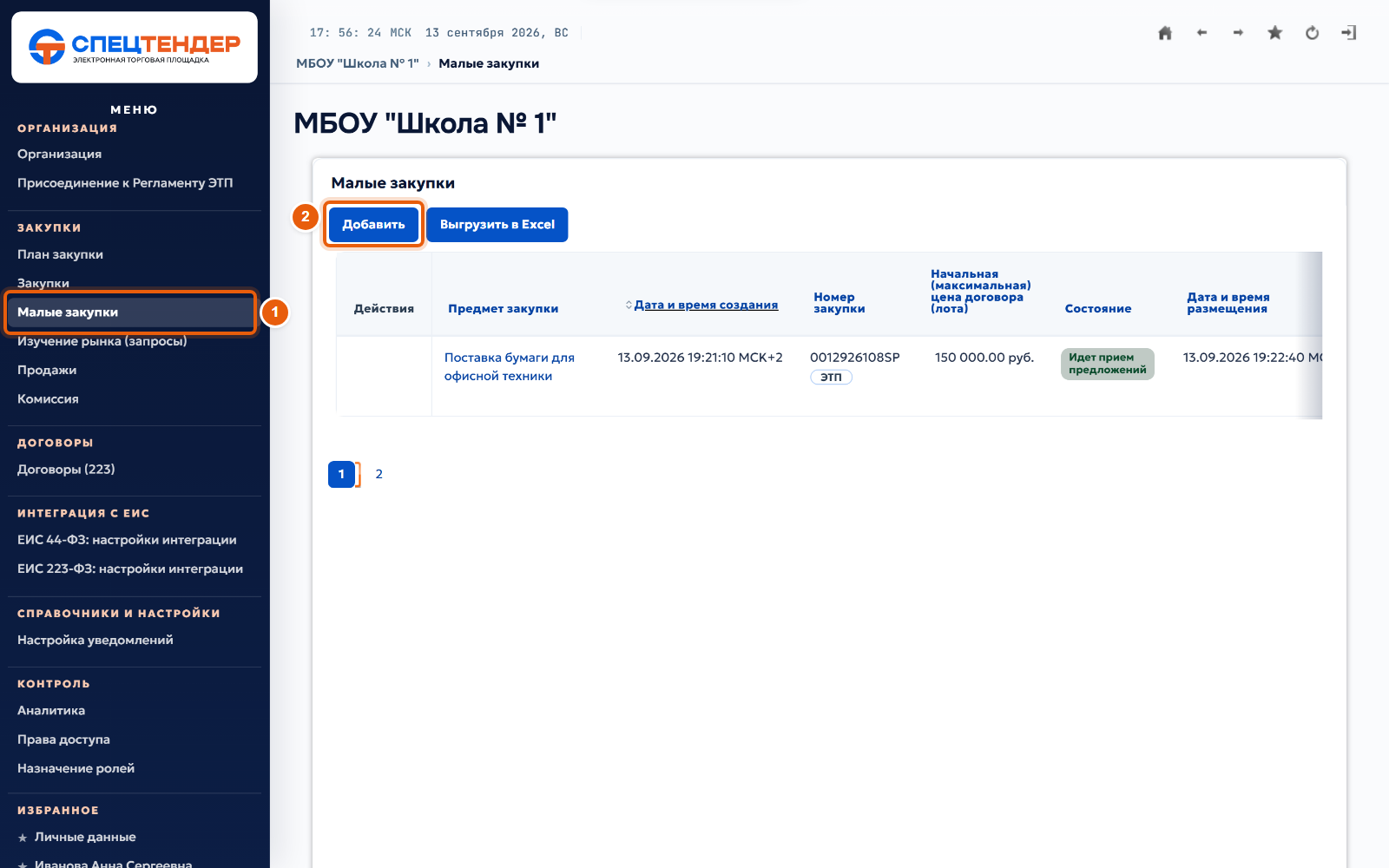
ШАГ 4 · Создание закупкиСоздайте малую закупку
Откройте раздел «Малые закупки» 1 и нажмите «Добавить» 2. Откроется форма новой закупки.
![5. Заполните основные параметры]()
Не удалось загрузить скриншот этого шага.
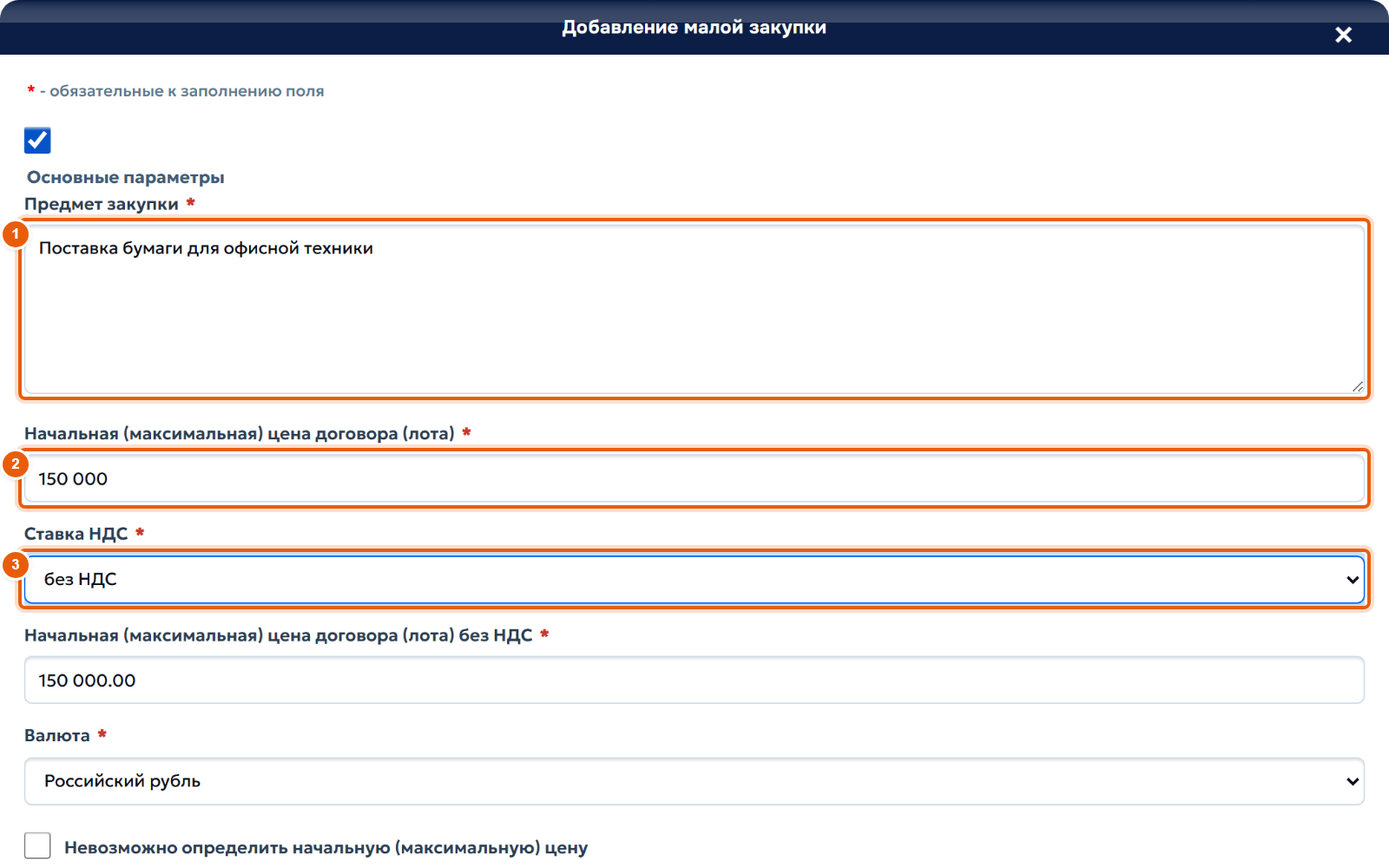
ШАГ 5 · Создание закупкиЗаполните основные параметры
В «Предмет закупки» 1 напишите, что покупаете, так, чтобы поставщику было понятно без вложений. Укажите начальную цену 2 и ставку НДС 3.
Цена без НДС в поле ниже посчитается сама.
![6. Добавьте позицию]()
Не удалось загрузить скриншот этого шага.
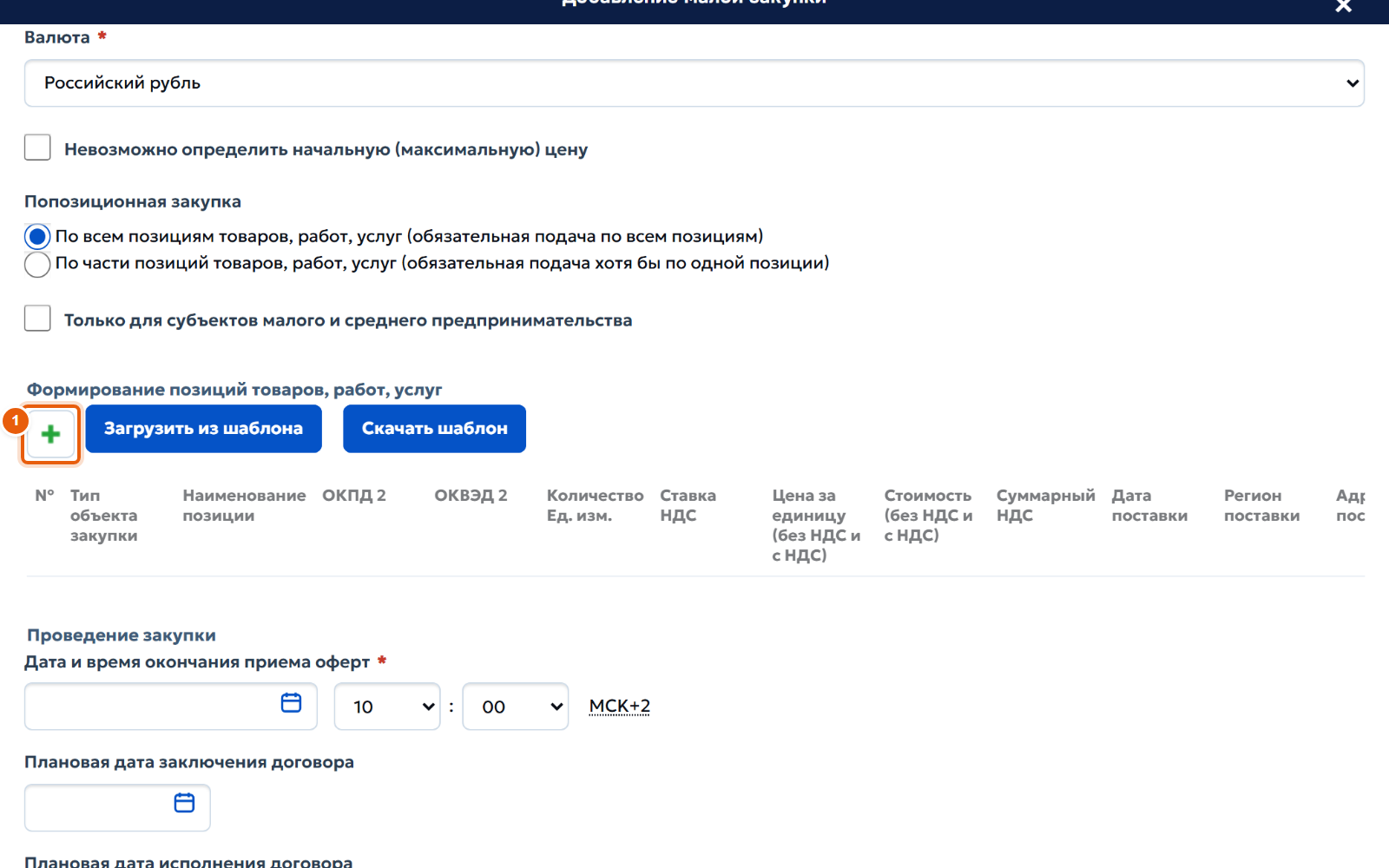
ШАГ 6 · Создание закупкиДобавьте позицию
Прокрутите форму до блока «Формирование позиций товаров, работ, услуг» и нажмите «+» 1.
Если позиций много, удобнее скачать шаблон кнопкой «Скачать шаблон», заполнить его в Excel и загрузить через «Загрузить из шаблона».
![7. Выберите код ОКПД 2]()
Не удалось загрузить скриншот этого шага.
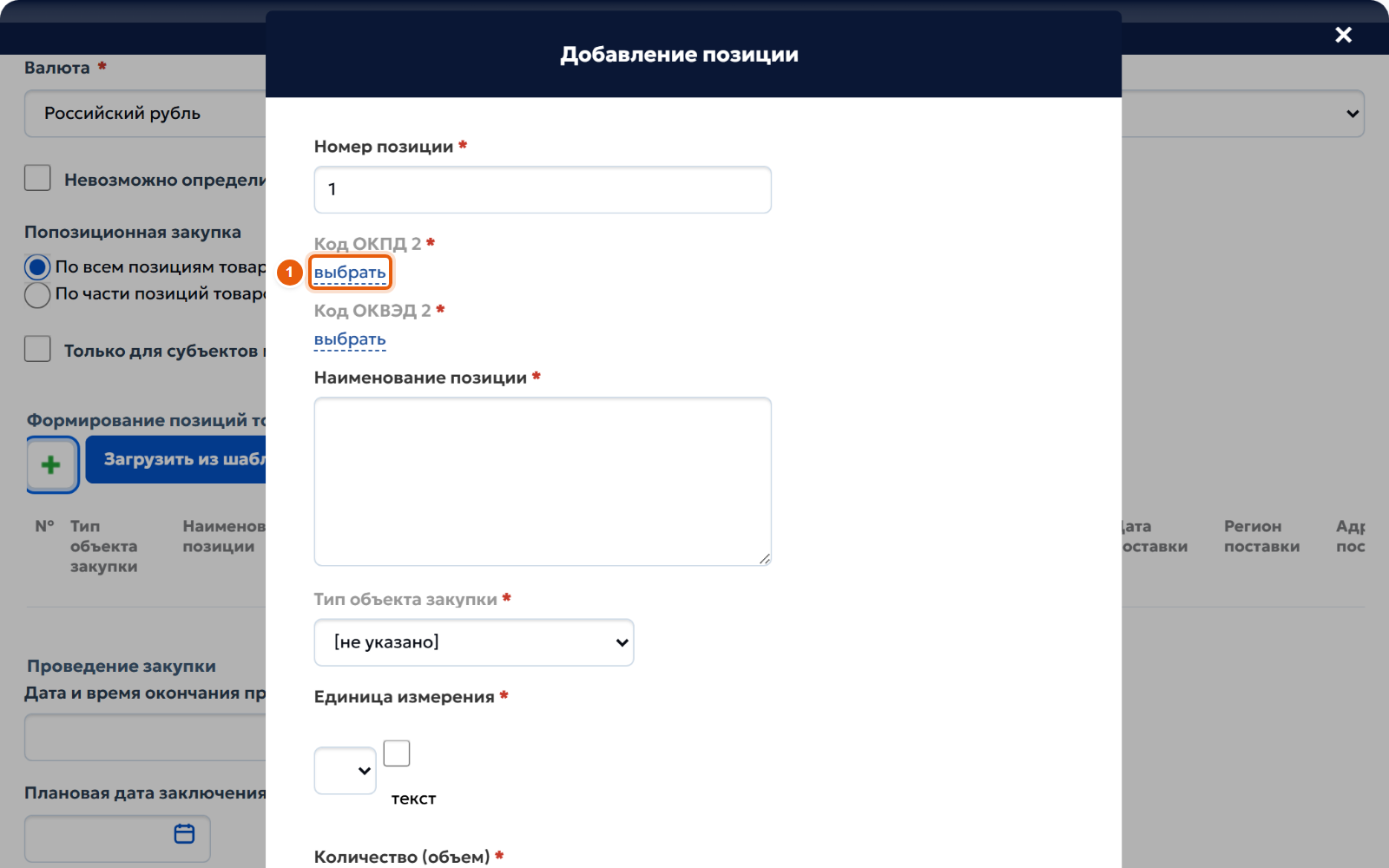
ШАГ 7 · Создание закупкиВыберите код ОКПД 2
В окне «Добавление позиции» нажмите «выбрать» под «Код ОКПД 2» 1. Код ОКВЭД 2 выбирается так же, ссылкой под ним.
![8. Найдите код в справочнике]()
Не удалось загрузить скриншот этого шага.
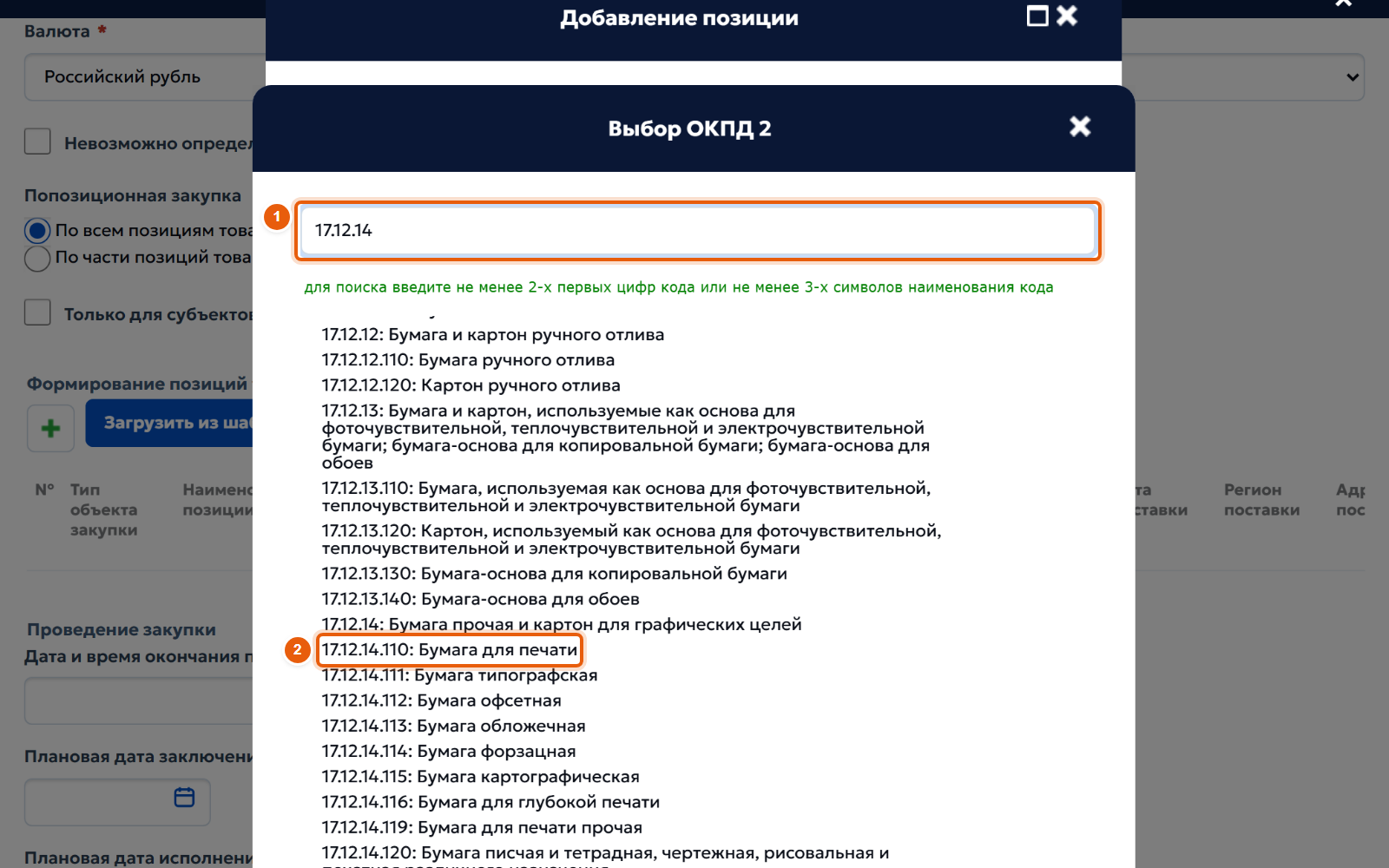
ШАГ 8 · Создание закупкиНайдите код в справочнике
Начните вводить код или название 1: хватит первых двух цифр кода или трёх букв названия. В списке нажмите нужную строку 2, окно закроется само.
![9. Опишите позицию]()
Не удалось загрузить скриншот этого шага.
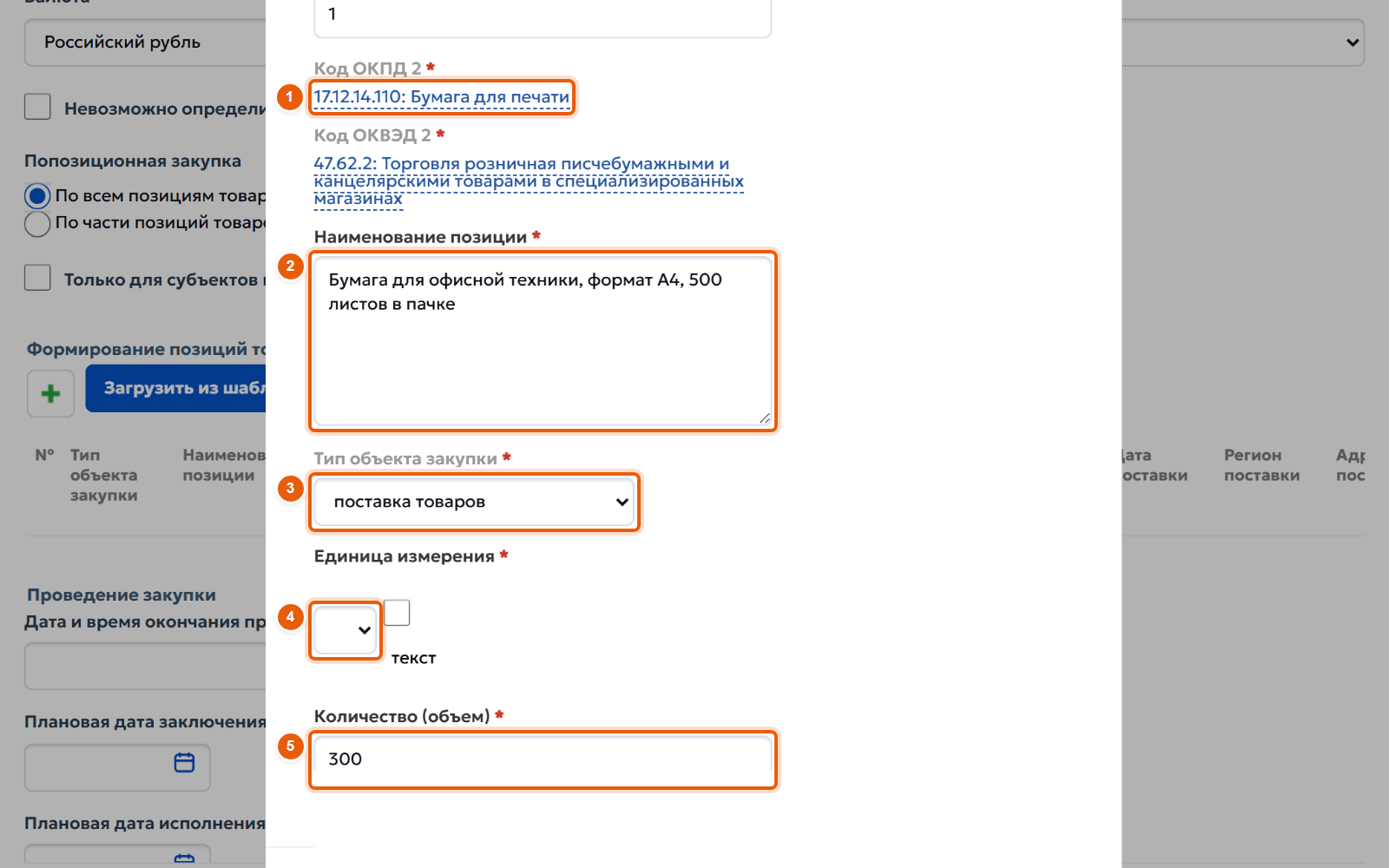
ШАГ 9 · Создание закупкиОпишите позицию
Выбранный код появится в форме 1. Заполните наименование позиции 2, тип объекта закупки 3, единицу измерения 4 и количество 5.
![10. Цена позиции]()
Не удалось загрузить скриншот этого шага.
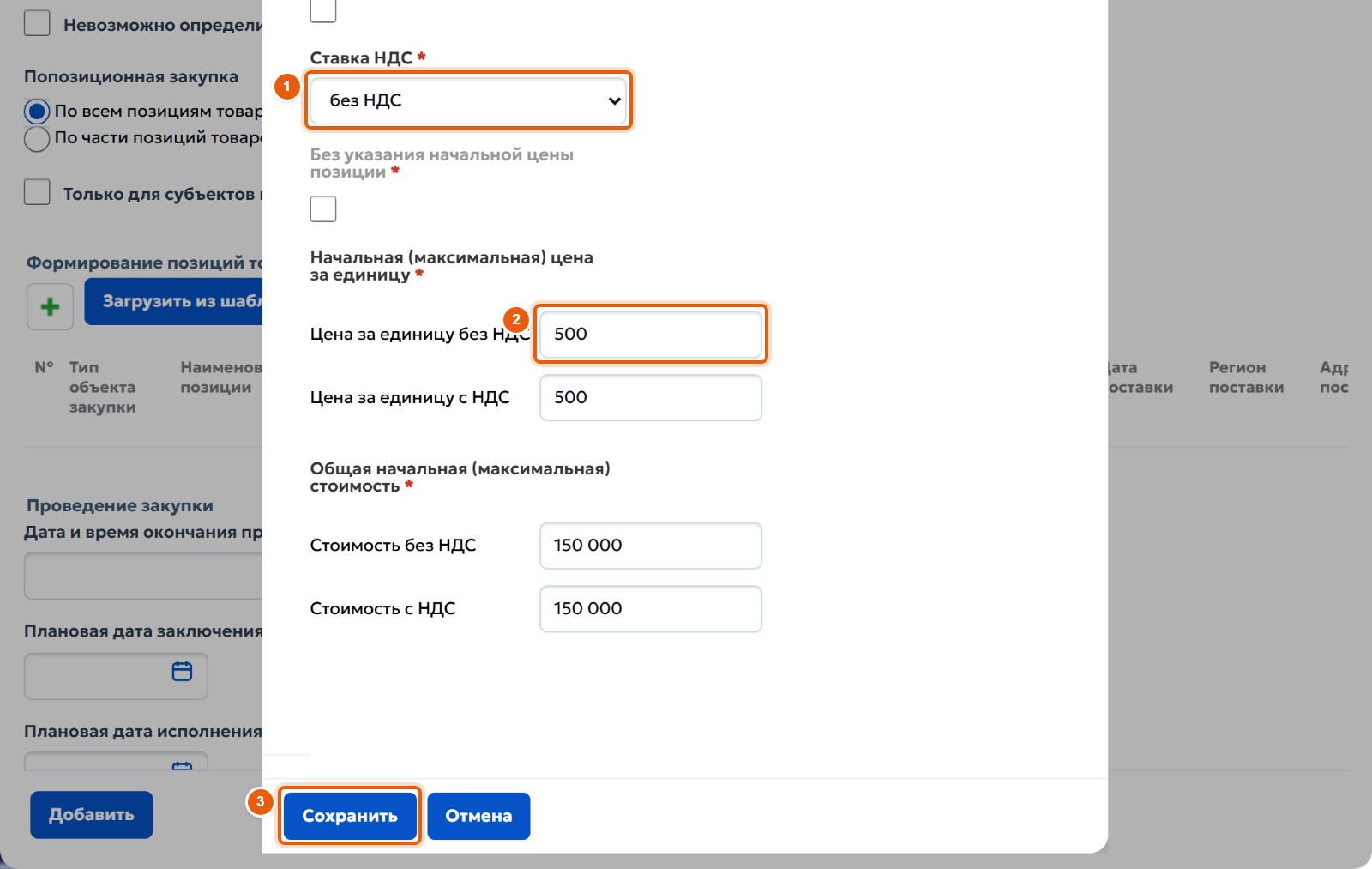
ШАГ 10 · Создание закупкиЦена позиции
Прокрутите окно ниже. Выберите ставку НДС 1 и введите цену за единицу без НДС 2 — стоимость позиции посчитается сама. Ещё ниже укажите регион и дату поставки.
Нажмите «Сохранить» 3.
![11. Проверьте таблицу позиций]()
Не удалось загрузить скриншот этого шага.
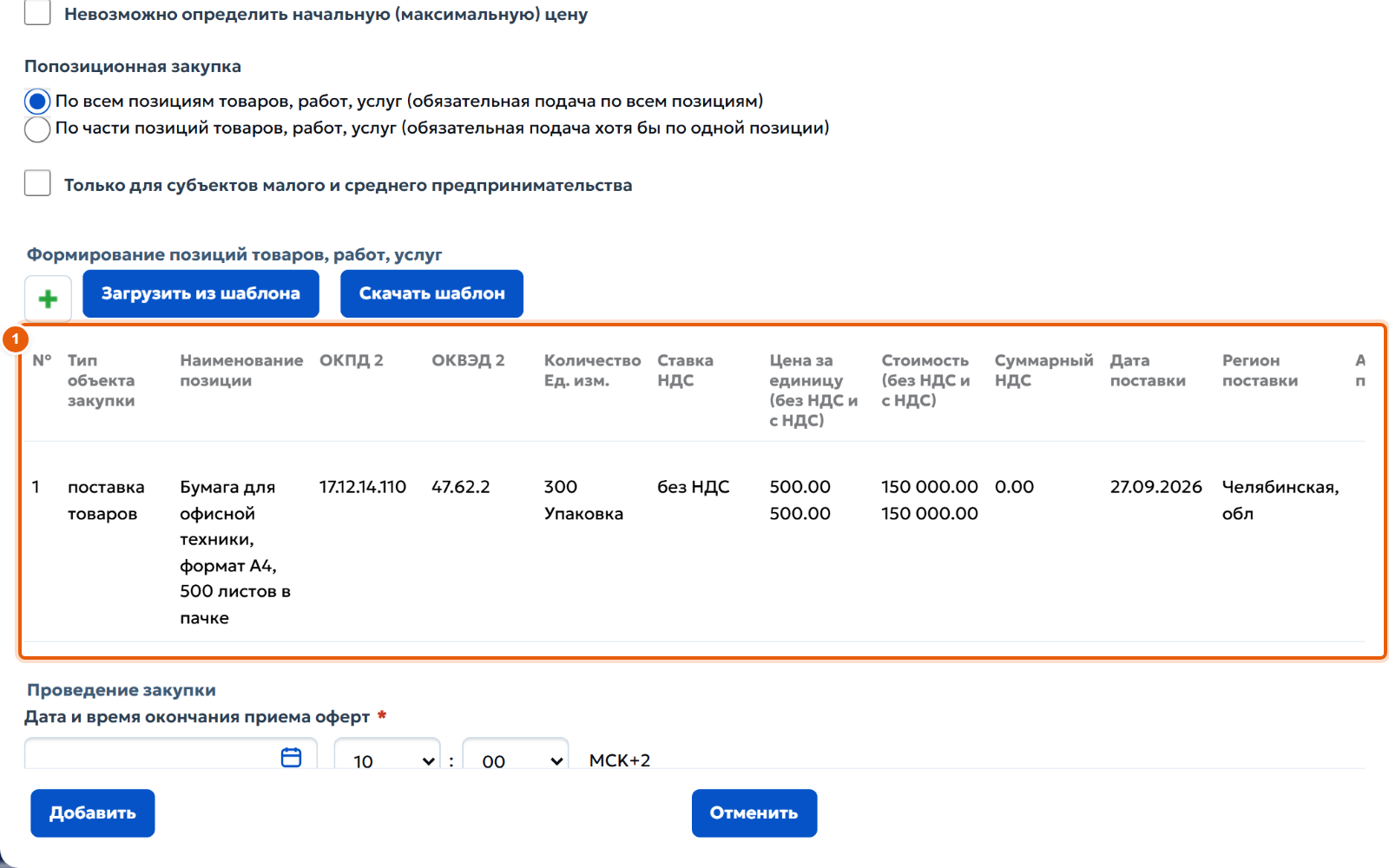
ШАГ 11 · Создание закупкиПроверьте таблицу позиций
Позиция появилась в таблице 1. Если позиций несколько, добавьте остальные тем же способом. Общая стоимость позиций не должна быть больше начальной цены.
![12. Срок приёма предложений и даты договора]()
Не удалось загрузить скриншот этого шага.
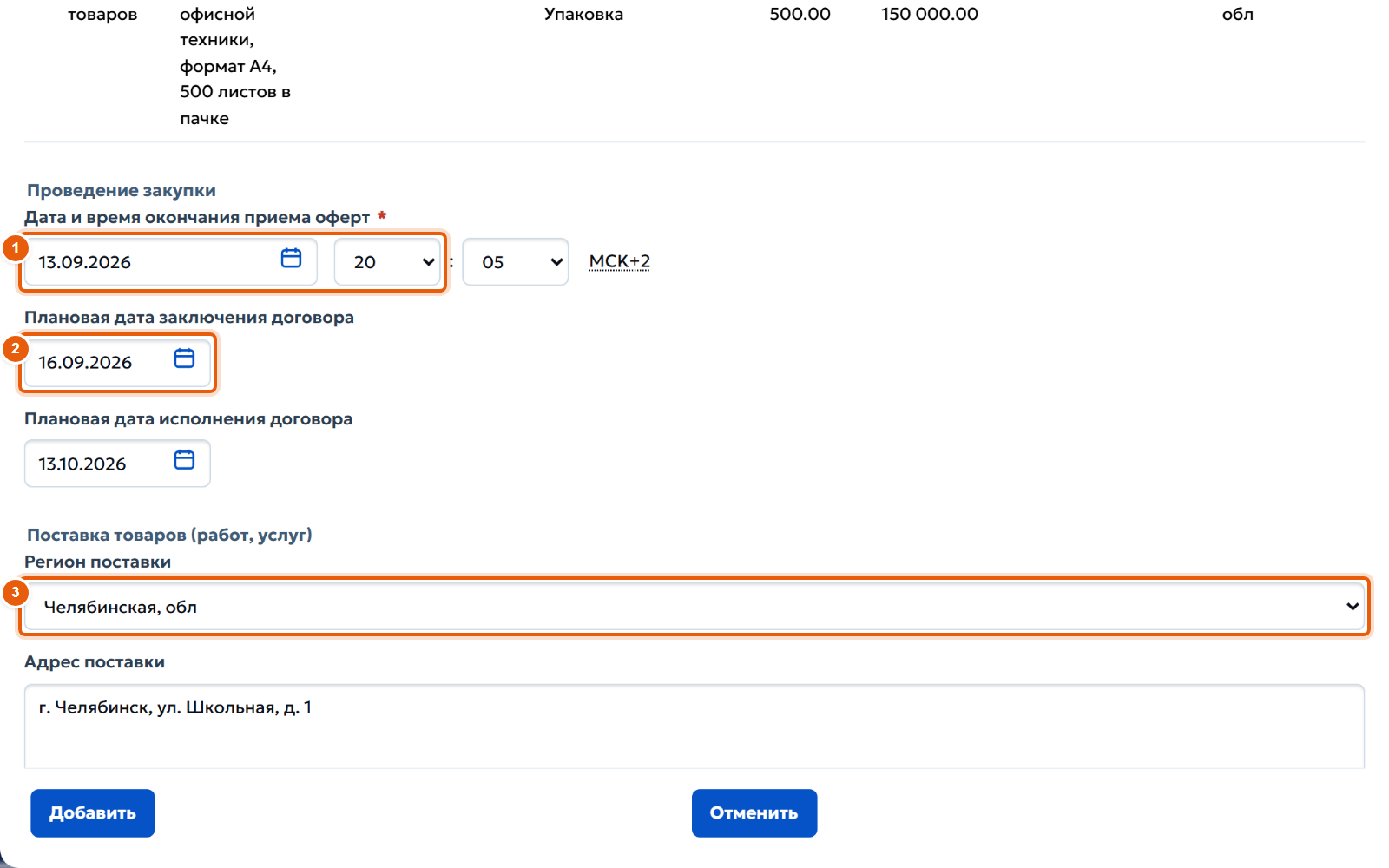
ШАГ 12 · Создание закупкиСрок приёма предложений и даты договора
Укажите дату и время окончания приёма предложений 1. Время указывается по часовому поясу вашей организации, он подписан рядом с полями.
Заполните плановые даты заключения и исполнения договора 2, регион и адрес поставки 3.
![13. Правовой режим, контакты и документы]()
Не удалось загрузить скриншот этого шага.
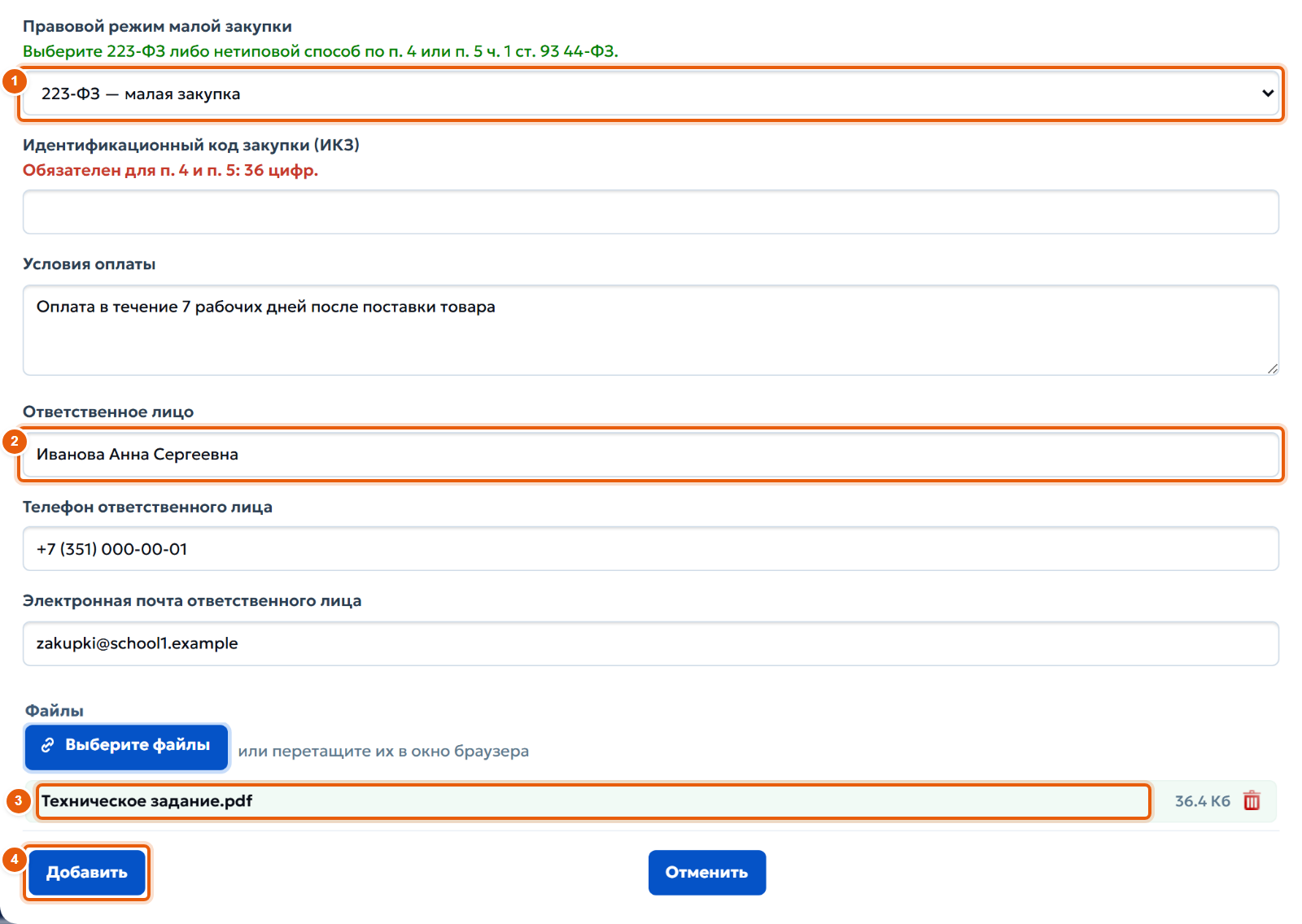
ШАГ 13 · Создание закупкиПравовой режим, контакты и документы
В «Правовой режим малой закупки» выберите «223-ФЗ — малая закупка» 1. Поле ИКЗ для 223-ФЗ не заполняется.
Укажите ответственное лицо 2, его телефон и почту. Приложите техническое задание 3: нажмите «Выберите файлы» или перетащите файл в окно. Нажмите «Добавить» 4.
![14. Проверьте карточку и разместите закупку]()
Не удалось загрузить скриншот этого шага.
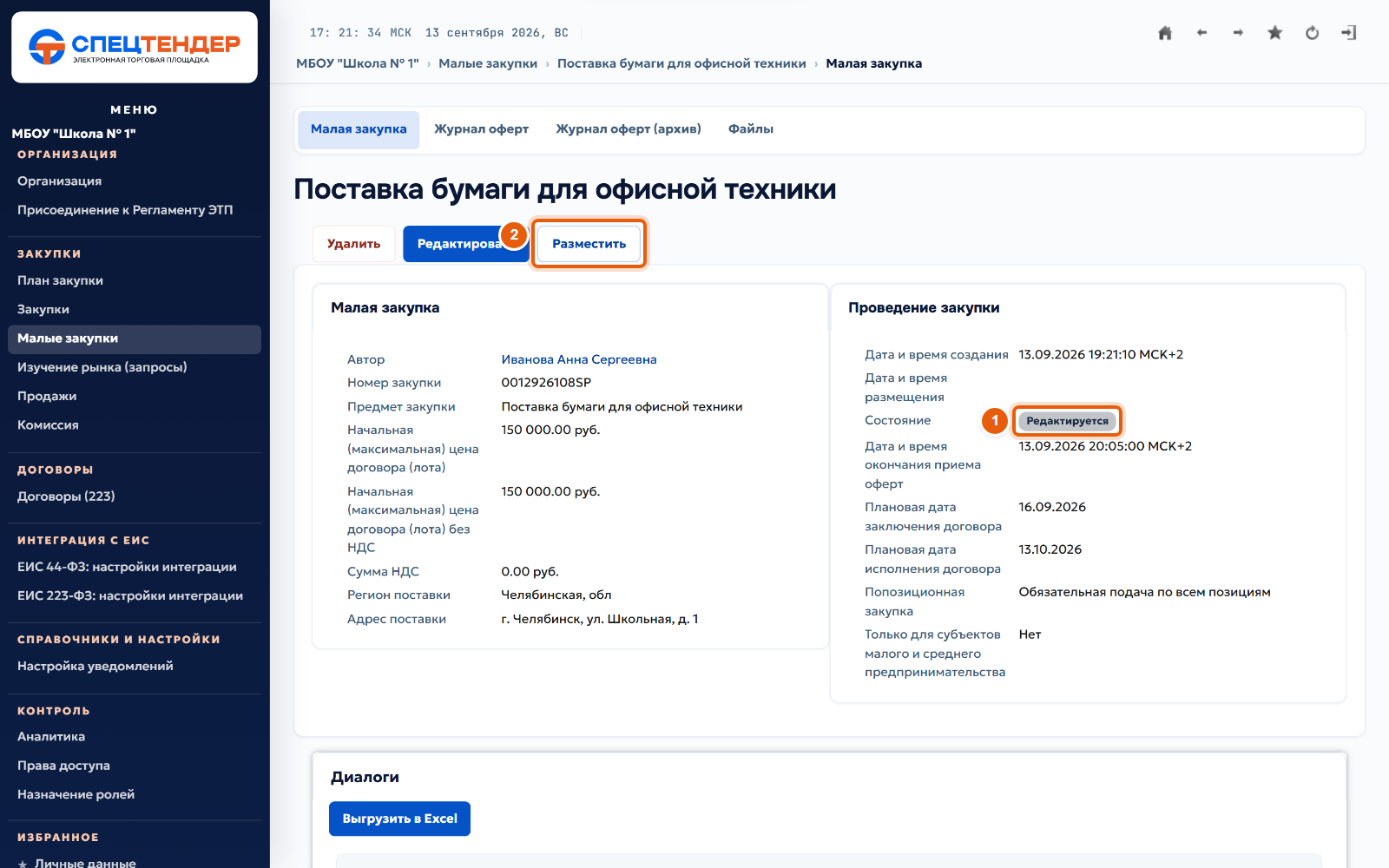
ШАГ 14 · Создание закупкиПроверьте карточку и разместите закупку
Закупка сохранена в состоянии «Редактируется» 1, поставщики её пока не видят. Проверьте данные на карточке, при необходимости нажмите «Редактировать».
Когда всё верно, нажмите «Разместить» 2 и подтвердите.
![15. Идёт приём предложений]()
Не удалось загрузить скриншот этого шага.
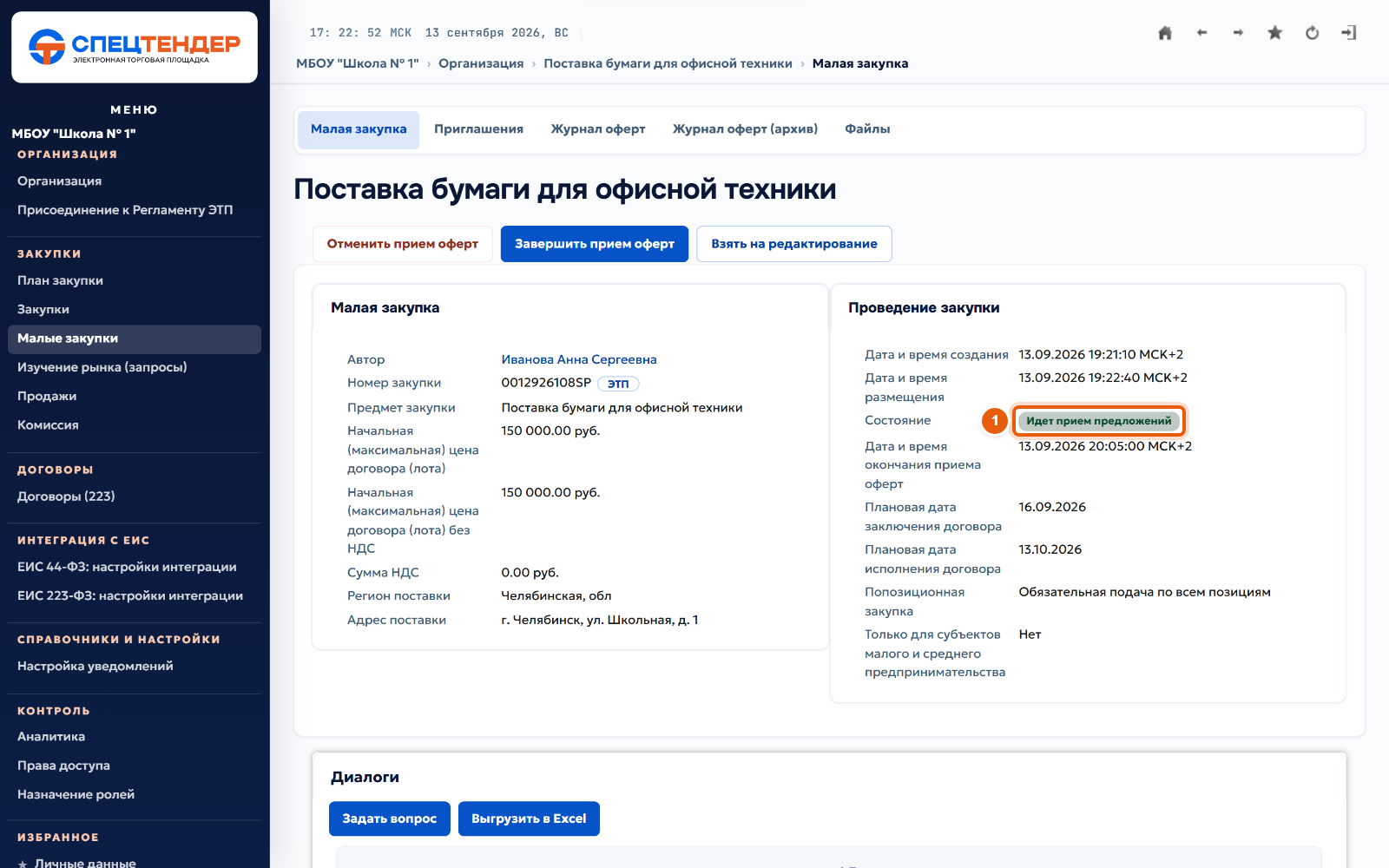
ШАГ 15 · Приём предложений и итогиИдёт приём предложений
Состояние сменилось на «Идет прием предложений» 1. Закупка опубликована на площадке, поставщики подают предложения до указанного срока.
Вопросы поставщиков приходят в блок «Диалоги» ниже на карточке. Изменить закупку в этот период можно кнопкой «Взять на редактирование».
![16. Срок подачи прошёл]()
Не удалось загрузить скриншот этого шага.
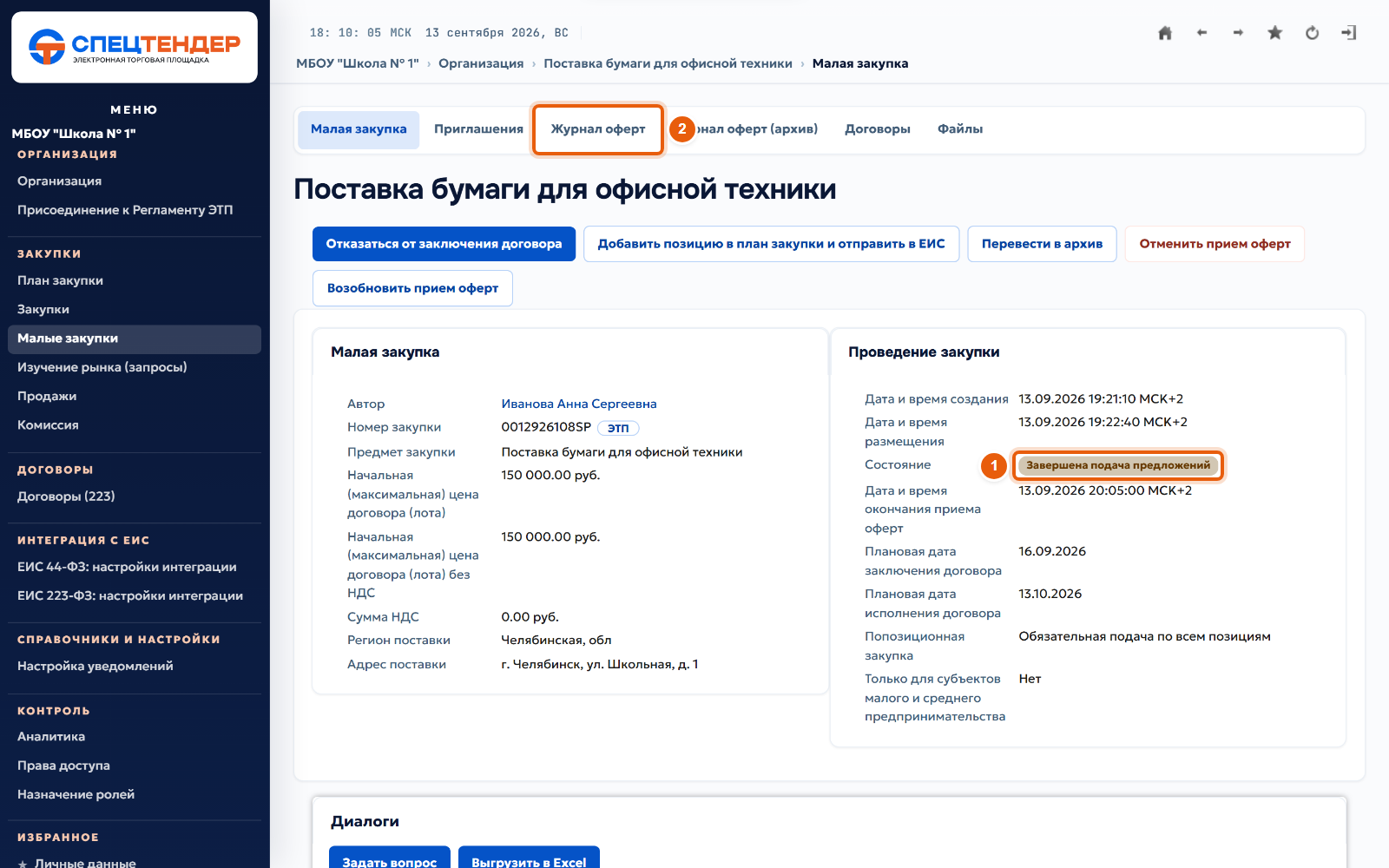
ШАГ 16 · Приём предложений и итогиСрок подачи прошёл
Когда срок приёма закончится, состояние сменится на «Завершена подача предложений» 1. Площадка делает это сама, обновите страницу.
Откройте вкладку «Журнал оферт» 2.
![17. Посмотрите предложения]()
Не удалось загрузить скриншот этого шага.
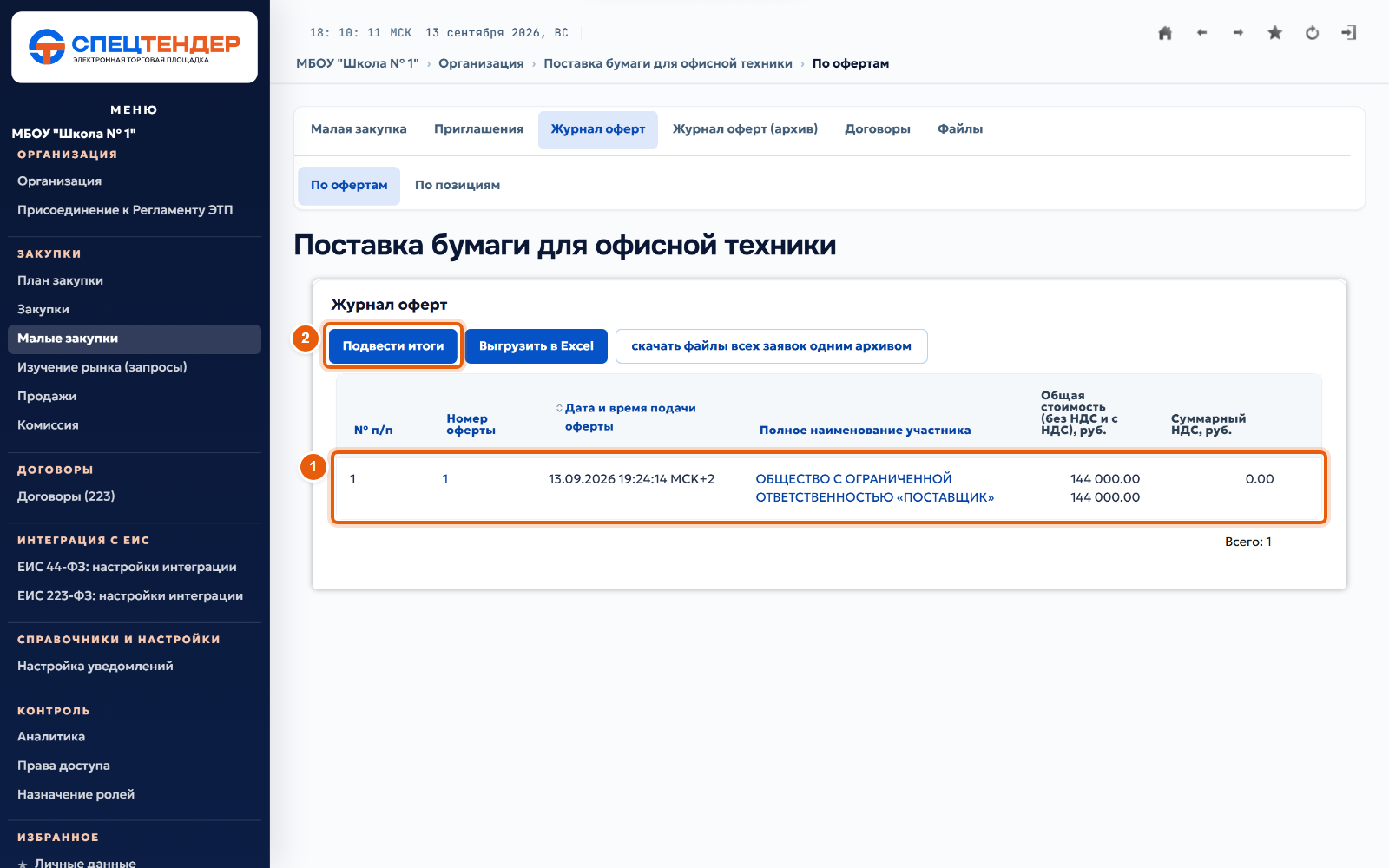
ШАГ 17 · Приём предложений и итогиПосмотрите предложения
В журнале видны все поданные предложения 1: номер, время подачи, участник и цена. Нажмите на название участника, чтобы открыть предложение целиком.
Когда выбрали, с кем заключать договор, нажмите «Подвести итоги» 2.
![18. Подведите итоги]()
Не удалось загрузить скриншот этого шага.
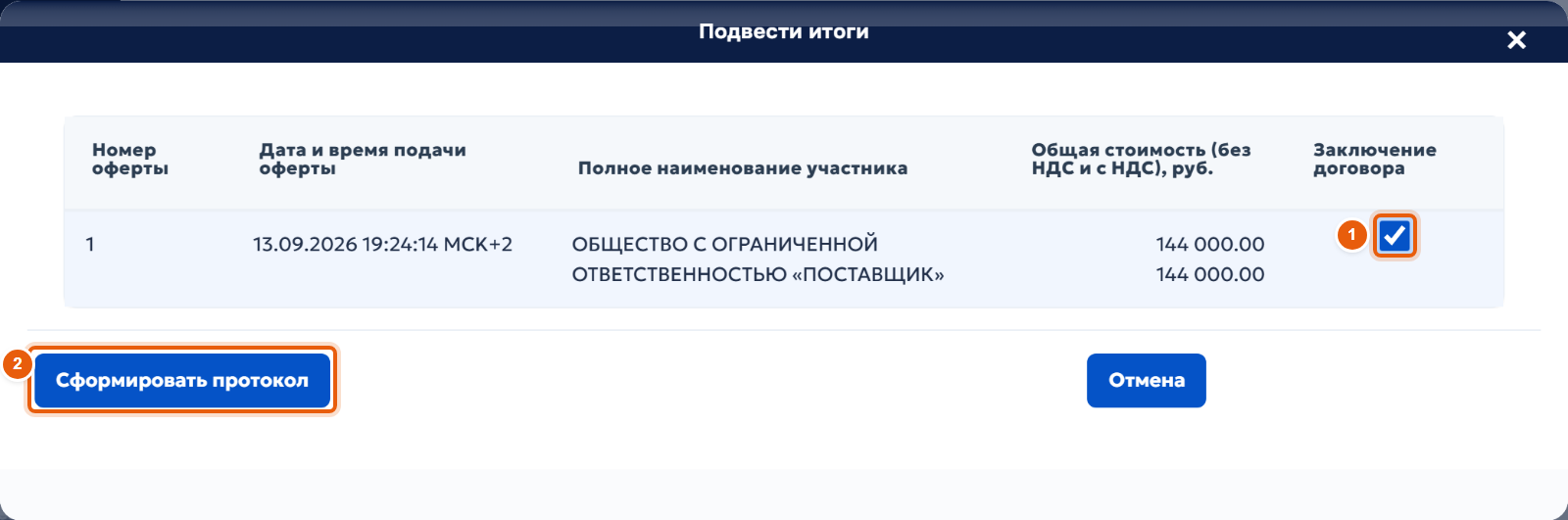
ШАГ 18 · Приём предложений и итогиПодведите итоги
Отметьте флажок «Заключение договора» у выбранного участника 1 и нажмите «Сформировать протокол» 2.
Если заключать договор не с кем или не нужно, закройте окно и нажмите на карточке закупки «Отказаться от заключения договора».
![19. Протокол готов]()
Не удалось загрузить скриншот этого шага.
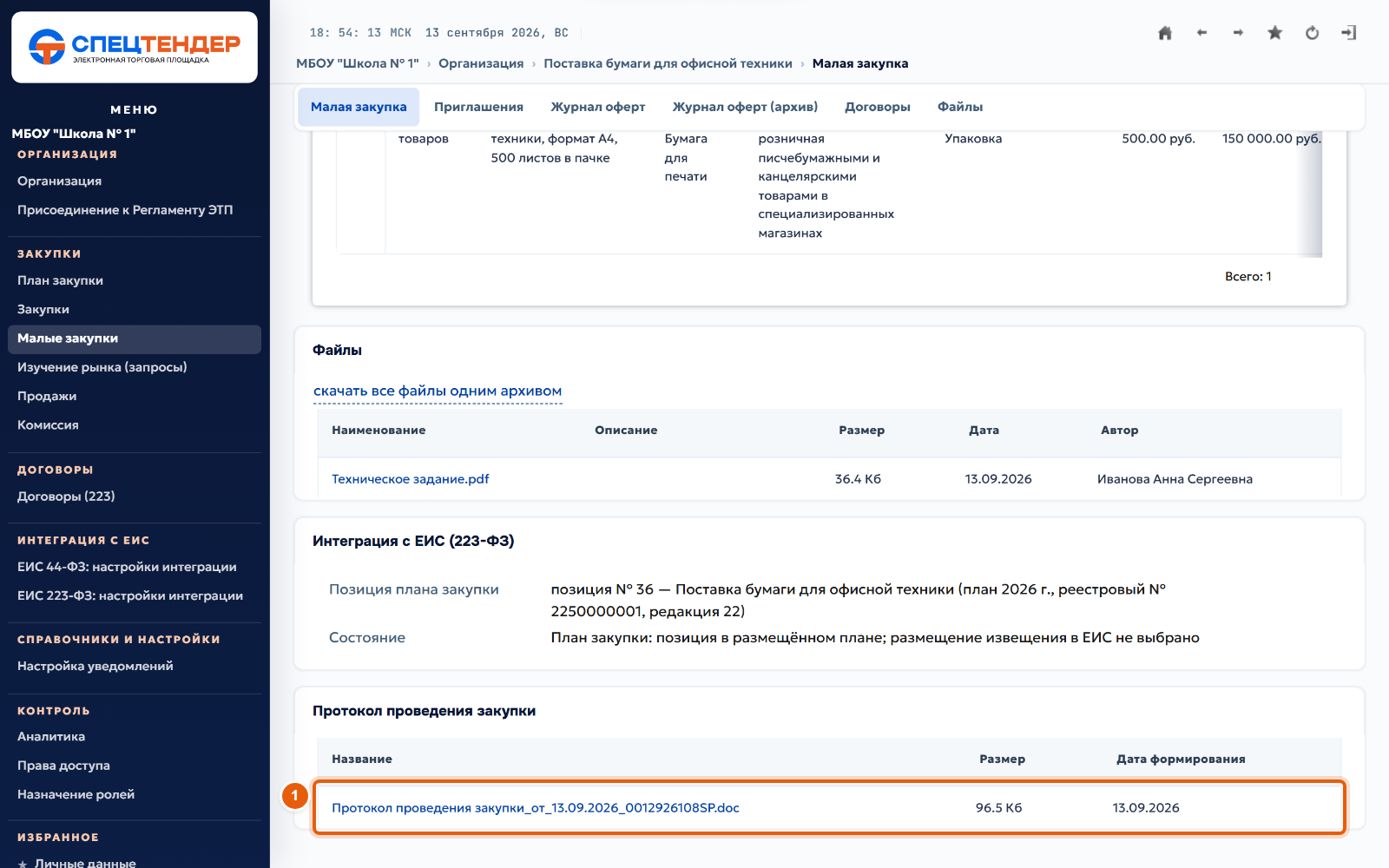
ШАГ 19 · Приём предложений и итогиПротокол готов
Протокол проведения закупки появится внизу карточки 1. Его можно скачать и проверить.
![20. Добавьте позицию в план закупки]()
Не удалось загрузить скриншот этого шага.
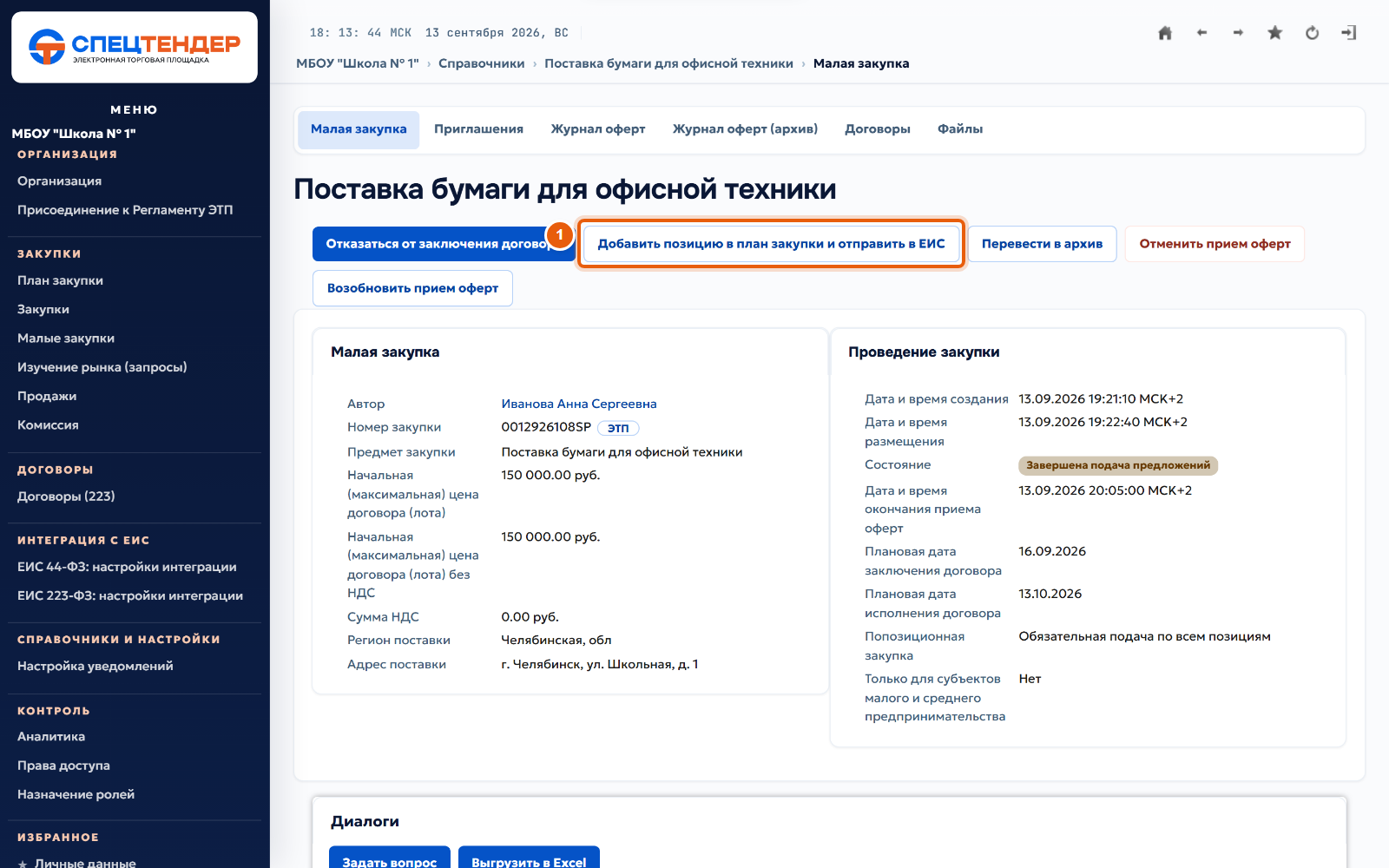
ШАГ 20 · План закупки в ЕИСДобавьте позицию в план закупки
На карточке закупки нажмите «Добавить позицию в план закупки и отправить в ЕИС» 1 и подтвердите.
Площадка создаст проект изменений действующего плана с позицией по этой закупке и отправит его в ЕИС.
![21. Разместите изменения плана в ЕИС]()
Не удалось загрузить скриншот этого шага.
ШАГ 21 · План закупки в ЕИСРазместите изменения плана в ЕИС
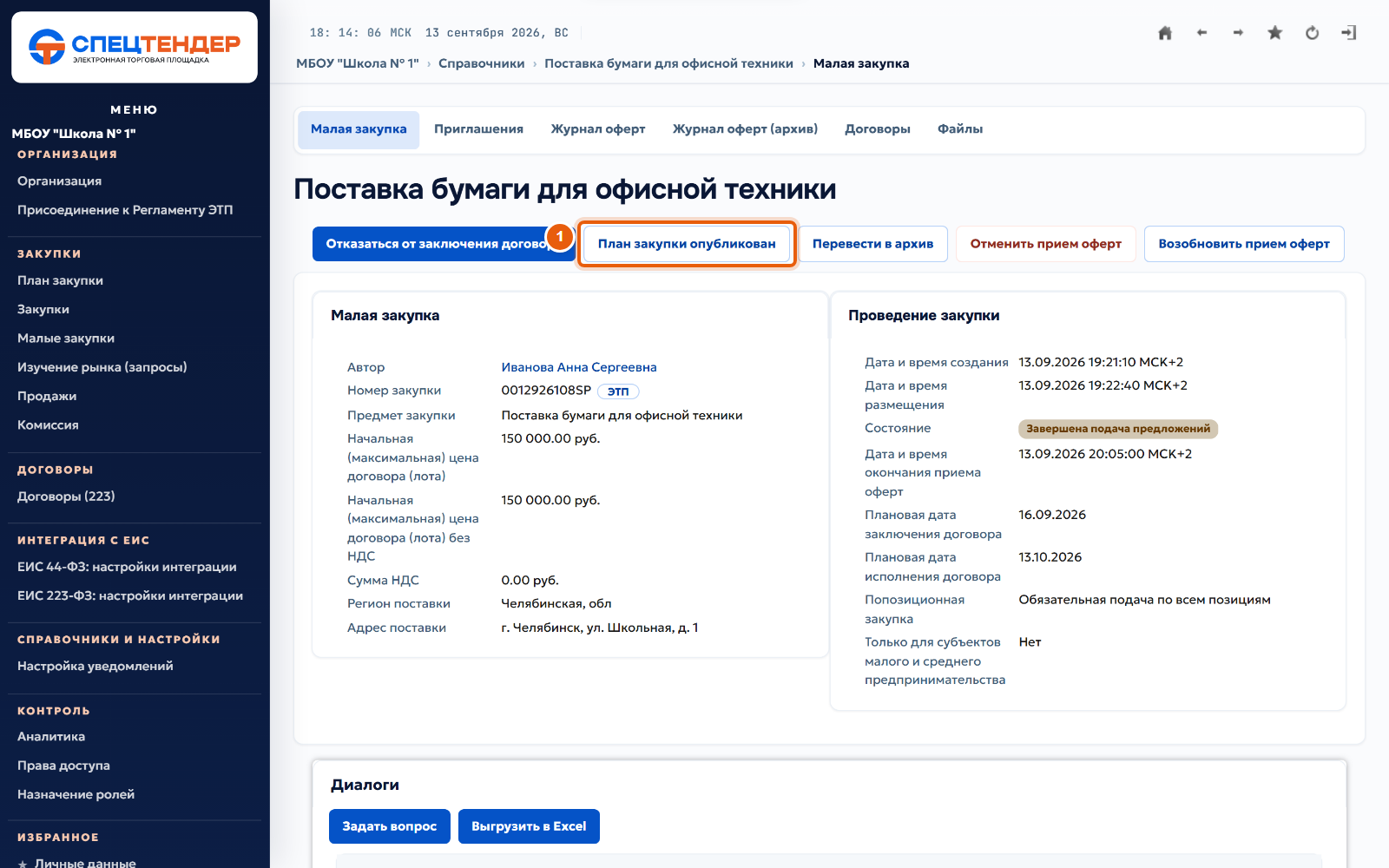
Площадка сообщит: «Изменения плана закупки отправлены в ЕИС». В личном кабинете ЕИС появится проект изменений плана. Откройте его там и разместите, как обычно размещаете план.
После этого вернитесь на карточку закупки и нажмите «План закупки опубликован» 1. Площадка проверит, что изменения размещены.
![22. Позиция в плане]()
Не удалось загрузить скриншот этого шага.
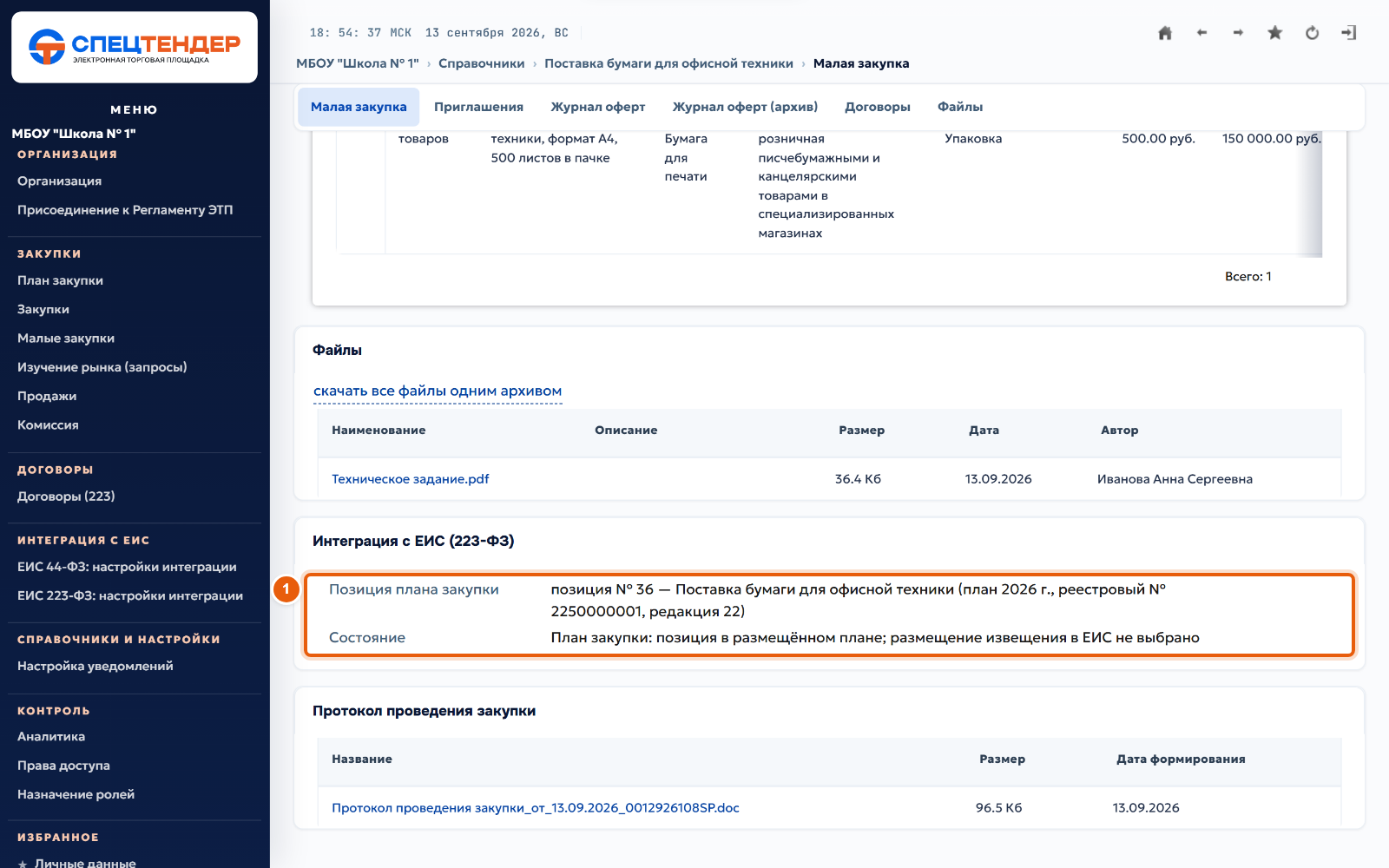
ШАГ 22 · План закупки в ЕИСПозиция в плане
В блоке «Интеграция с ЕИС (223-ФЗ)» появятся номер позиции плана и состояние «позиция в размещённом плане» 1. Можно оформлять договор.
![23. Добавьте сведения о договоре]()
Не удалось загрузить скриншот этого шага.
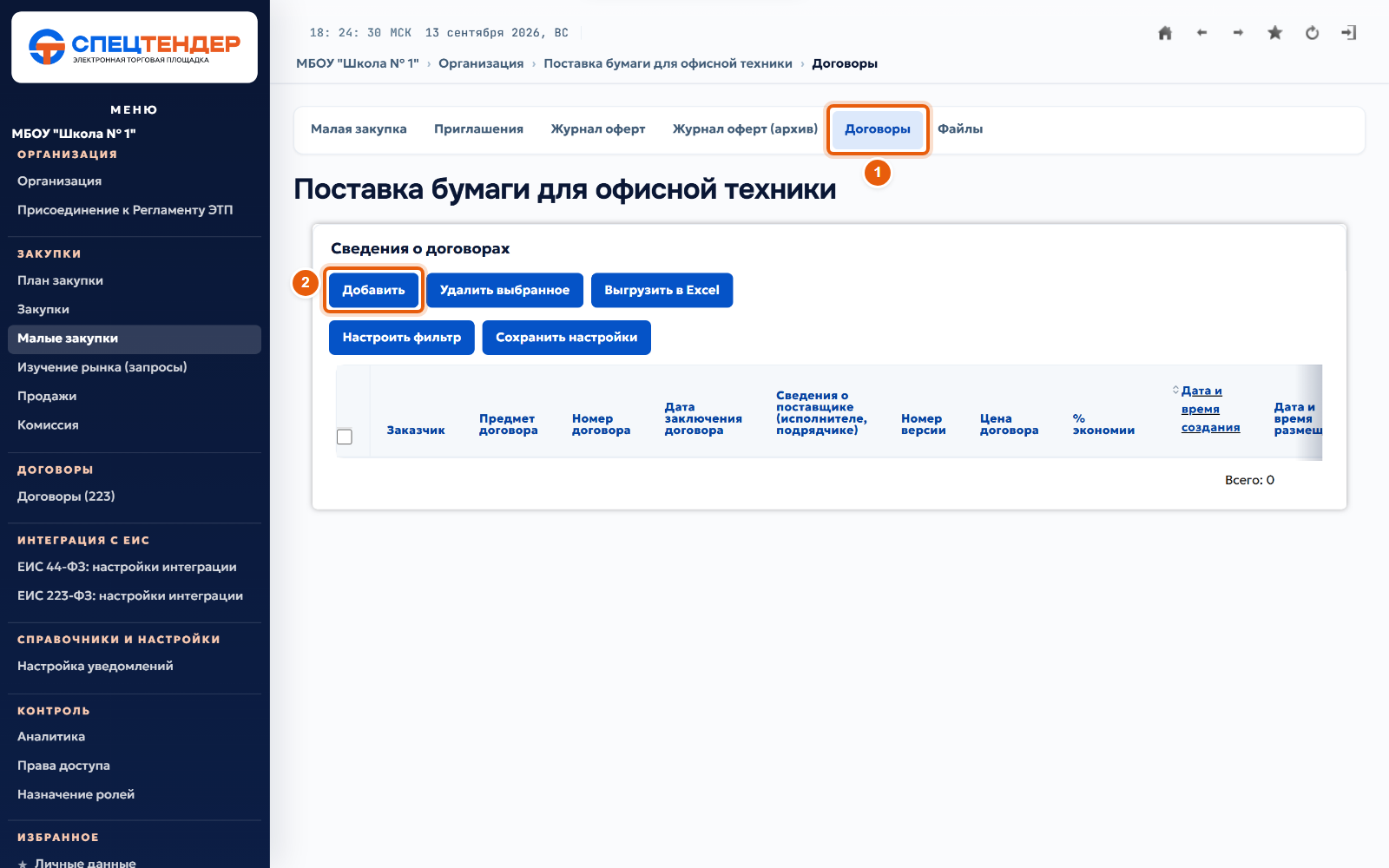
ШАГ 23 · ДоговорДобавьте сведения о договоре
Откройте вкладку «Договоры» 1 и нажмите «Добавить» 2. Откроется большая форма, её заполняют сверху вниз.
![24. Сведения о закупке]()
Не удалось загрузить скриншот этого шага.
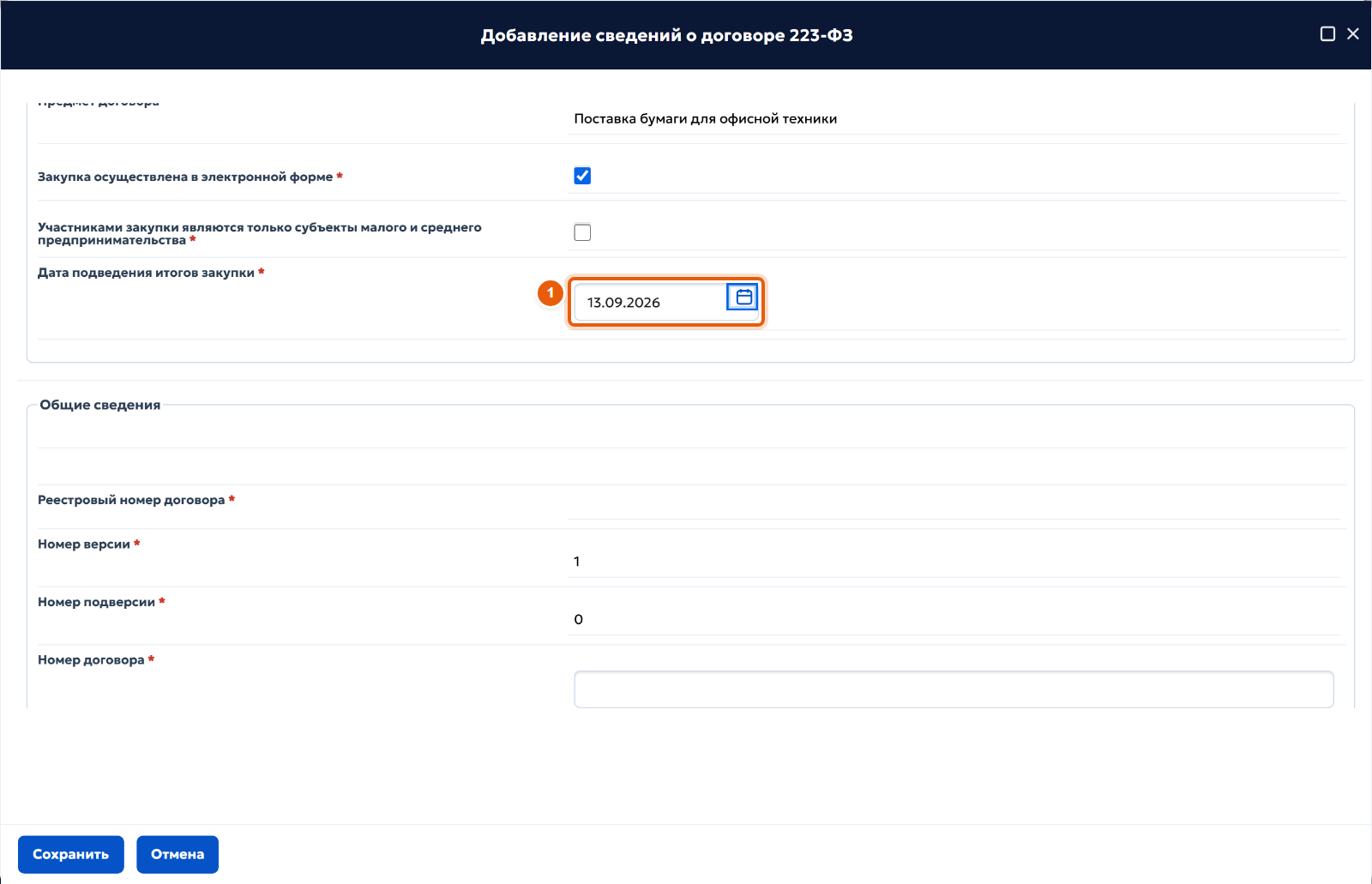
ШАГ 24 · ДоговорСведения о закупке
Номер закупки, способ и предмет площадка подставила сама. Укажите дату подведения итогов 1.
![25. Номер и даты договора]()
Не удалось загрузить скриншот этого шага.
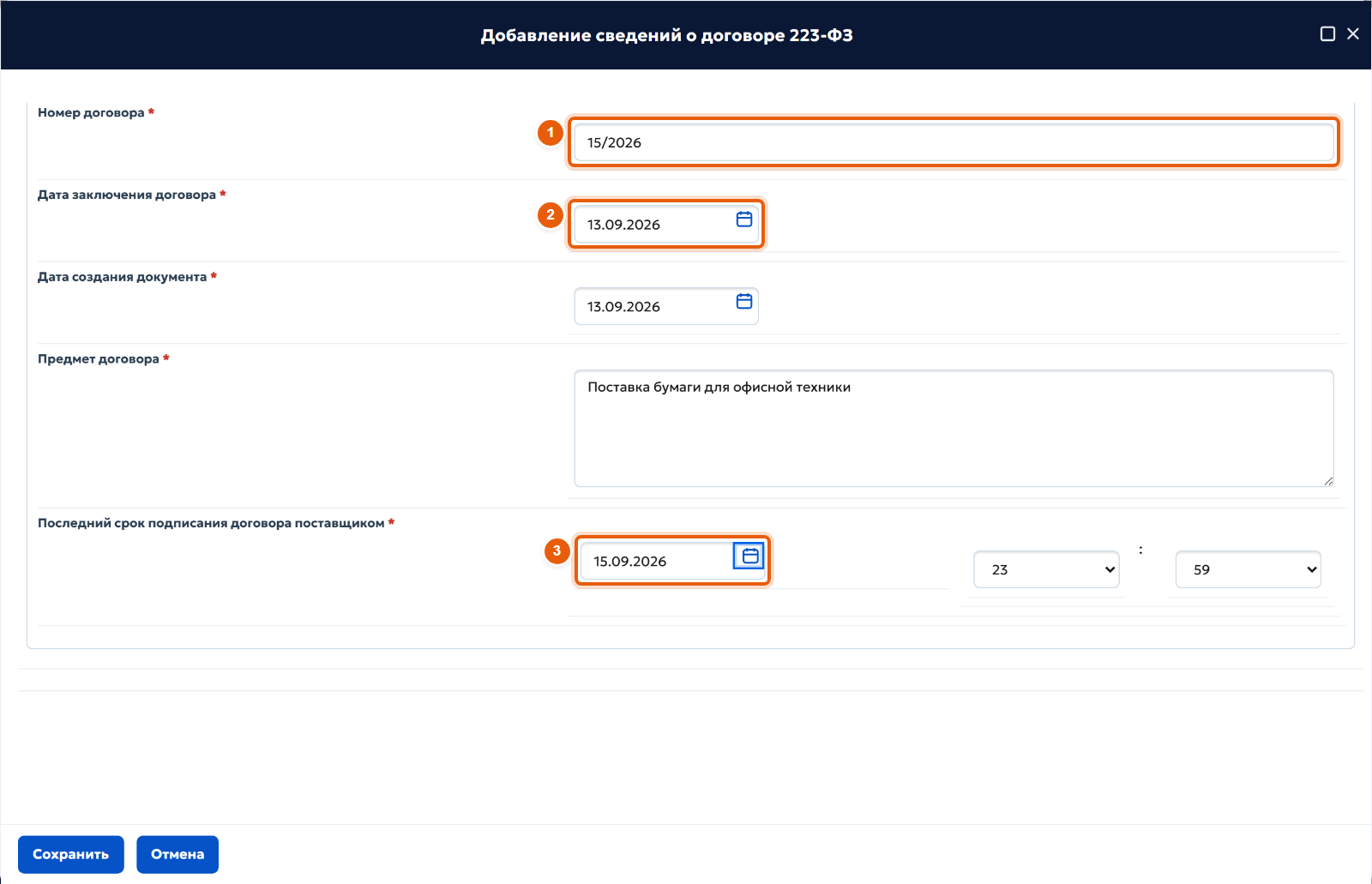
ШАГ 25 · ДоговорНомер и даты договора
Введите номер договора 1 и дату заключения 2. Укажите, до какого числа поставщик должен подписать договор 3.
![26. Поставщик]()
Не удалось загрузить скриншот этого шага.
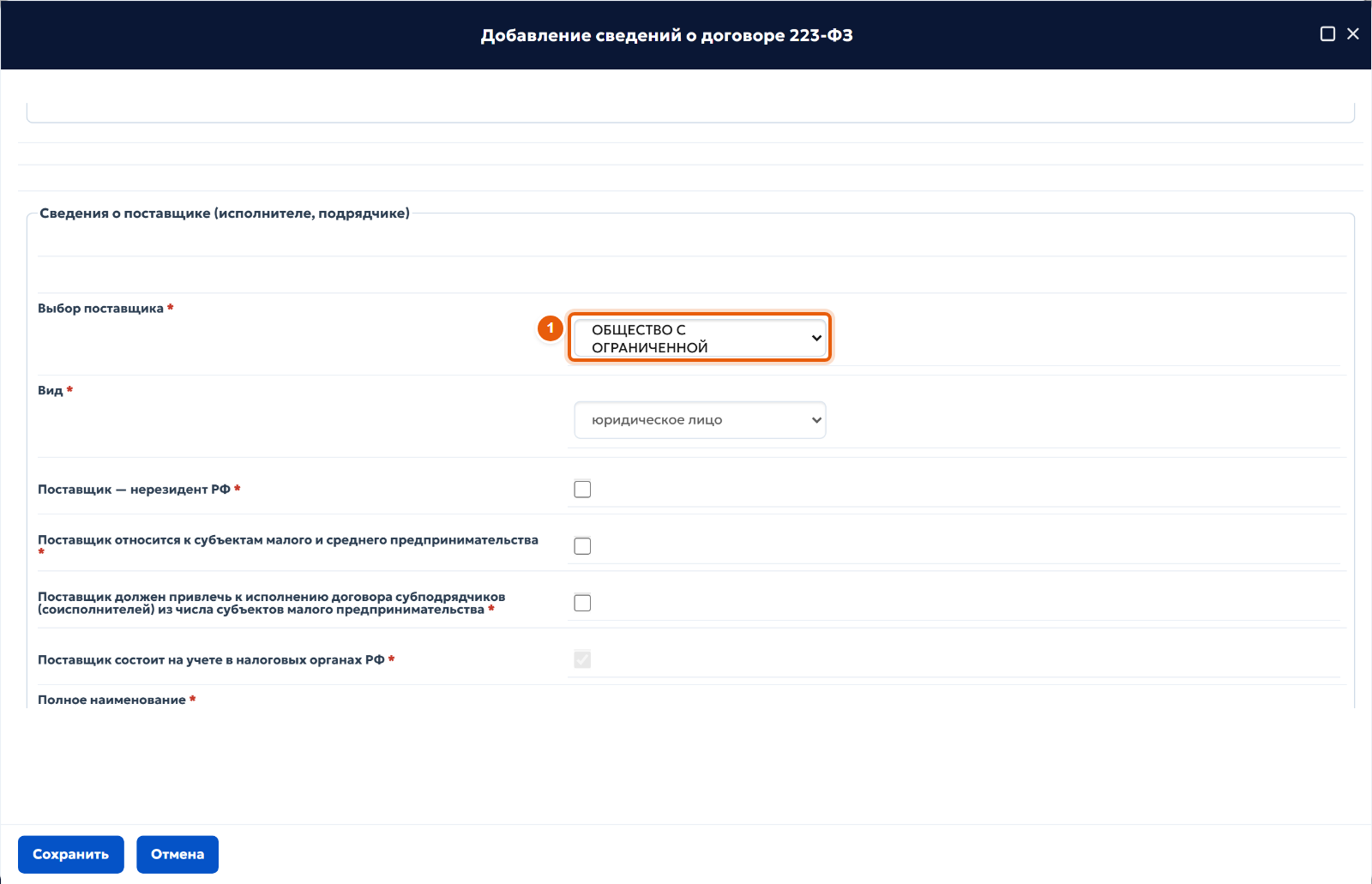
ШАГ 26 · ДоговорПоставщик
Поставщик уже выбран 1: это участник, отмеченный в итогах. Его реквизиты подставлены из заявки. Пролистайте раздел и проверьте ИНН, КПП, адрес и контакты.
![27. Цена и начало исполнения]()
Не удалось загрузить скриншот этого шага.
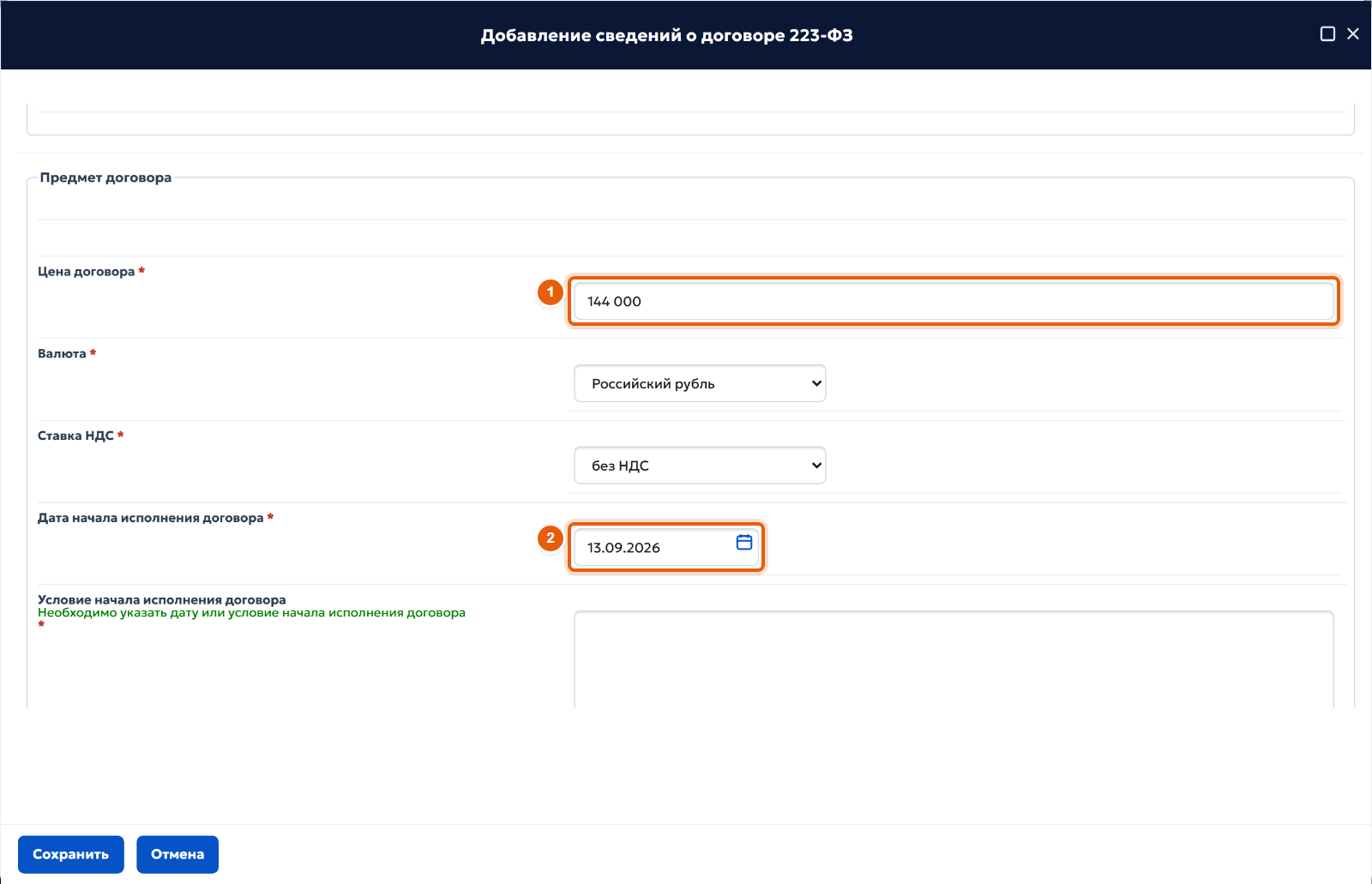
ШАГ 27 · ДоговорЦена и начало исполнения
Цена договора 1 взята из предложения поставщика, при необходимости поправьте. Укажите дату начала исполнения 2.
![28. Окончание исполнения]()
Не удалось загрузить скриншот этого шага.
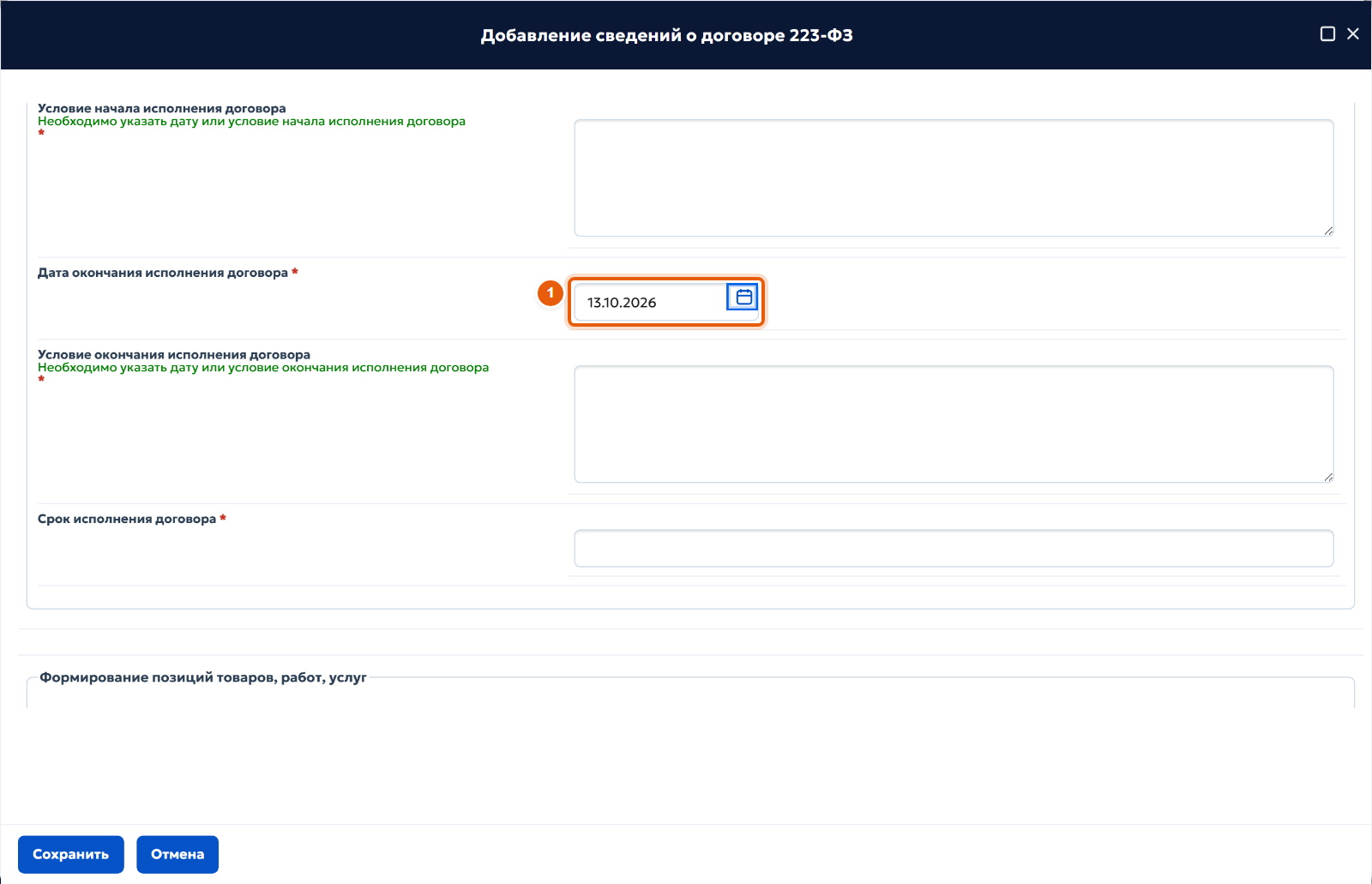
ШАГ 28 · ДоговорОкончание исполнения
Укажите дату окончания исполнения договора 1. Ниже заполните «Срок исполнения договора». Позиции договора площадка перенесла из закупки, их проверять не нужно.
![29. Подписант и файл договора]()
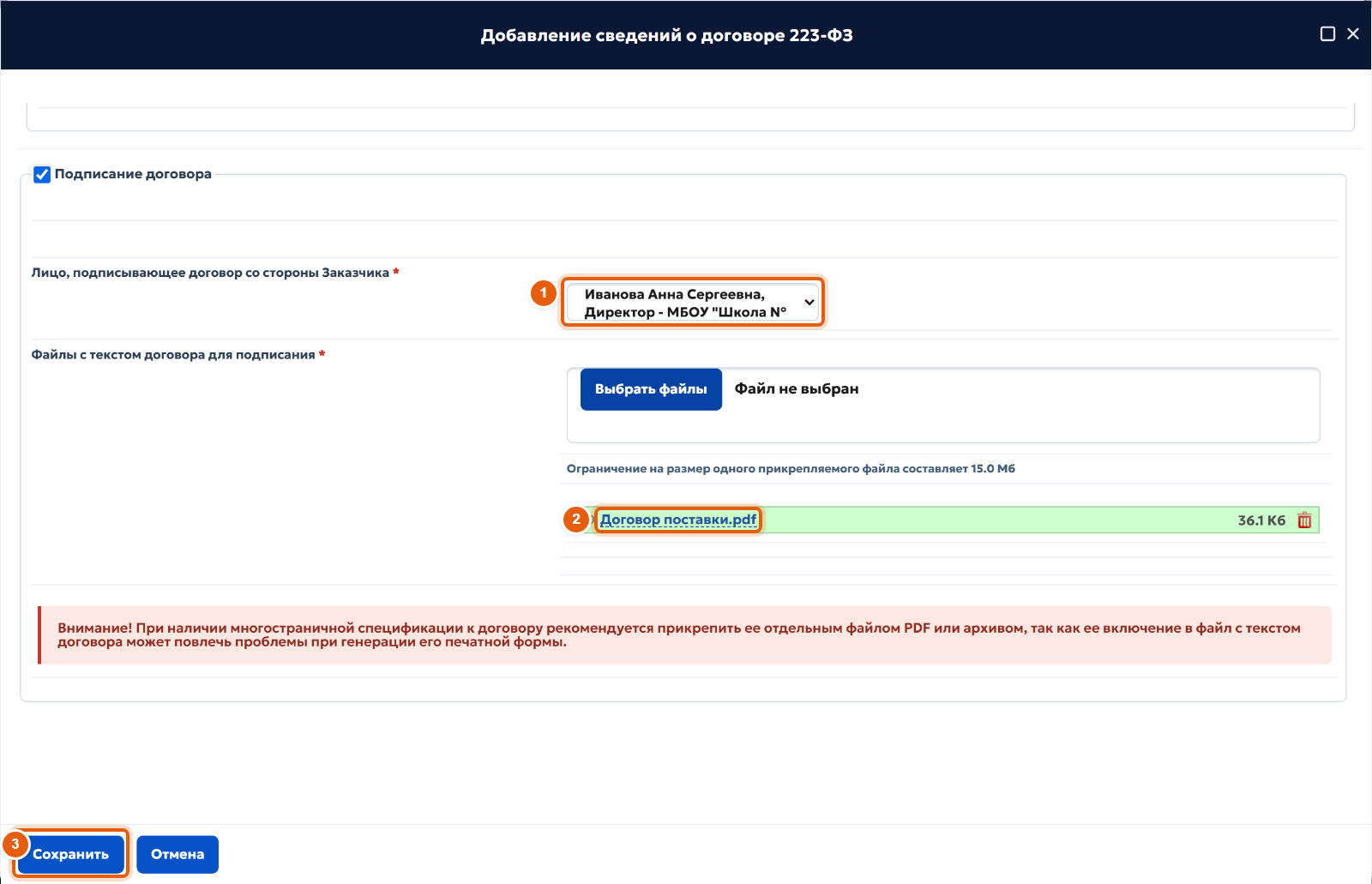
Не удалось загрузить скриншот этого шага.
ШАГ 29 · ДоговорПодписант и файл договора
Выберите, кто подписывает договор со стороны заказчика 1. Приложите файл договора 2: его поставщик увидит на площадке и подпишет.
Нажмите «Сохранить» 3.
![30. Договор создан]()
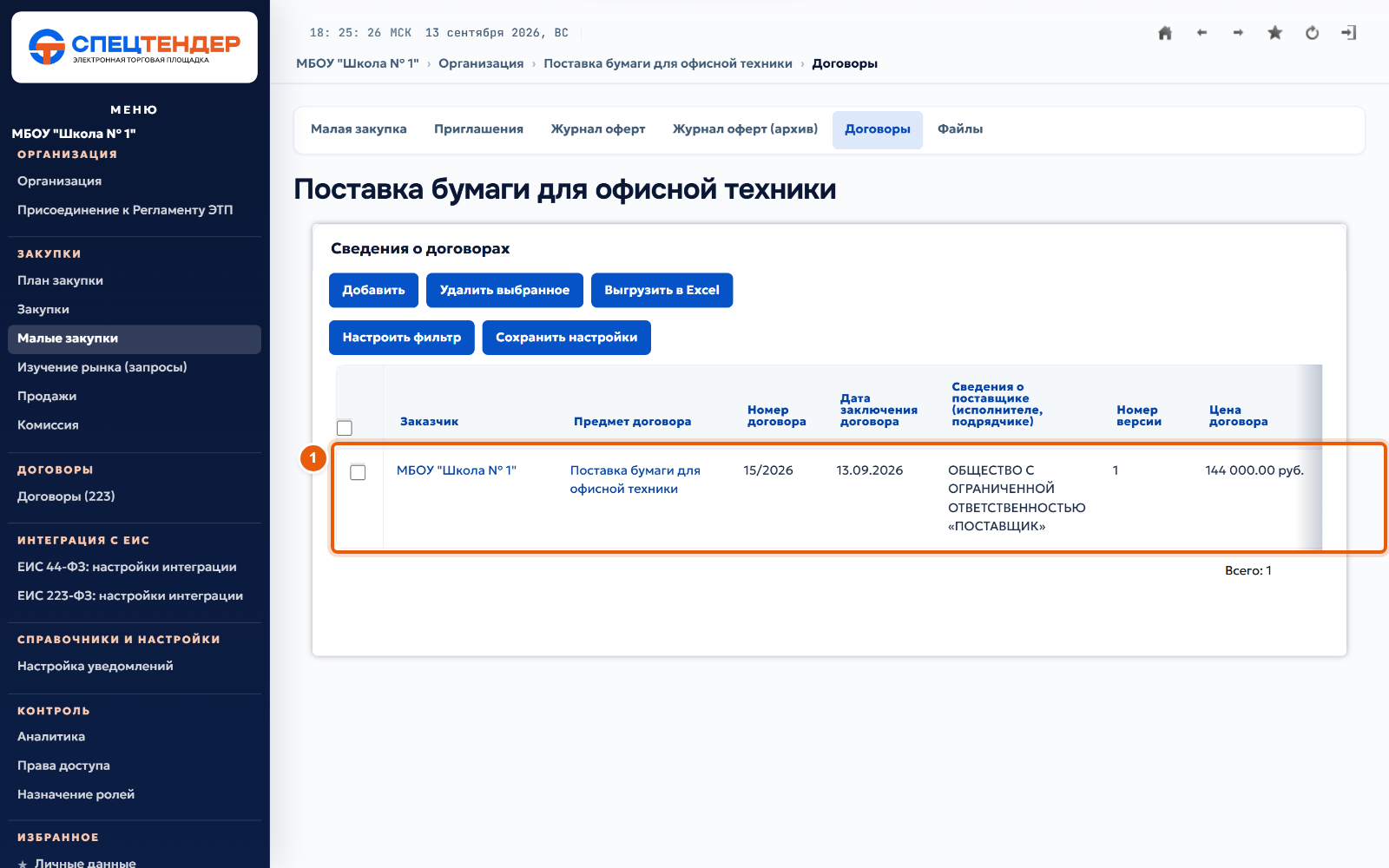
Не удалось загрузить скриншот этого шага.
ШАГ 30 · ДоговорДоговор создан
Договор появился в списке 1. Откройте его, нажав на название.
![31. Отправьте договор поставщику]()
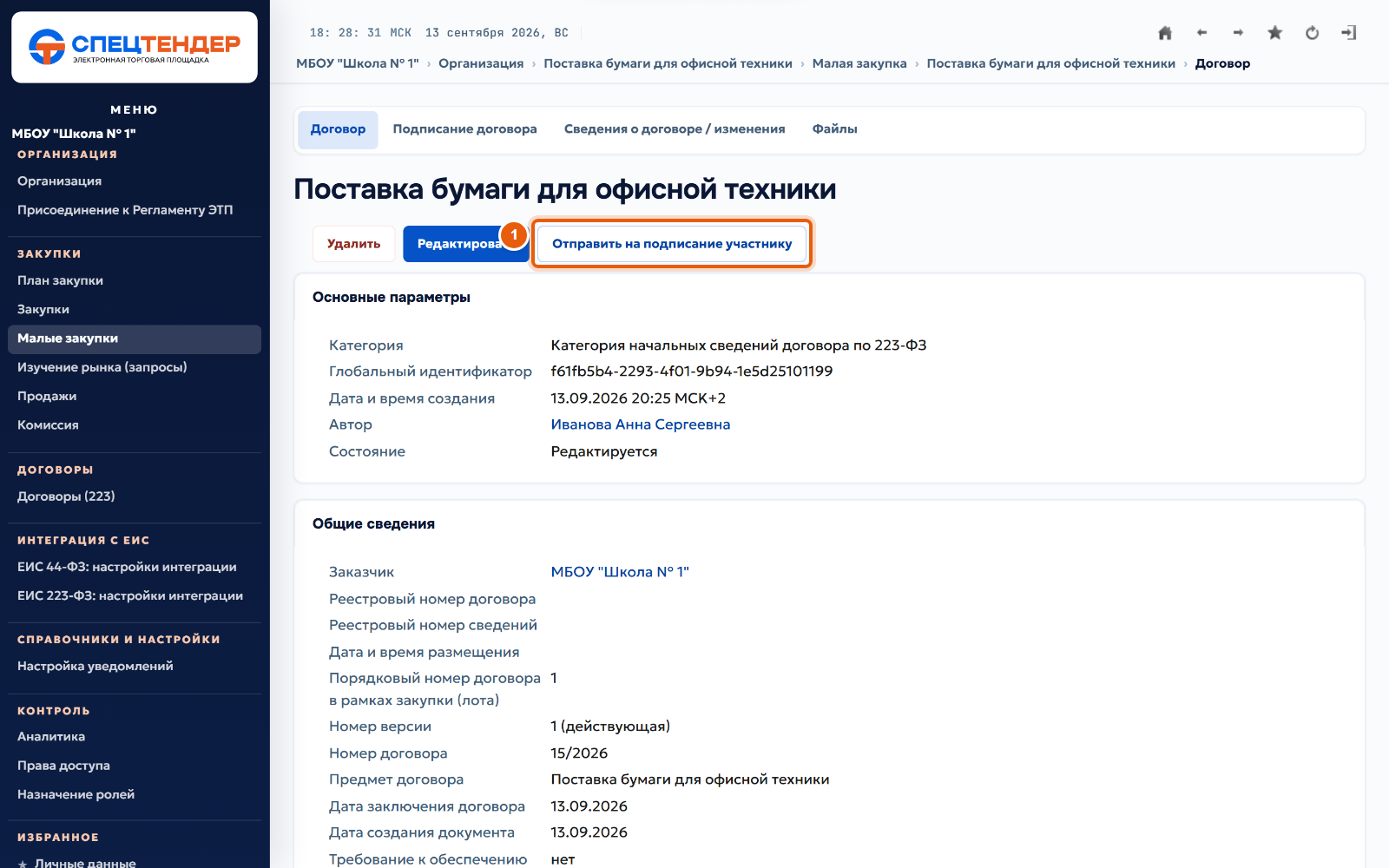
Не удалось загрузить скриншот этого шага.
ШАГ 31 · ДоговорОтправьте договор поставщику
Проверьте данные договора и нажмите «Отправить на подписание участнику» 1. Поставщику придёт уведомление, он подпишет договор электронной подписью на площадке.
![32. Дождитесь подписи поставщика]()
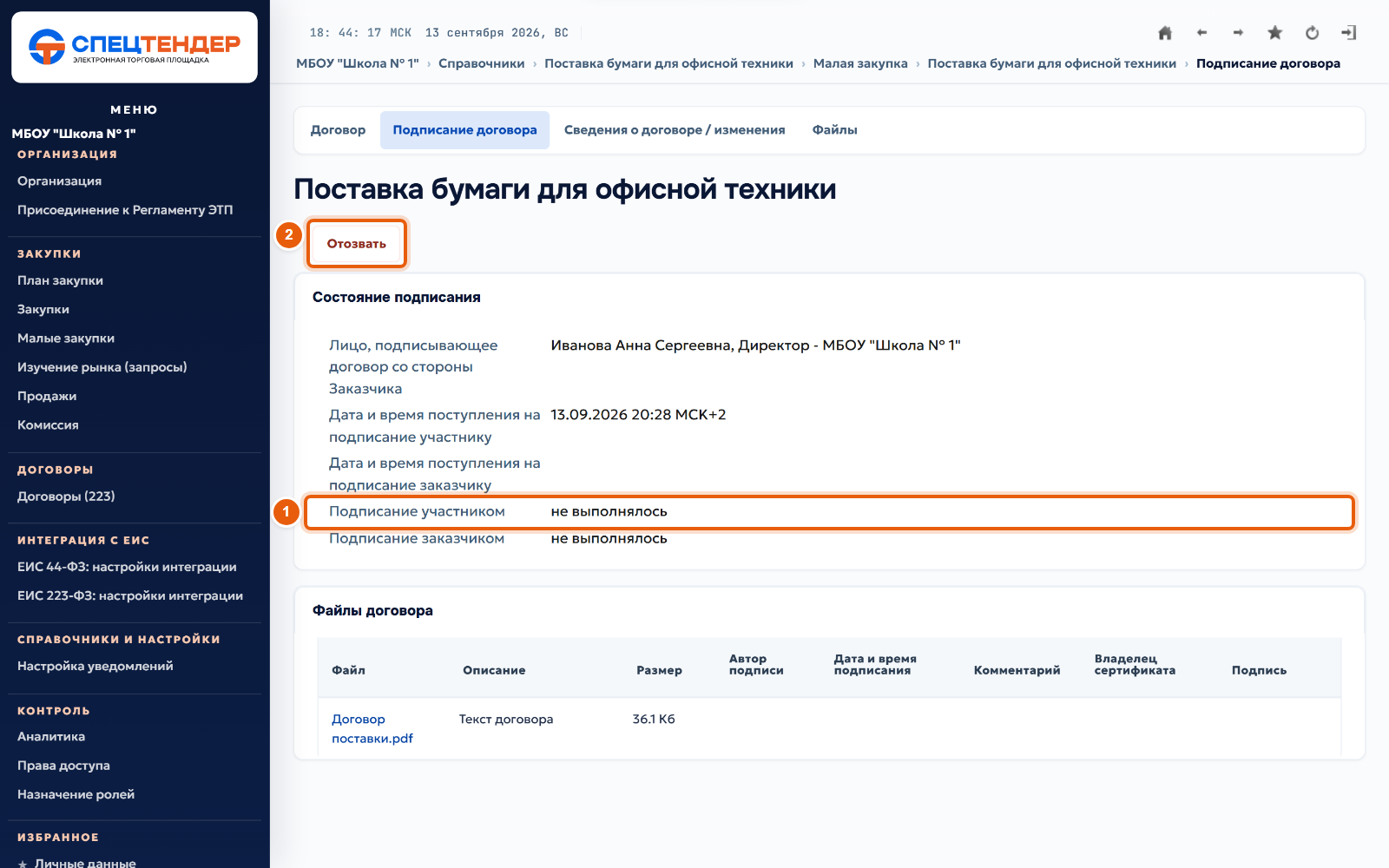
Не удалось загрузить скриншот этого шага.
ШАГ 32 · ДоговорДождитесь подписи поставщика
На вкладке «Подписание договора» видно, подписал ли поставщик 1. Пока там «не выполнялось», ждите.
Если в договоре ошибка, нажмите «Отозвать» 2, исправьте и отправьте снова.
![33. Подпишите договор]()
Не удалось загрузить скриншот этого шага.
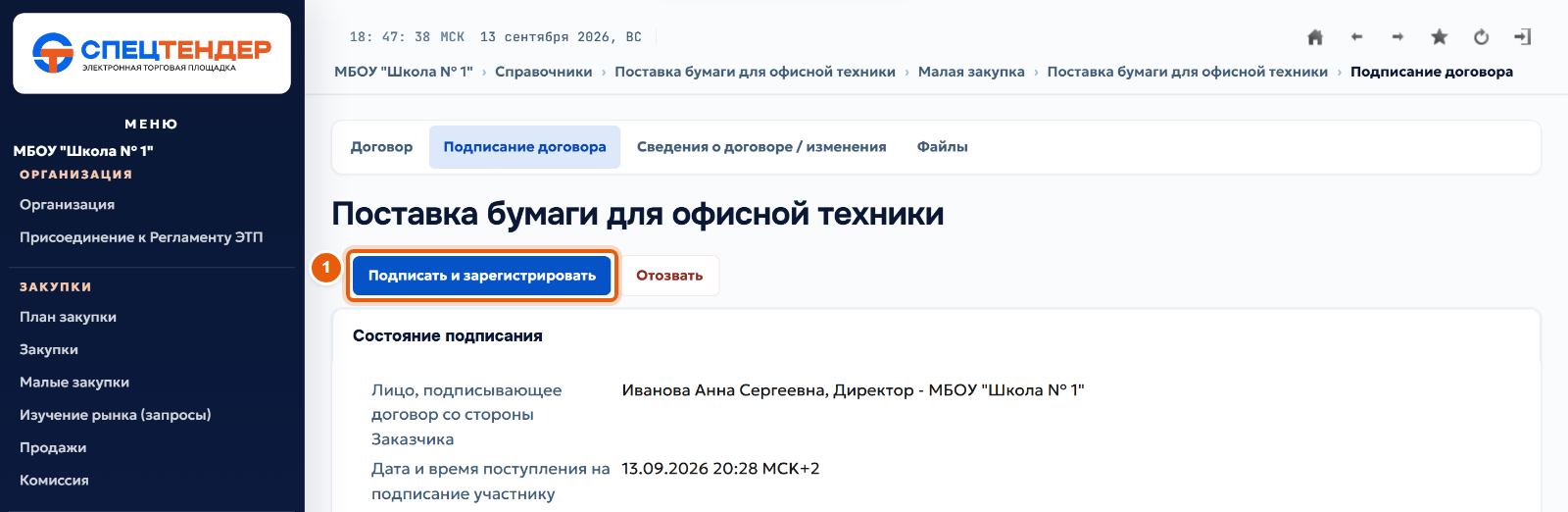
ШАГ 33 · ДоговорПодпишите договор
Когда поставщик подпишет, на той же вкладке появится кнопка «Подписать и зарегистрировать» 1. Нажмите её и выберите сертификат электронной подписи.
После подписи договор перейдёт в состояние «Зарегистрировано».
![34. Откройте сведения о договоре]()
Не удалось загрузить скриншот этого шага.
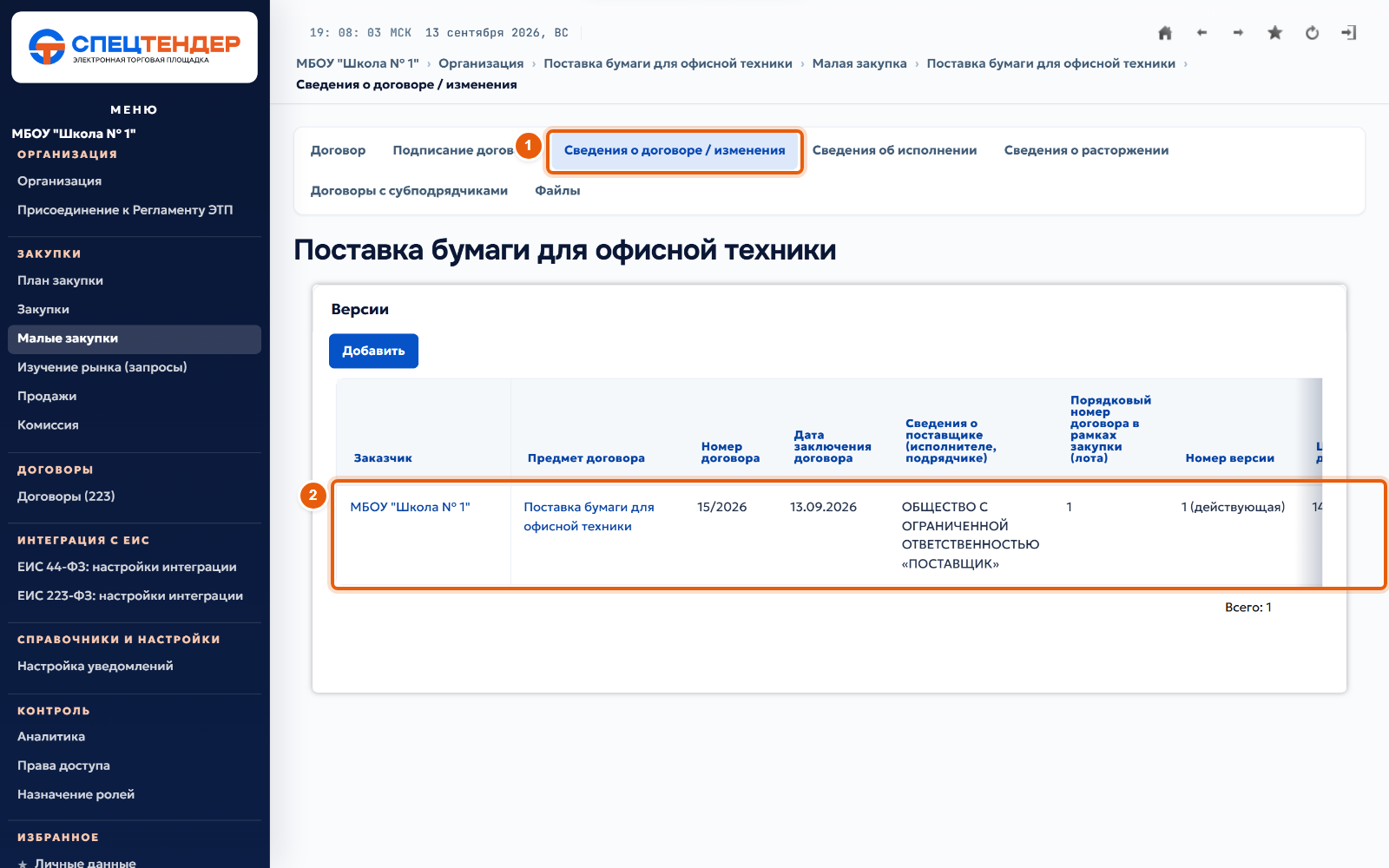
ШАГ 34 · Сведения о договоре в ЕИСОткройте сведения о договоре
На карточке договора откройте вкладку «Сведения о договоре / изменения» 1 и нажмите на строку со сведениями 2.
![35. Передайте сведения в ЕИС]()
Не удалось загрузить скриншот этого шага.
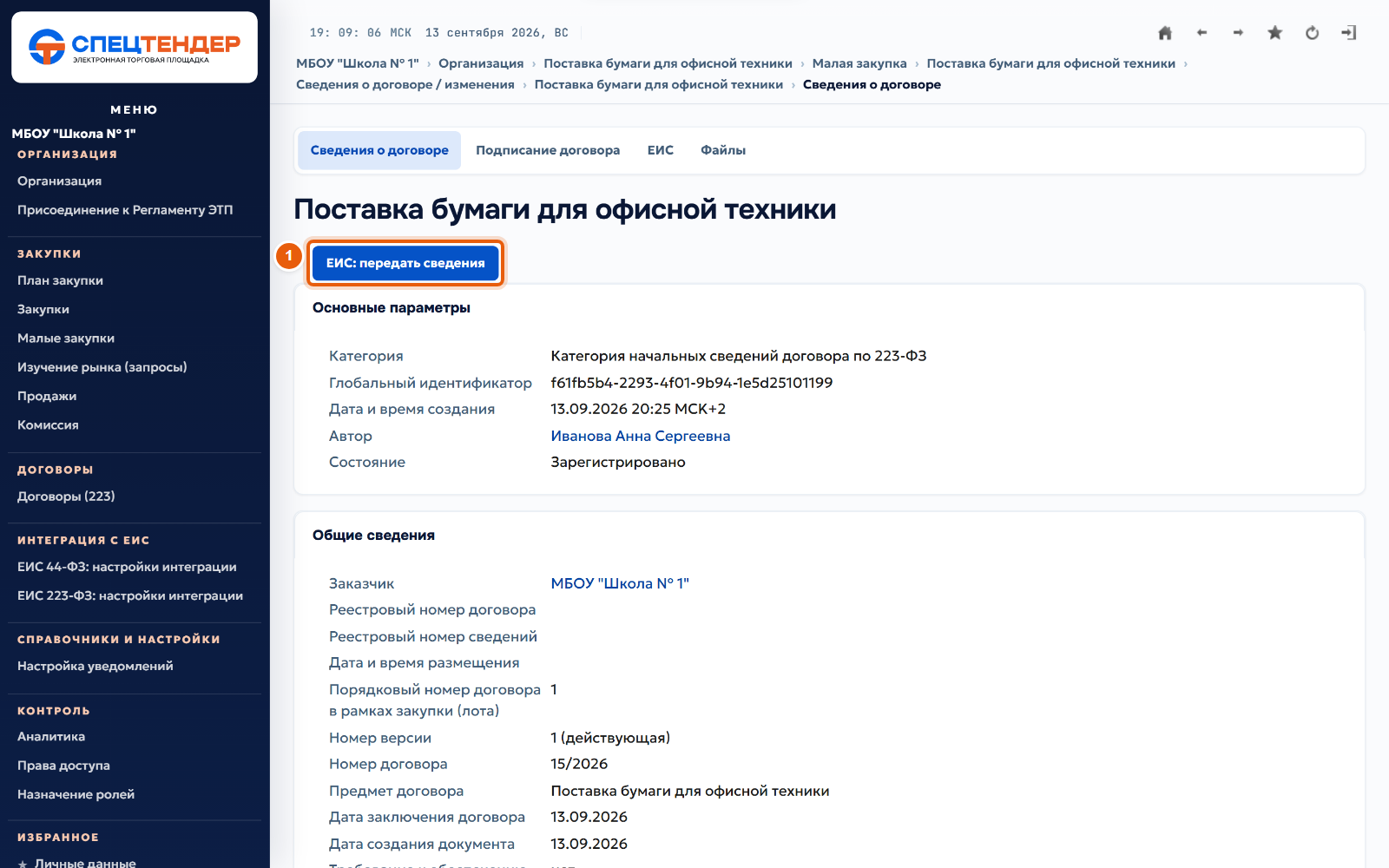
ШАГ 35 · Сведения о договоре в ЕИСПередайте сведения в ЕИС
Нажмите «ЕИС: передать сведения» 1 и подтвердите. Перед отправкой площадка проверит, что заполнены все реквизиты, которые требует ЕИС. Если чего-то не хватает, она покажет список полей.
![36. Сведения ушли в ЕИС]()
Не удалось загрузить скриншот этого шага.
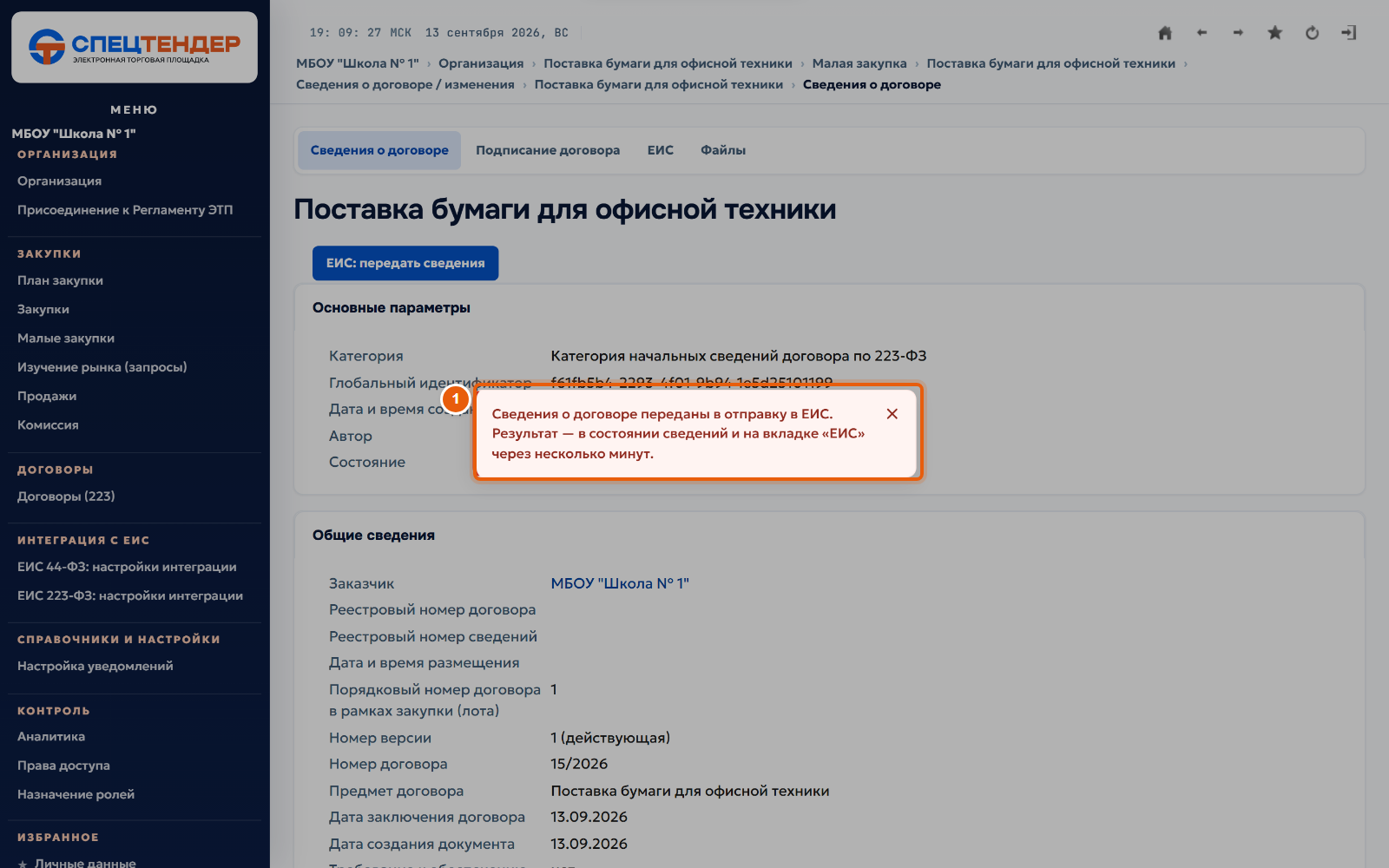
ШАГ 36 · Сведения о договоре в ЕИССведения ушли в ЕИС
Площадка сообщит, что сведения переданы в отправку 1. Ответ ЕИС приходит через несколько минут.
![37. Проверьте ответ ЕИС]()
Не удалось загрузить скриншот этого шага.
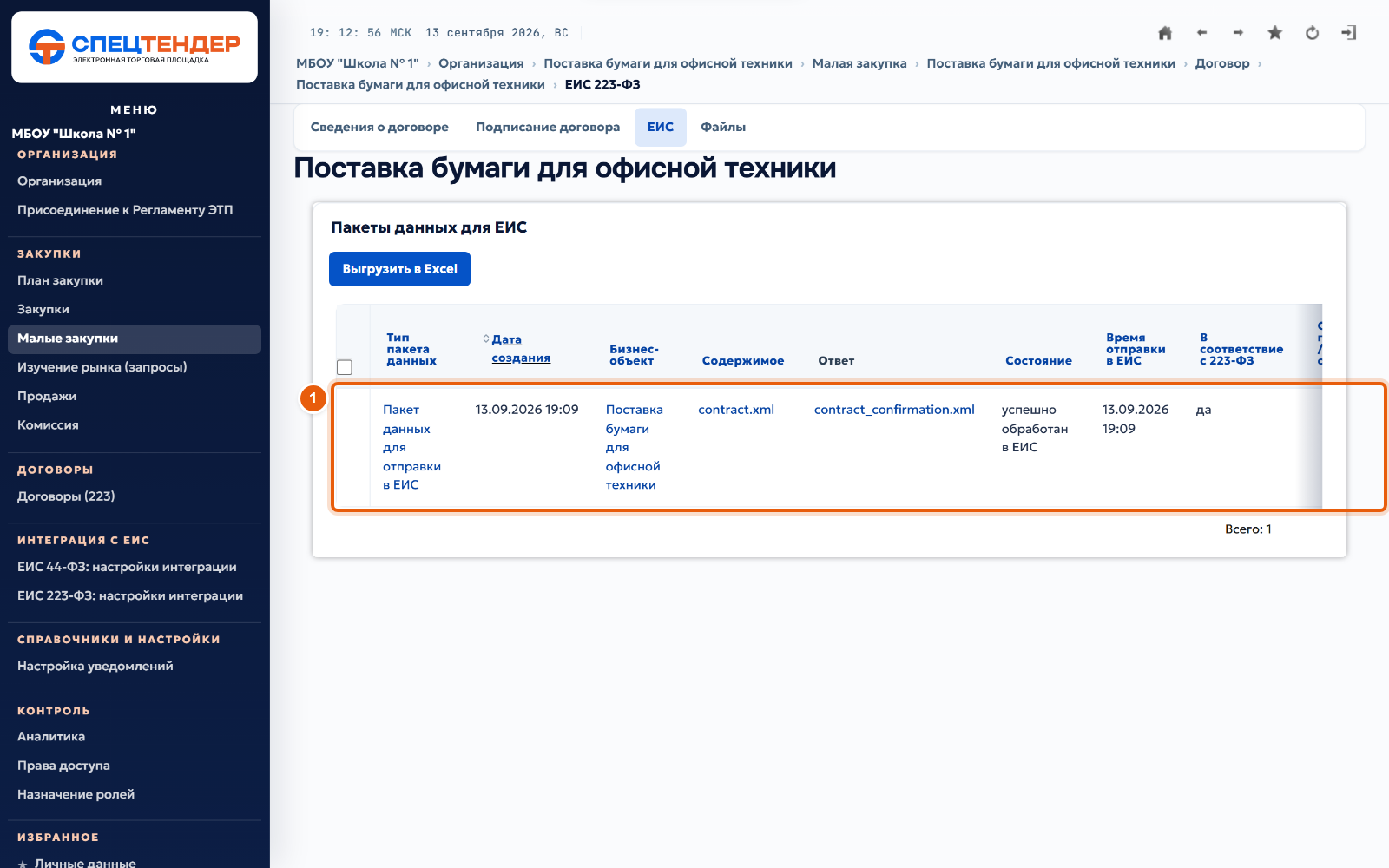
ШАГ 37 · Сведения о договоре в ЕИСПроверьте ответ ЕИС
Откройте вкладку «ЕИС». Когда ЕИС примет сведения, у пакета будет состояние «успешно обработан в ЕИС» 1. Если ЕИС нашла ошибки, их текст будет в этой же таблице.
![38. Разместите сведения в личном кабинете ЕИС]()
Не удалось загрузить скриншот этого шага.
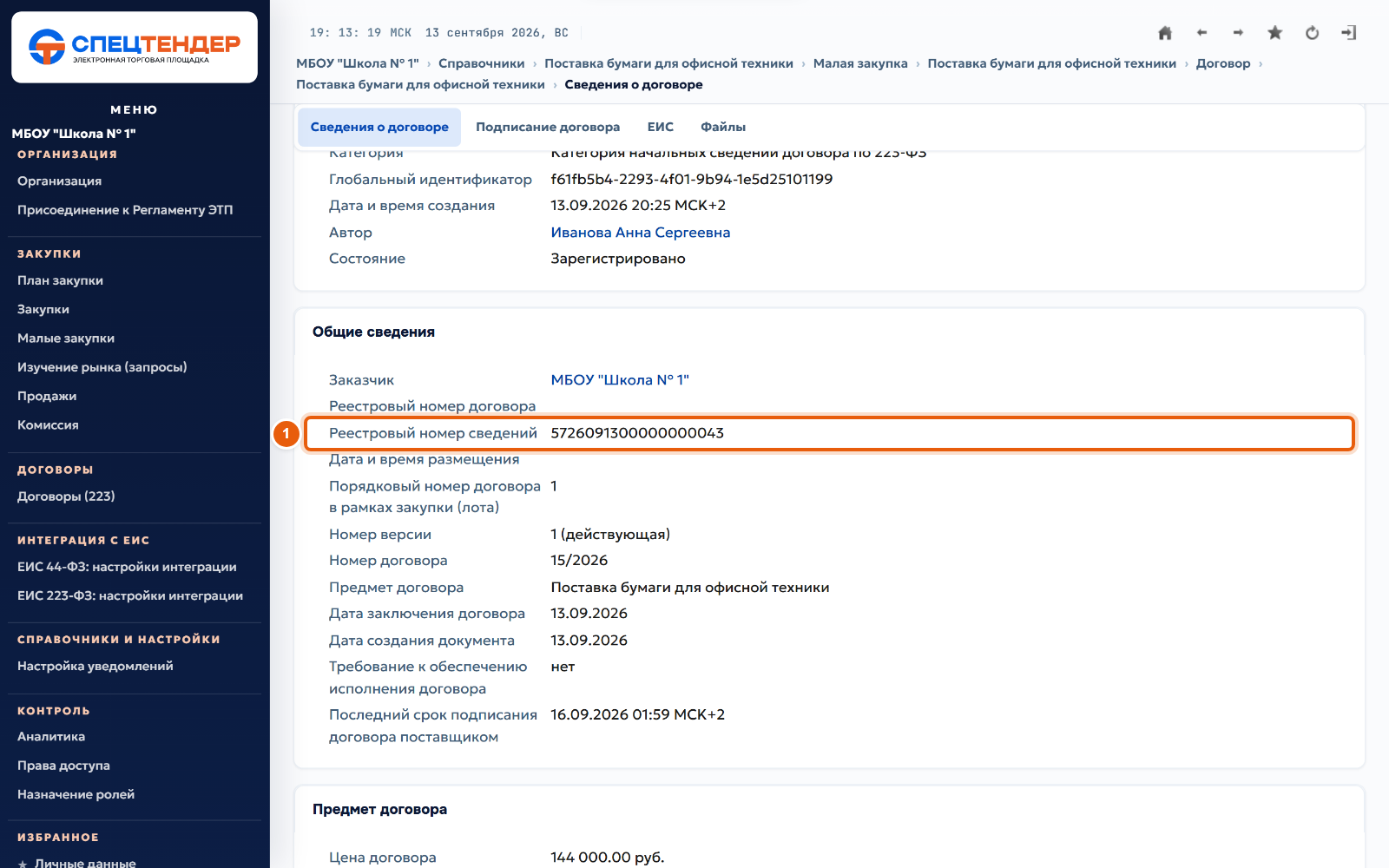
ШАГ 38 · Сведения о договоре в ЕИСРазместите сведения в личном кабинете ЕИС
На вкладке «Сведения о договоре» появится реестровый номер сведений 1.
Сведения попадают в личный кабинет ЕИС проектом. Откройте проект там, проверьте и разместите его.
Не удалось загрузить скриншот. Текст шага доступен ниже изображения; полную инструкцию можно скачать в PDF.
Остались вопросы?
Наш клиентский отдел работает ежедневно с 09:00 до 21:00 МСК. Звоните или оставьте заявку — ответим в течение 5 минут.