
Настройка интеграции с ЕИС
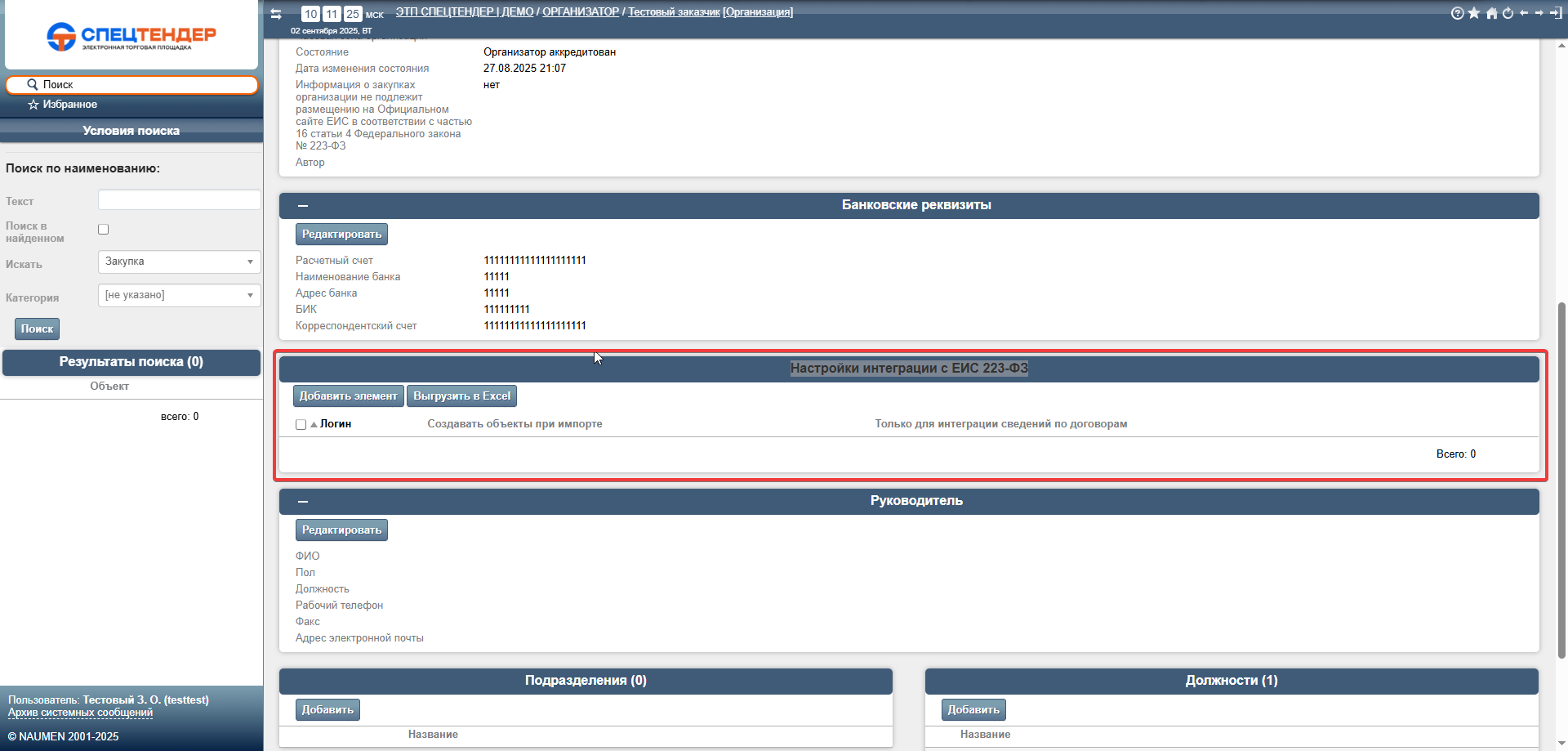
1. Перейдите во вкладку «Организация»
2. В блоке «Настройки интеграции с ЕИС 223‑ФЗ» нажмите кнопку «добавить элемент».
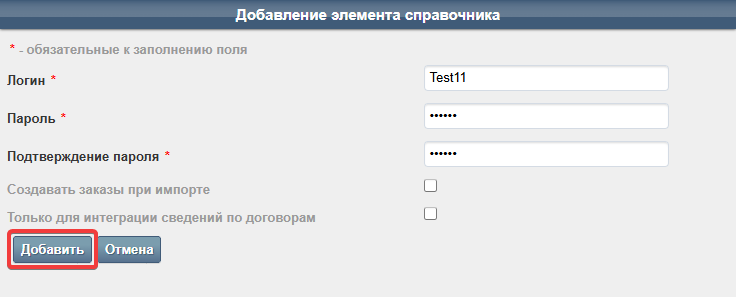
3. В появившемся окне задайте логин и пароль для интеграции и подтвердите выбор кнопкой «Добавить».
4. Авторизуйтесь в личном кабинете организации на сайте ЕИС.
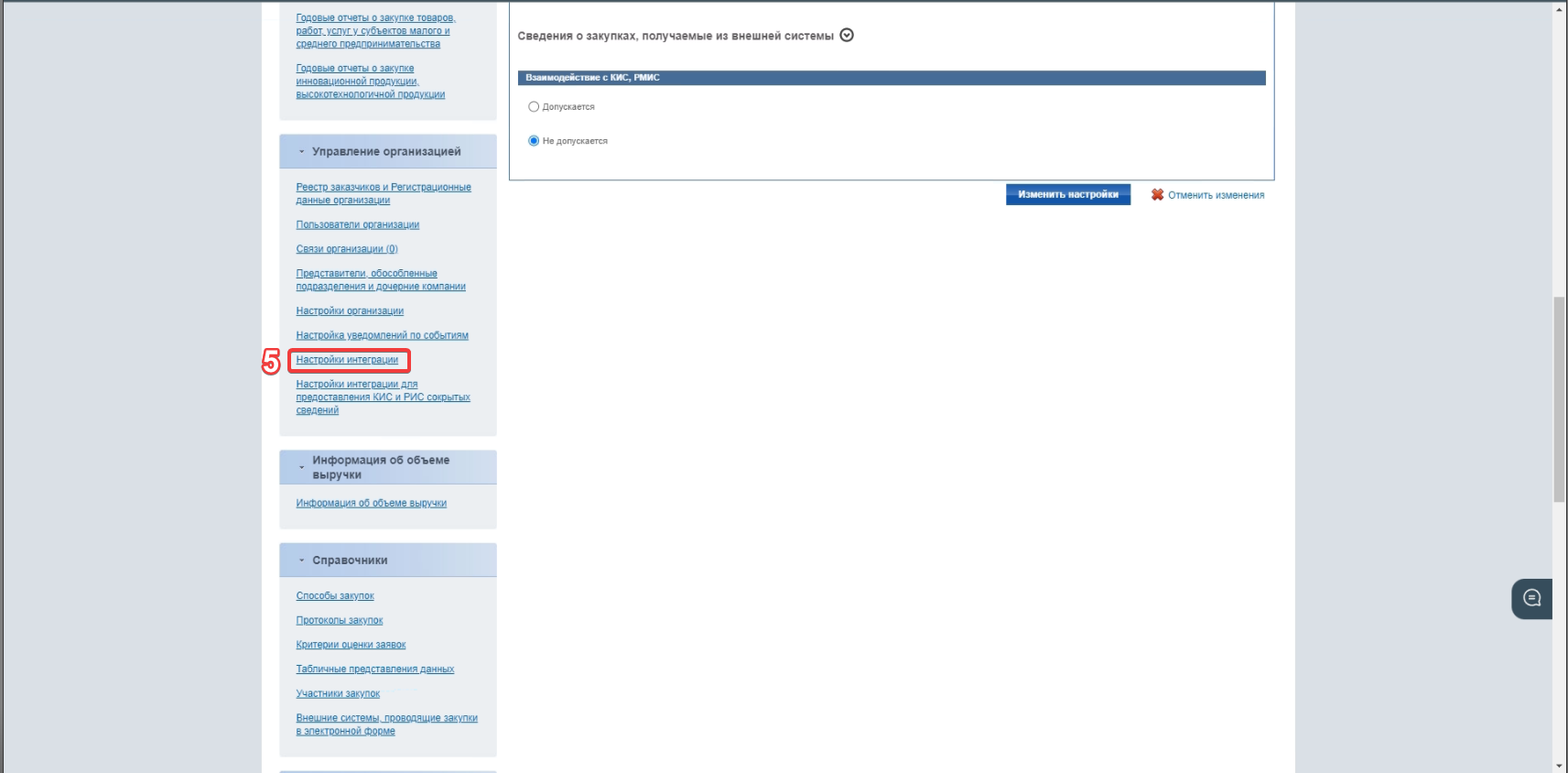
5. В левом меню выберите раздел «Управление организацией», затем — ссылку «Настройка интеграции».
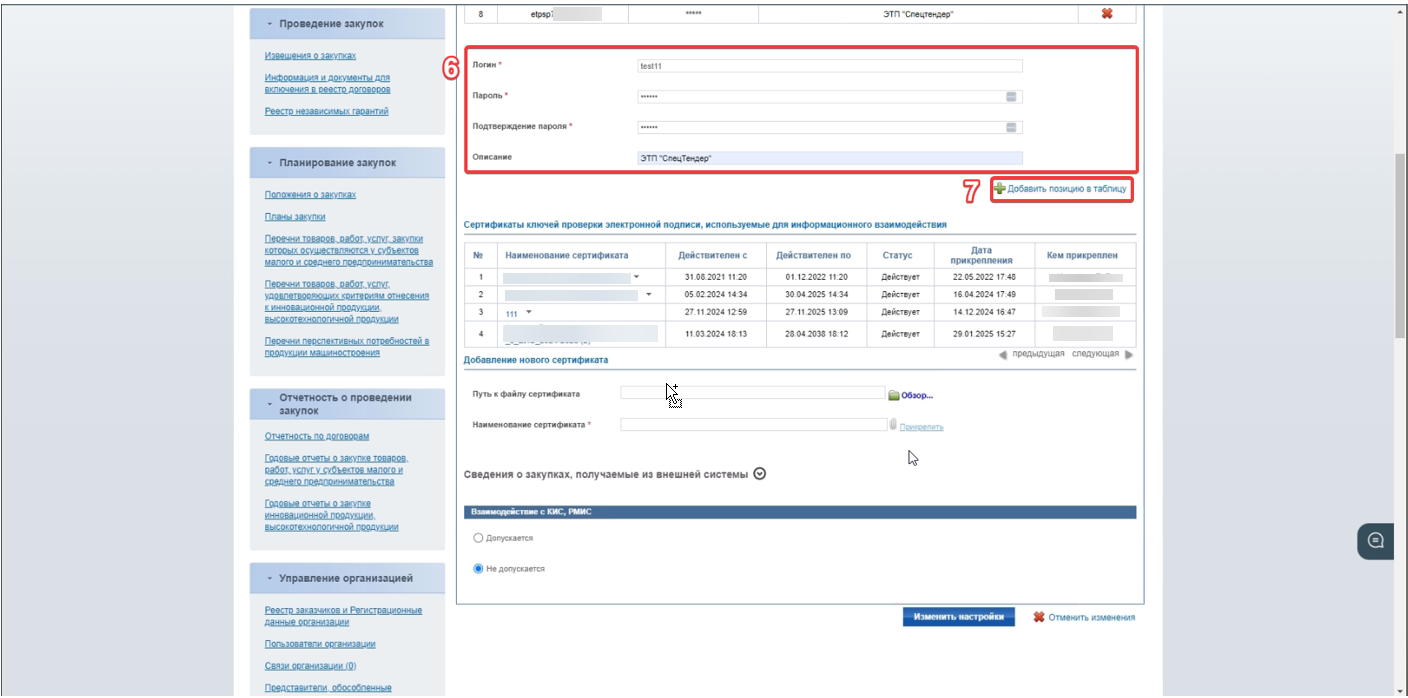
6. В полях формы на сайте ЕИС укажите ранее созданные логин и пароль. В поле «Описание» внесите текст в соответствии с примером (укажите краткое назначение интеграции).
7. Нажмите на кнопку «Добавить позицию в таблицу»
8. Нажмите на кнопку «Изменить настройки»
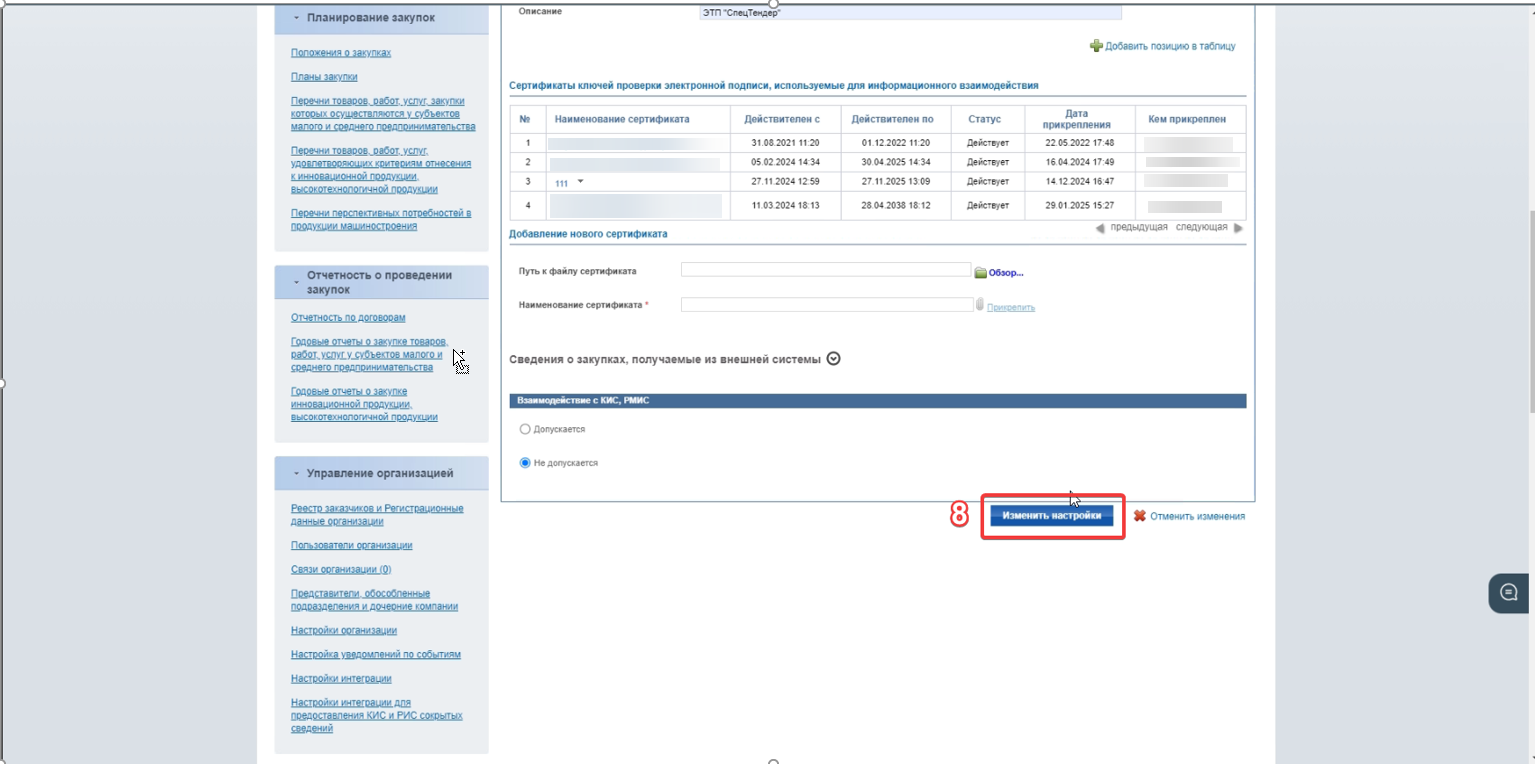
9. Перейдите в раздел «Справочники» → «Внешние системы, проводящие закупки в электронной форме» и нажмите «Добавить новую внешнюю систему».
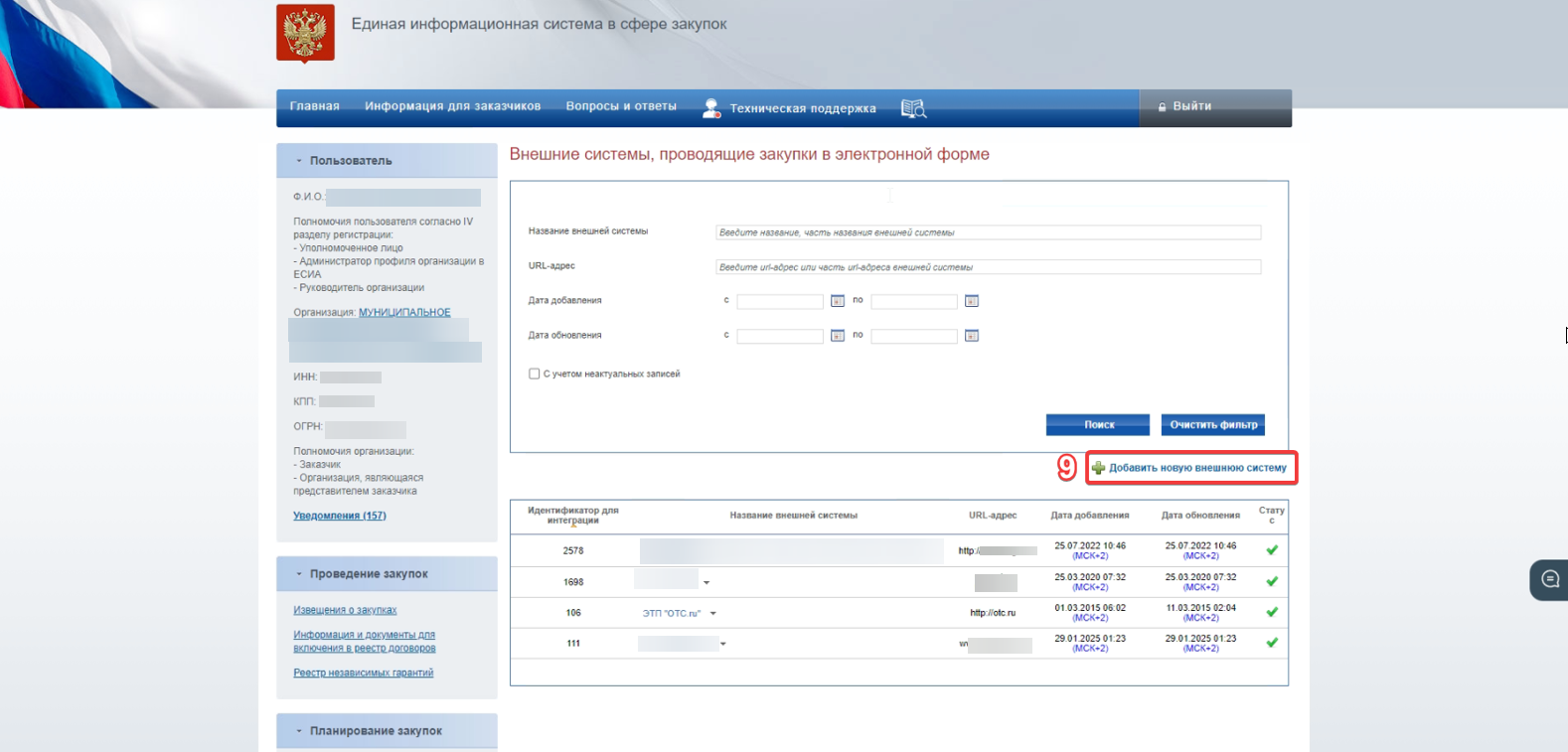
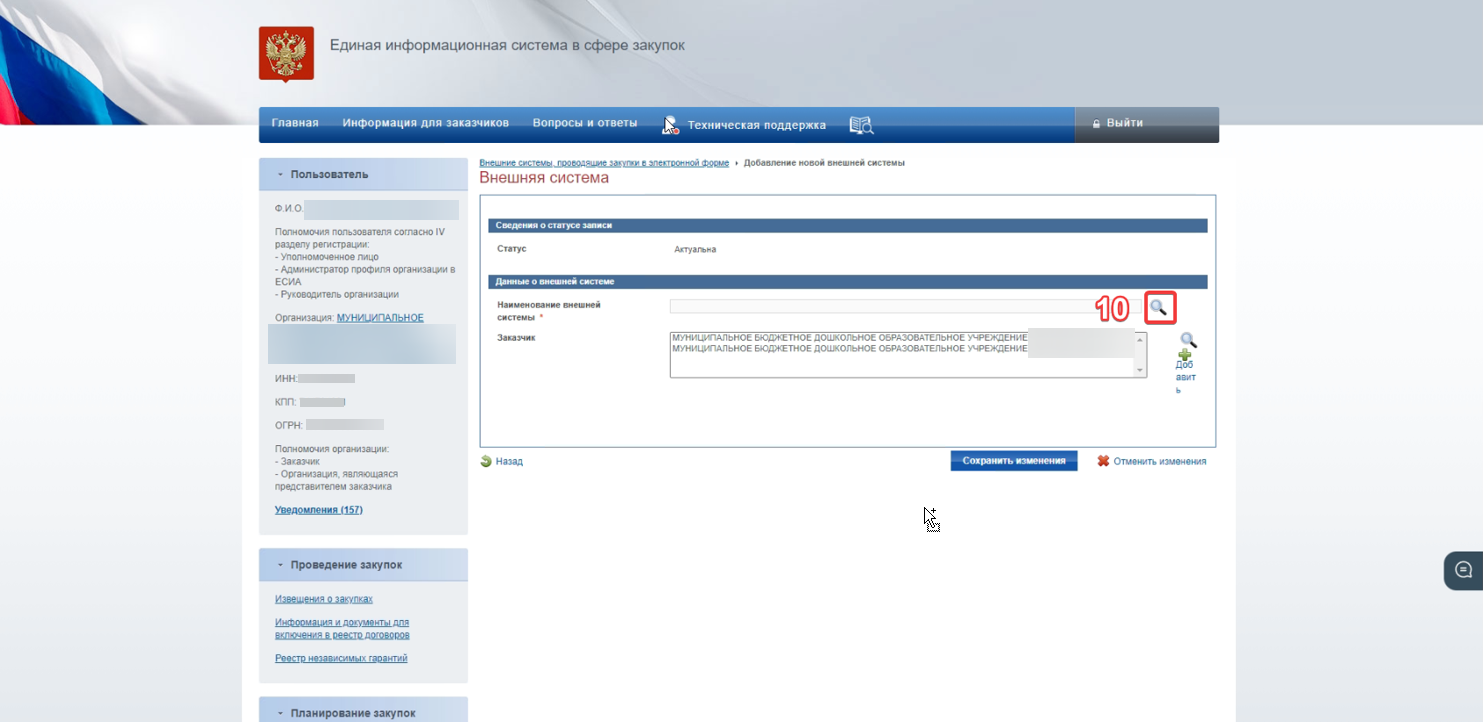
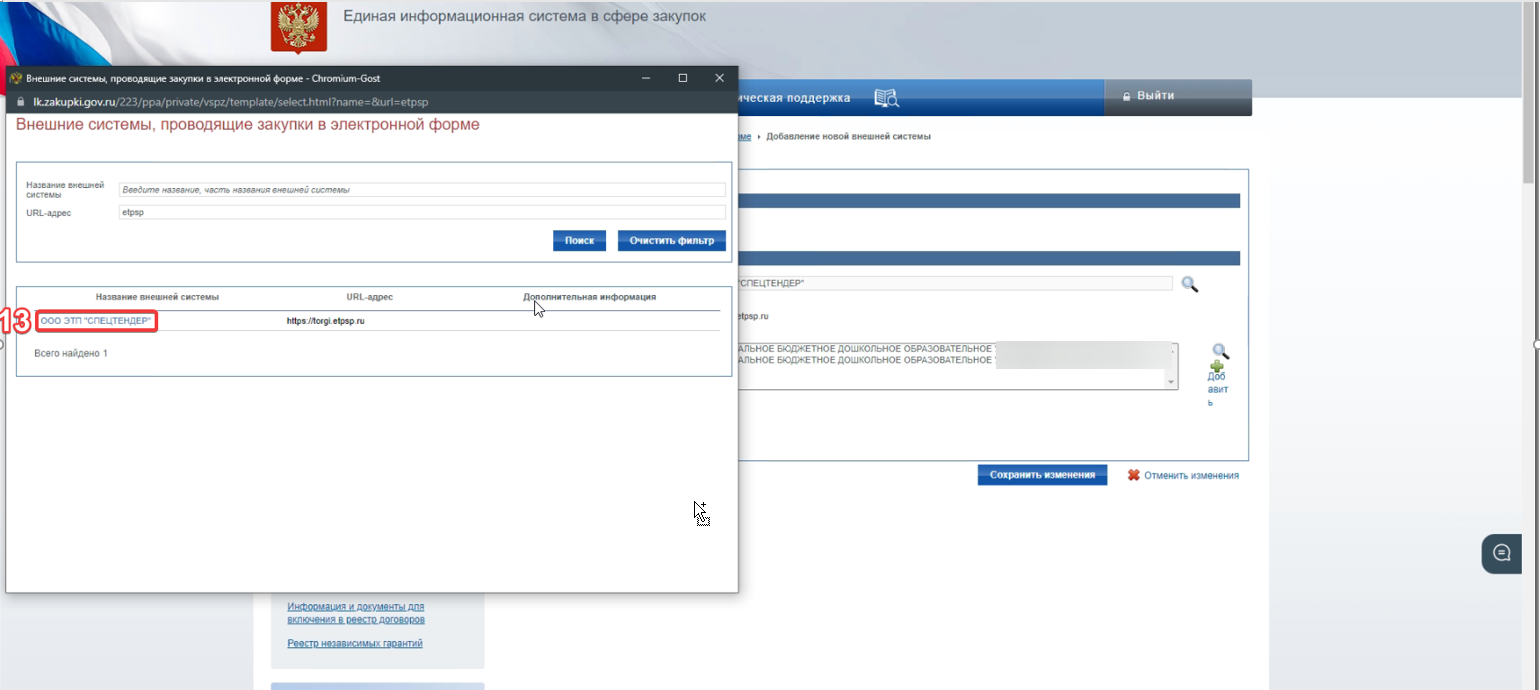
10. В открывшемся окне нажмите на значок «Лупа» для поиска системы по URL.
11. В поле «URL‑адрес» введите адрес нашей торговой площадки
12. Нажмите на кнопку «Поиск»
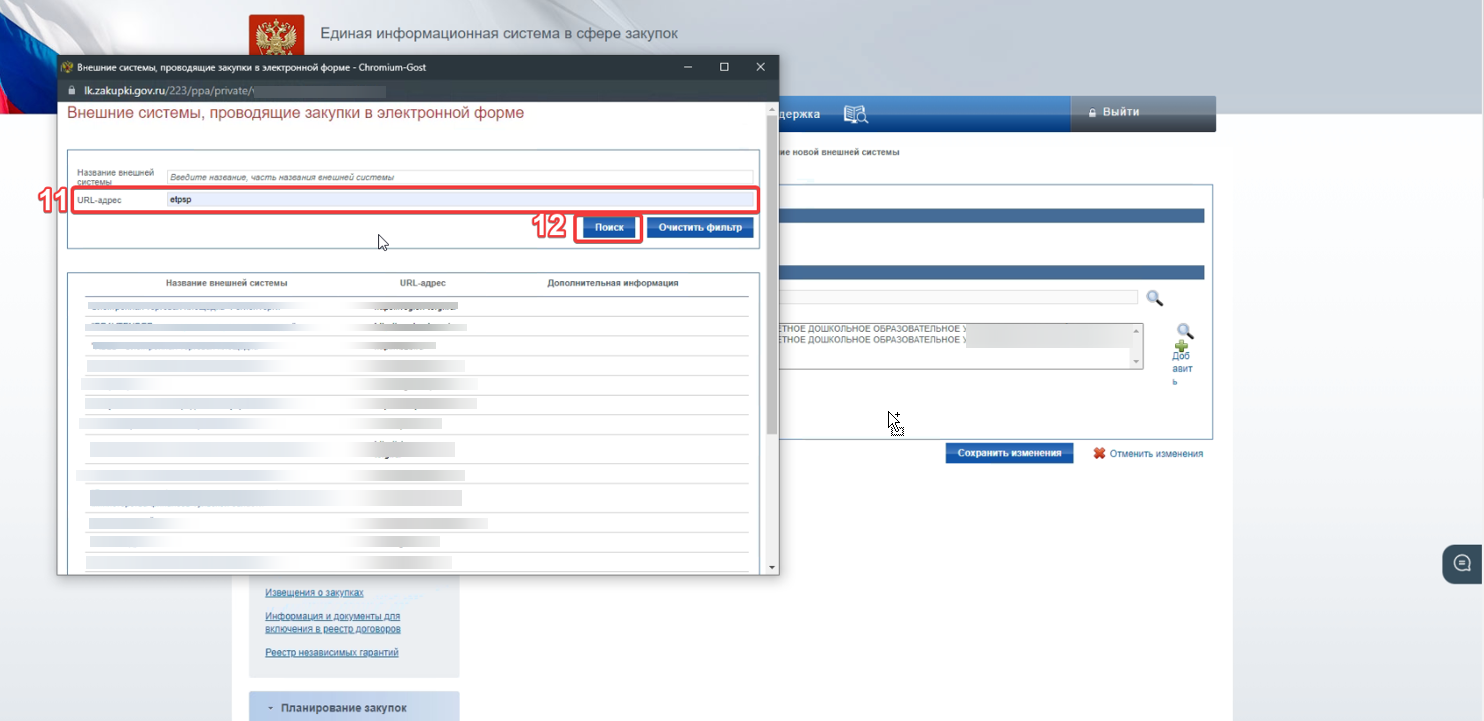
13. В результатах поиска выберите соответствующую запись нашей площадки и подтвердите выбор.
14. Нажмите на кнопку «Сохранить изменения»
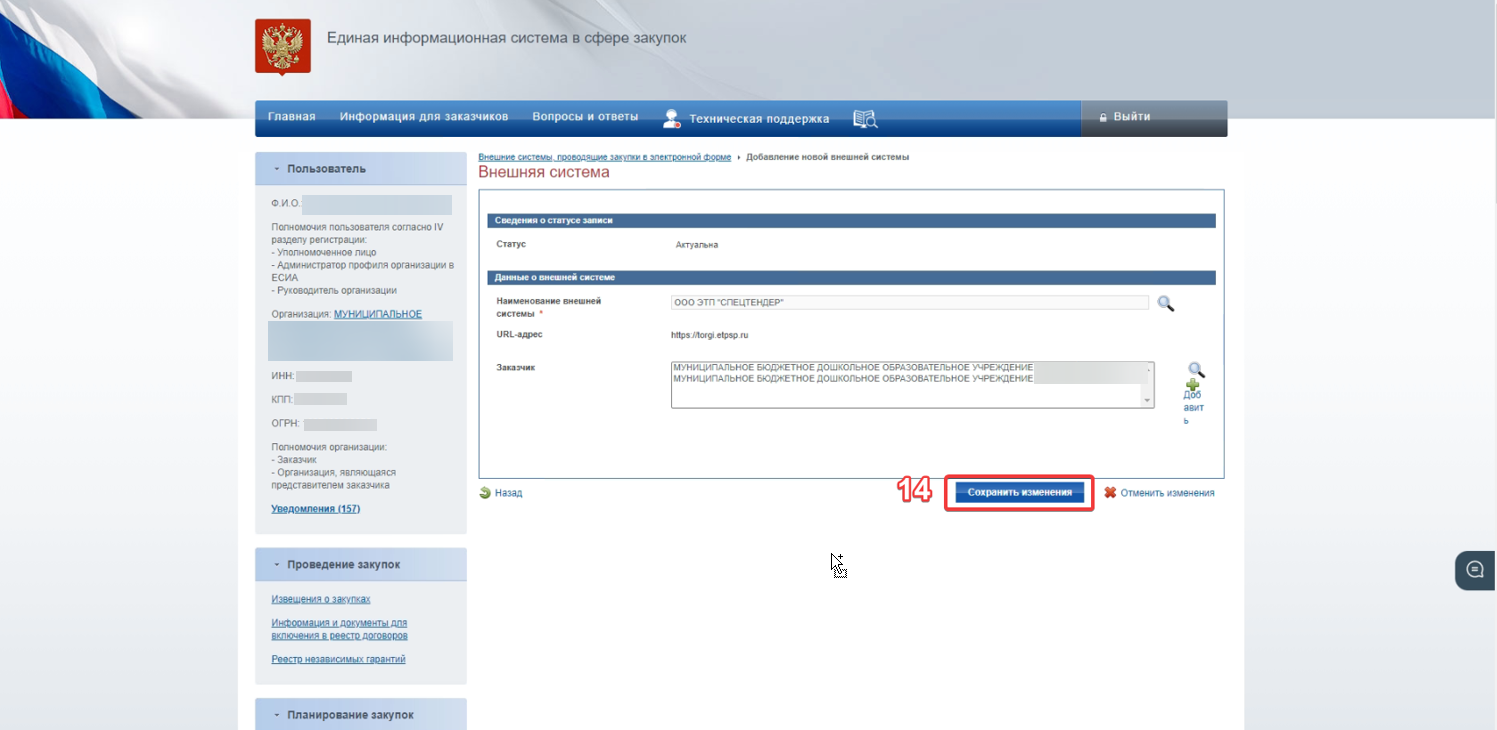
После выполнения всех шагов интеграция с ЕИС должна быть активирована. Проверьте корректность передаваемых данных и, при необходимости, выполните тестовую синхронизацию или обратитесь в службу поддержки.