
Продажа имущества
Создание продажи имущества, размещение извещения, рассмотрение заявок и подведение итогов торгов.
Не удалось загрузить скриншот этого шага.
ШАГ 1 · ИзвещениеСоздайте продажу
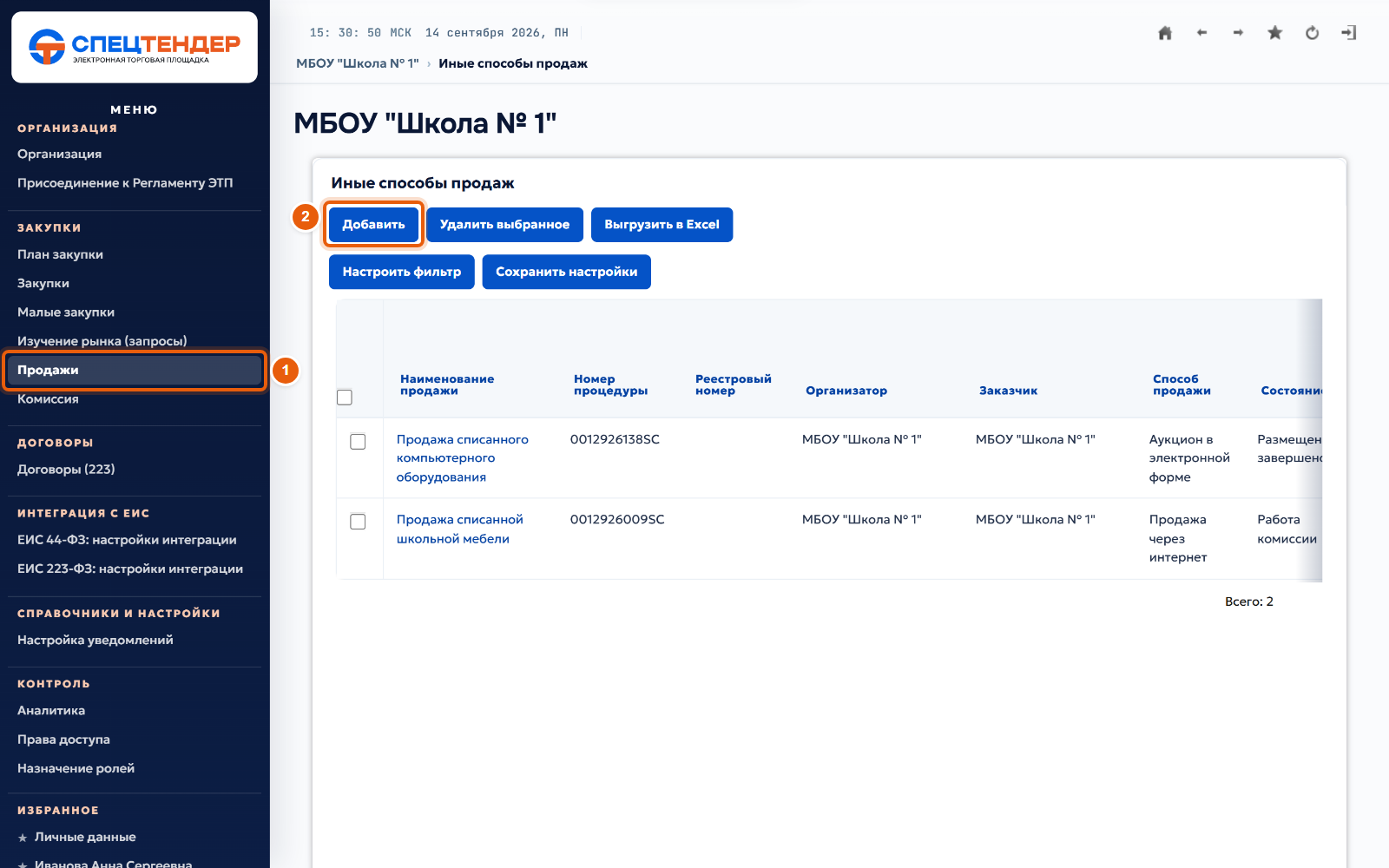
В меню слева выберите «Продажи» 1 и нажмите «Добавить» 2. Откроется мастер «Создание продажи»: «Продажа», «Лоты», «Извещение», «Размещение».
![2. Наименование и способ]()
Не удалось загрузить скриншот этого шага.
ШАГ 2 · ИзвещениеНаименование и способ
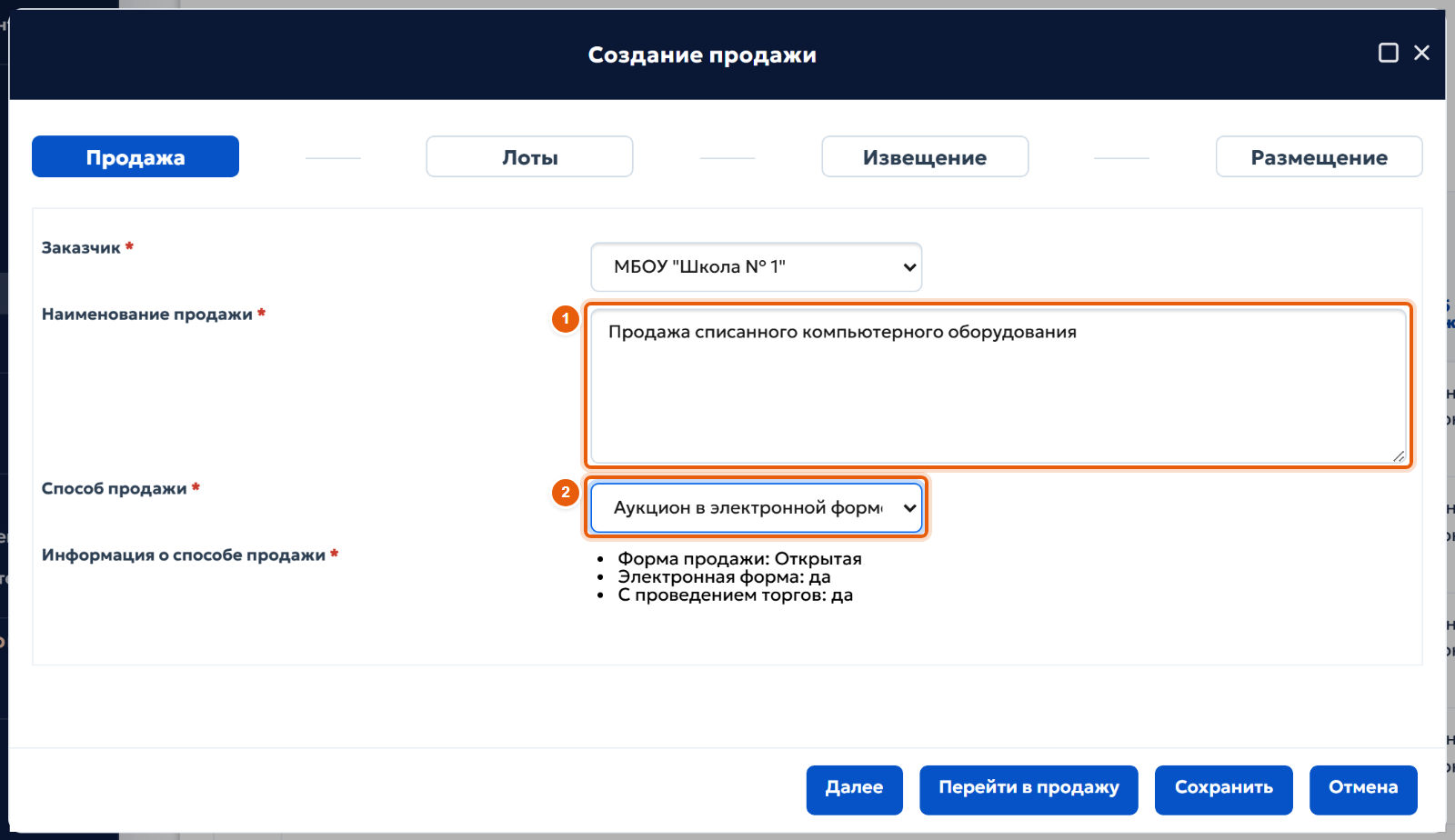
Заказчик уже выбран. Введите наименование продажи 1 и выберите способ продажи 2 — «Аукцион в электронной форме». Нажмите «Далее».
![3. Предмет лота]()
Не удалось загрузить скриншот этого шага.
ШАГ 3 · ИзвещениеПредмет лота
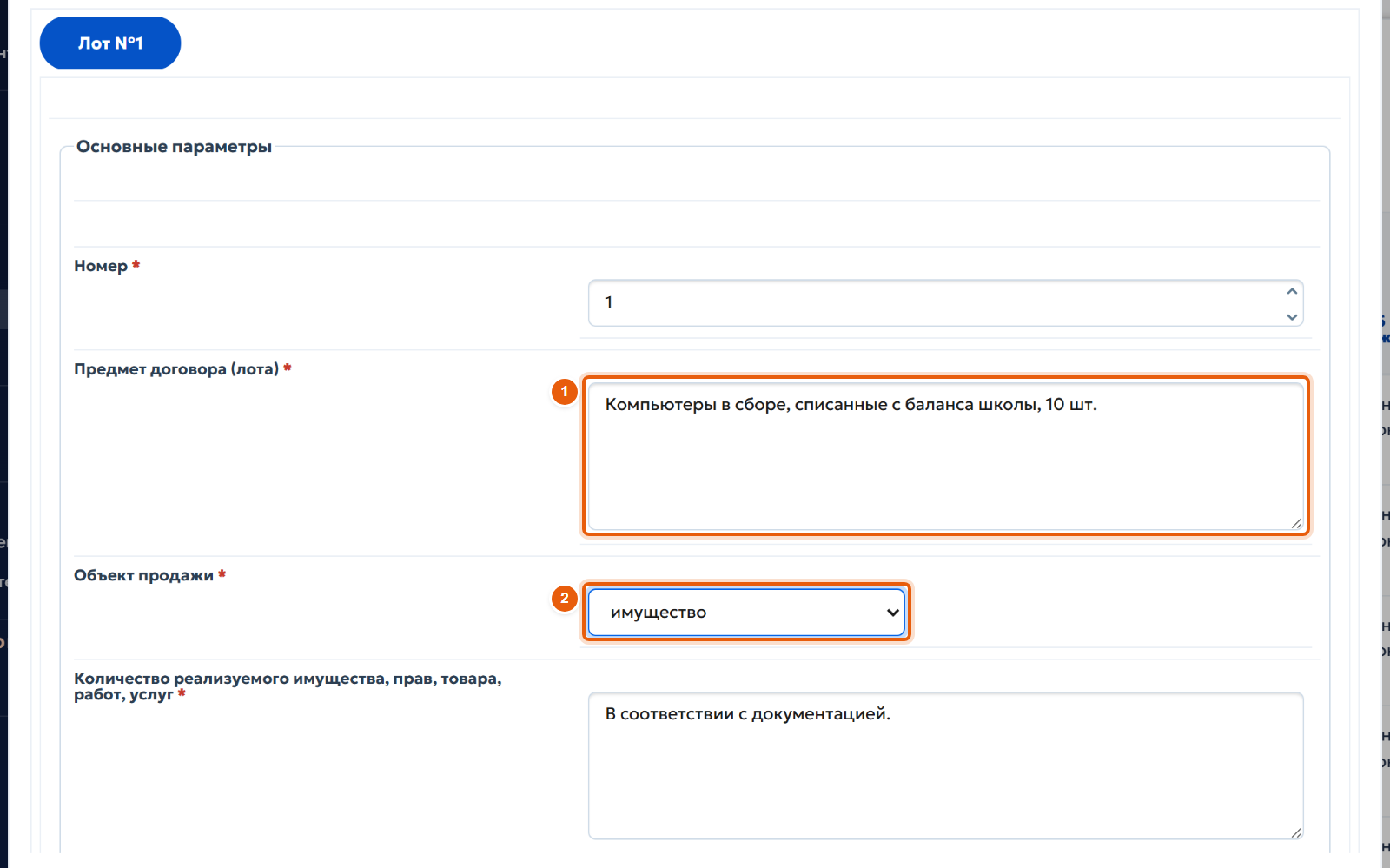
Опишите предмет договора 1: что продаётся и в каком количестве. В поле «Объект продажи» 2 выберите «имущество». Ниже укажите количество реализуемого имущества.
![4. Начальная цена]()
Не удалось загрузить скриншот этого шага.
ШАГ 4 · ИзвещениеНачальная цена
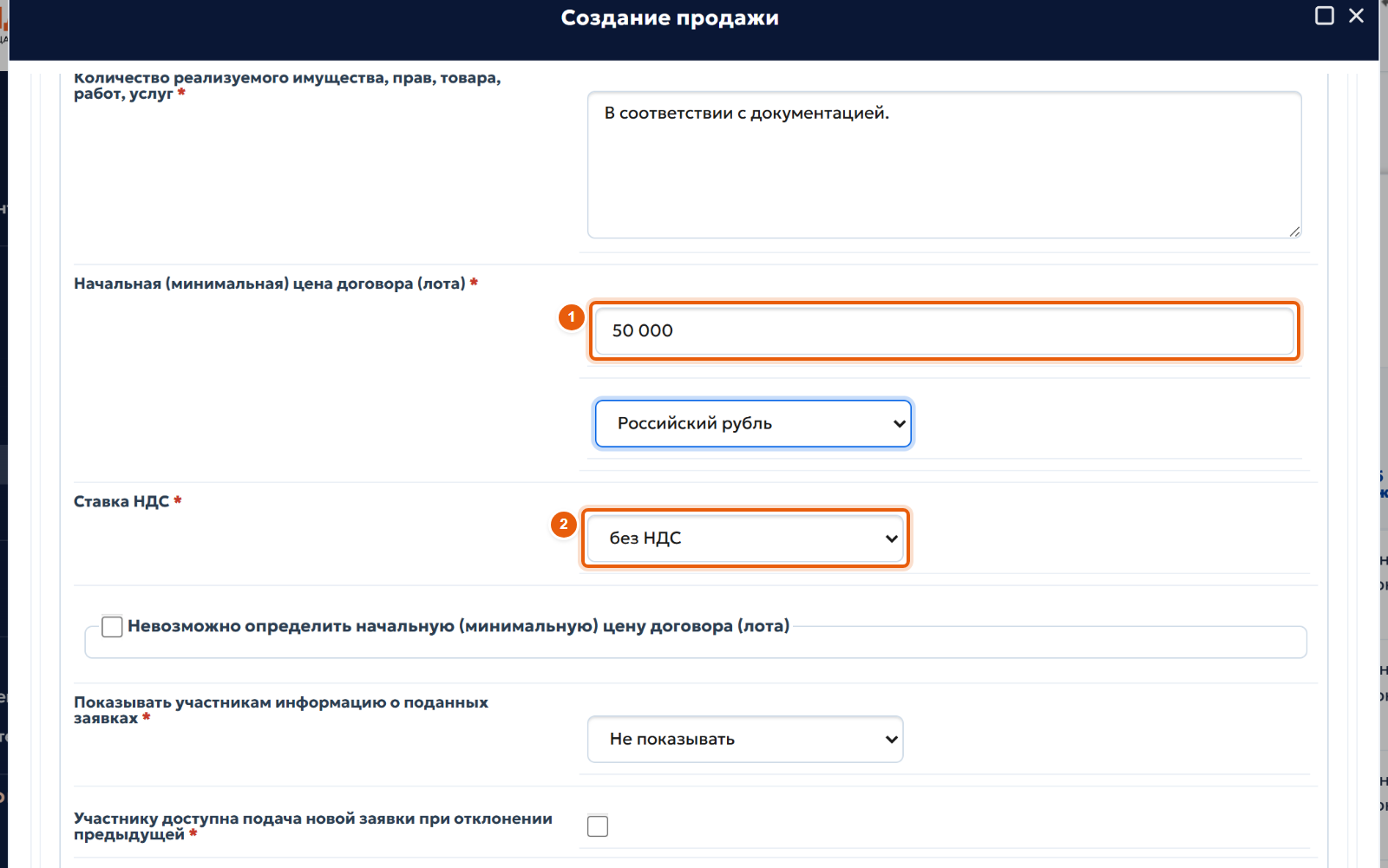
Введите начальную (минимальную) цену 1 и выберите ставку НДС 2.
Ниже заполните шаг аукциона, место нахождения имущества, условия и сроки оплаты.
![5. Изображения]()
Не удалось загрузить скриншот этого шага.
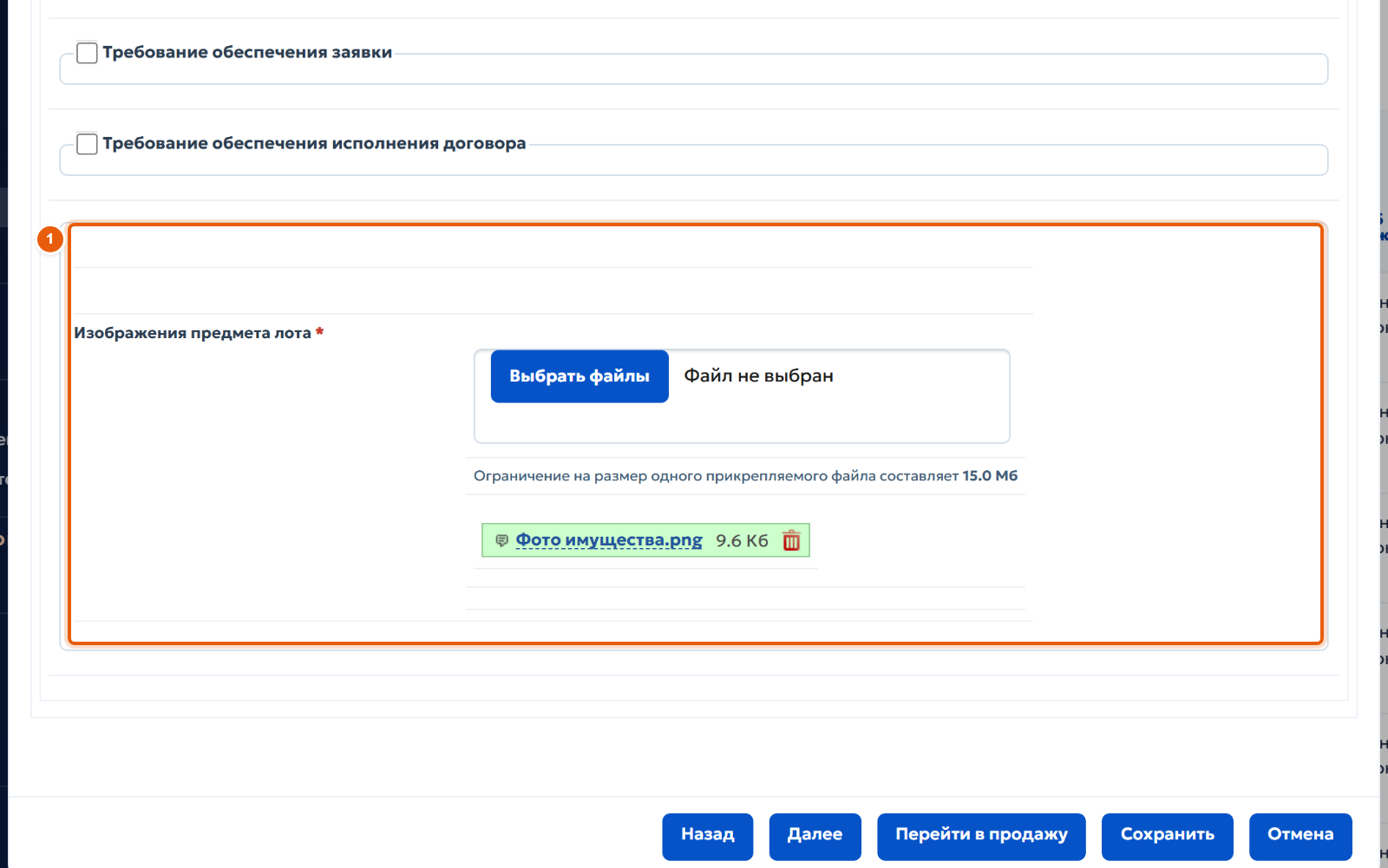
ШАГ 5 · ИзвещениеИзображения
Приложите хотя бы одно изображение предмета лота 1 — поле обязательное, подходят только изображения (jpg, png и т. п.). Без него мастер не перейдёт к следующему шагу. Нажмите «Далее».
![6. Сроки подачи и рассмотрения]()
Не удалось загрузить скриншот этого шага.
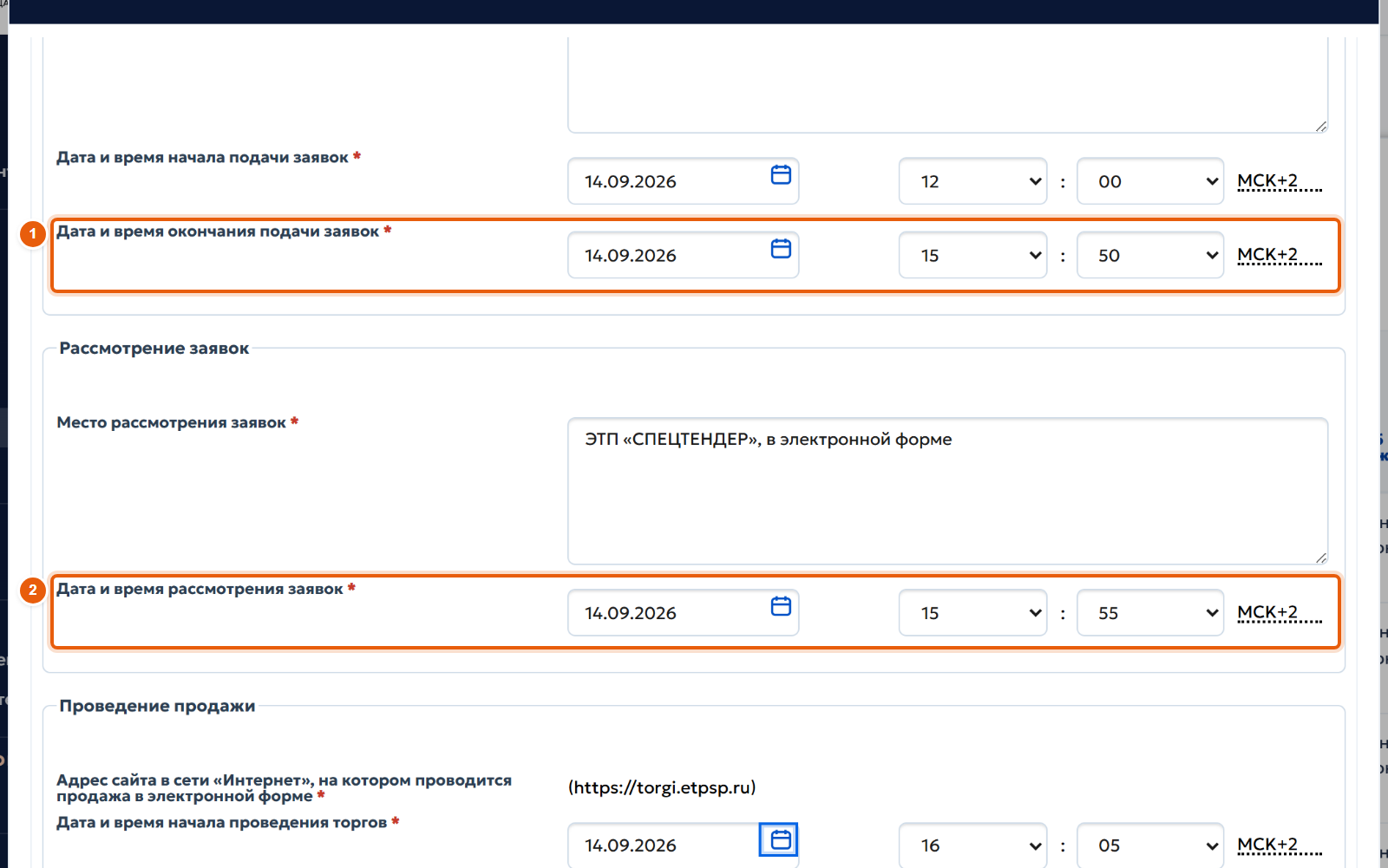
ШАГ 6 · ИзвещениеСроки подачи и рассмотрения
На шаге «Извещение» укажите дату и время окончания подачи заявок 1 и дату рассмотрения заявок 2. Время — по часовому поясу организации.
![7. Торги]()
Не удалось загрузить скриншот этого шага.
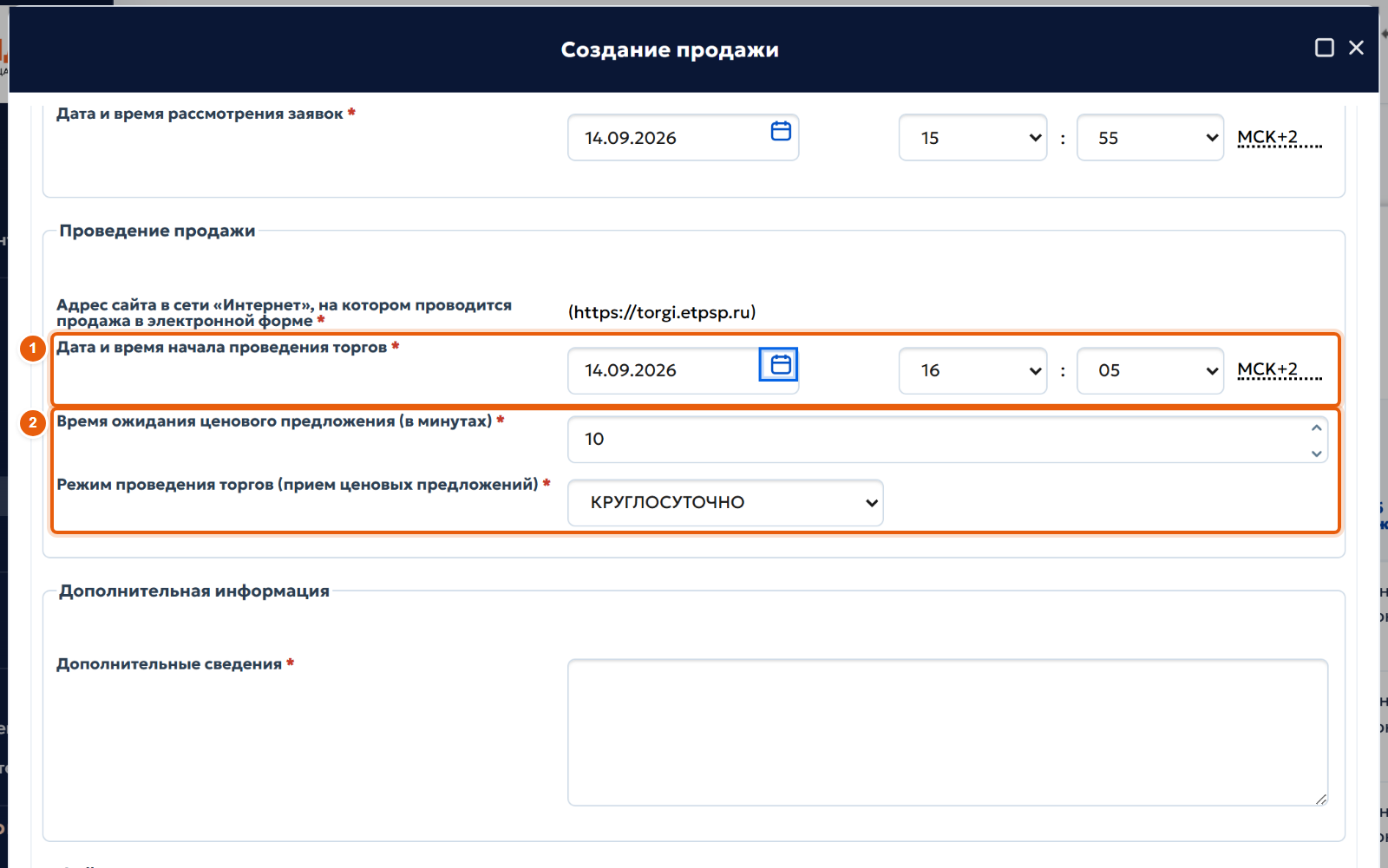
ШАГ 7 · ИзвещениеТорги
Укажите дату и время начала торгов 1: не раньше рассмотрения заявок, с запасом на протокол рассмотрения.
Время ожидания ценового предложения 2 — сколько минут торги ждут новое предложение, прежде чем закончиться. Там же режим проведения торгов и место — площадка.
![8. Документы и контакты]()
Не удалось загрузить скриншот этого шага.
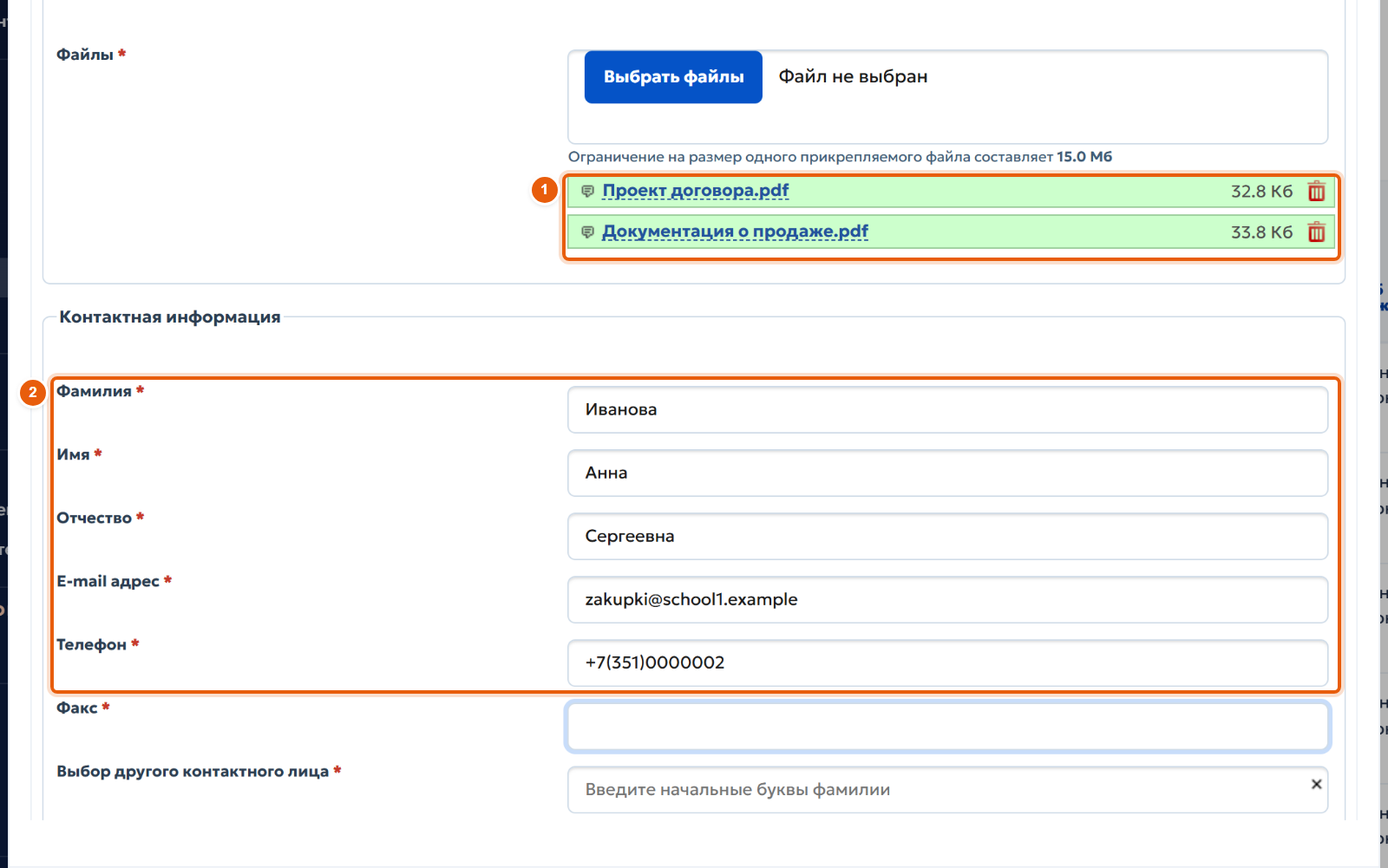
ШАГ 8 · ИзвещениеДокументы и контакты
Приложите документацию о продаже и проект договора 1. Проверьте контактное лицо 2: его увидят участники. Нажмите «Далее».
![9. Разместите извещение]()
Не удалось загрузить скриншот этого шага.
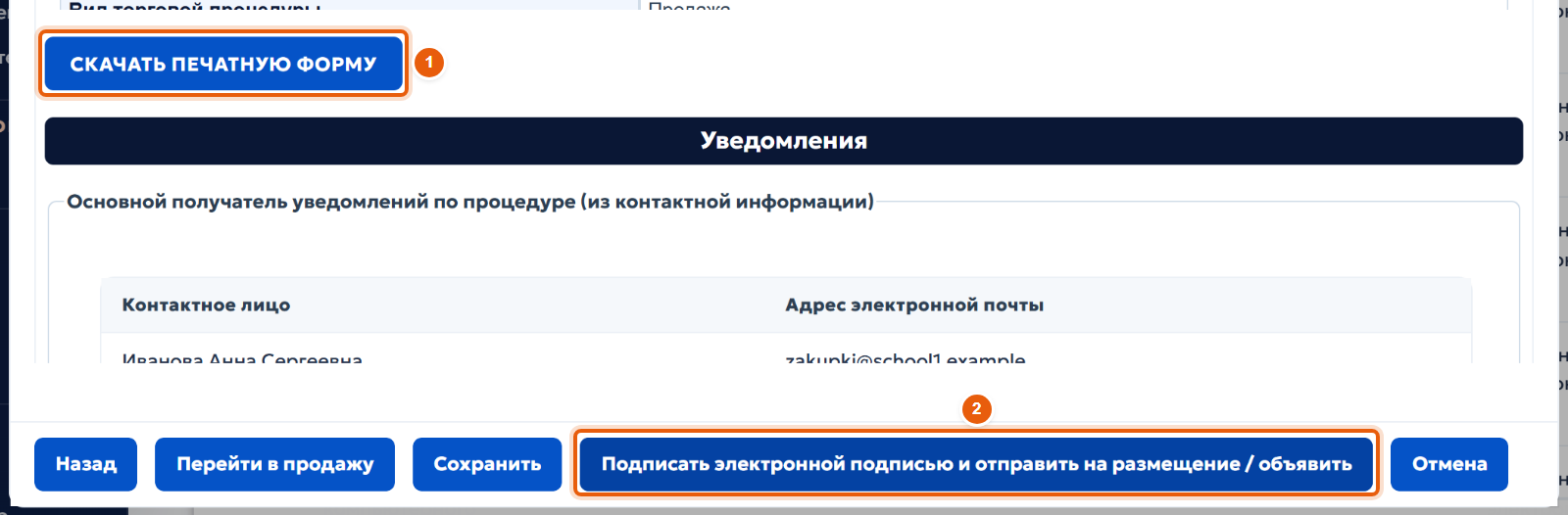
ШАГ 9 · ИзвещениеРазместите извещение
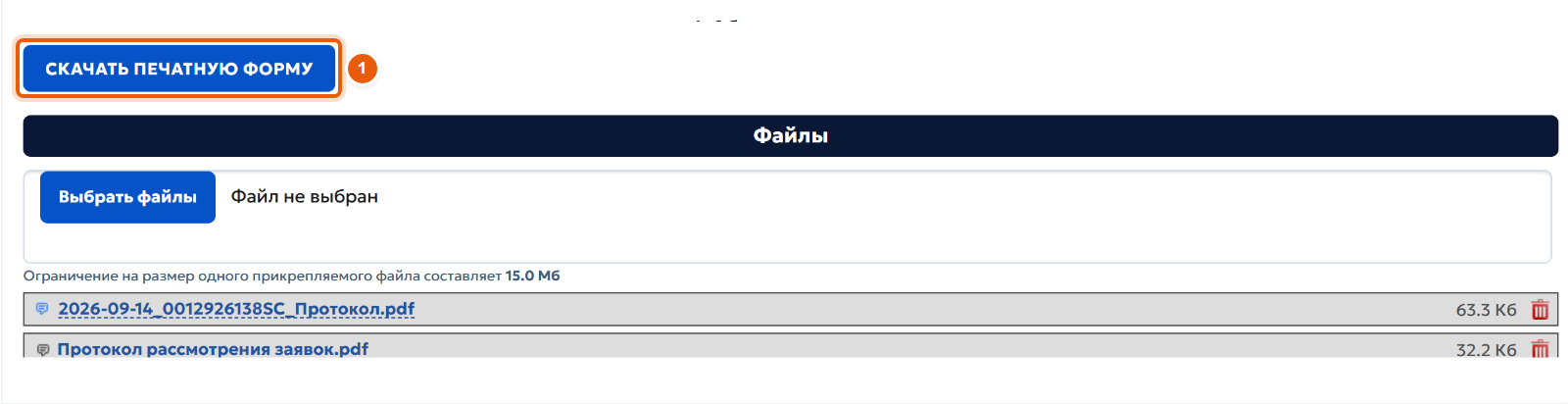
Скачайте печатную форму 1 и проверьте извещение. Нажмите «Подписать электронной подписью и отправить на размещение / объявить» 2.
Продажа появится на площадке torgi.etpsp.ru, и участники смогут подавать заявки.
![10. Откройте журнал заявок]()
Не удалось загрузить скриншот этого шага.
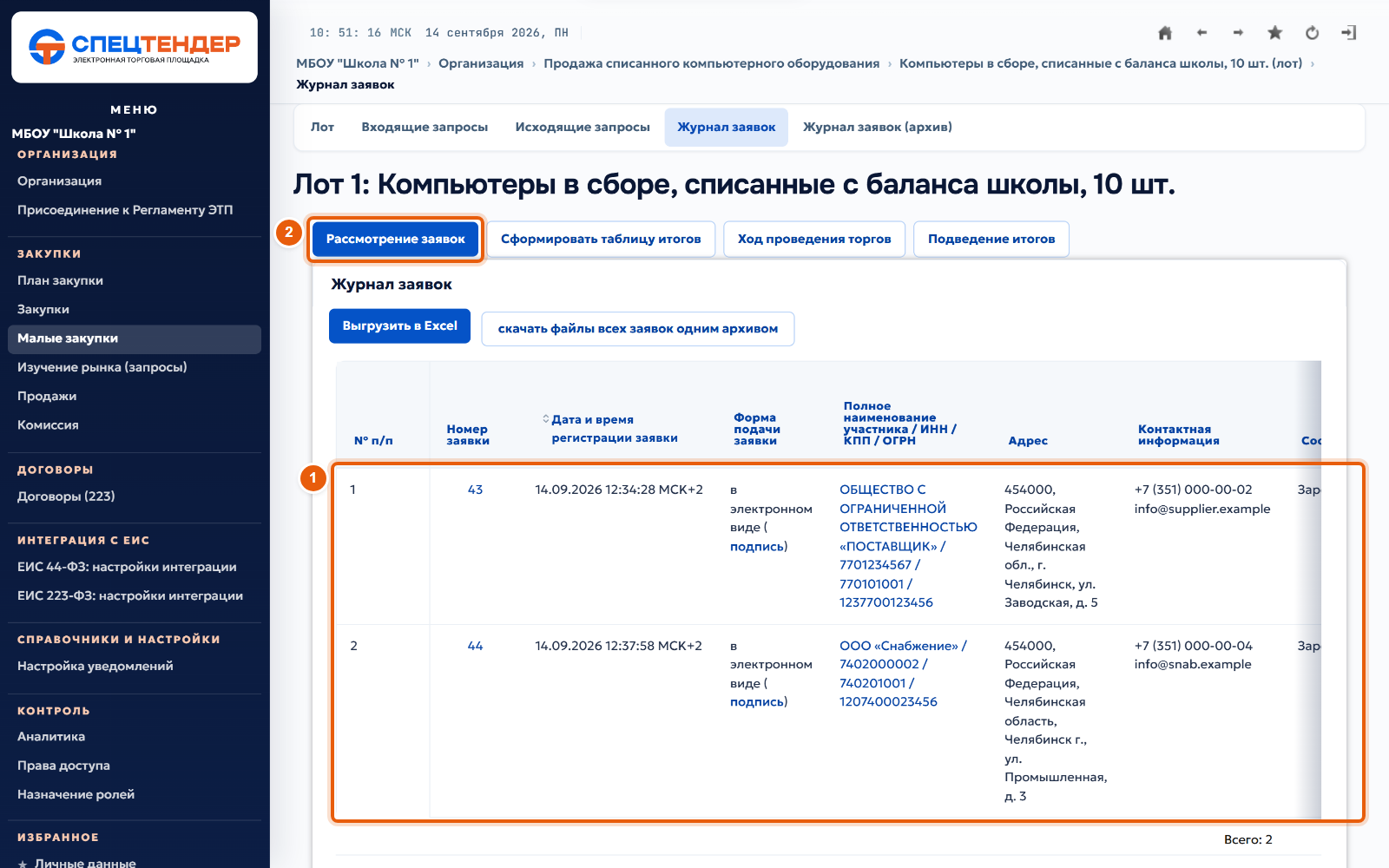
ШАГ 10 · Рассмотрение заявокОткройте журнал заявок
Когда подача заявок закончится, лот перейдёт в состояние «Работа комиссии». Откройте лот, вкладку «Журнал заявок»: в таблице поданные заявки 1.
Нажмите «Рассмотрение заявок» 2.
![11. Допустите участников]()
Не удалось загрузить скриншот этого шага.
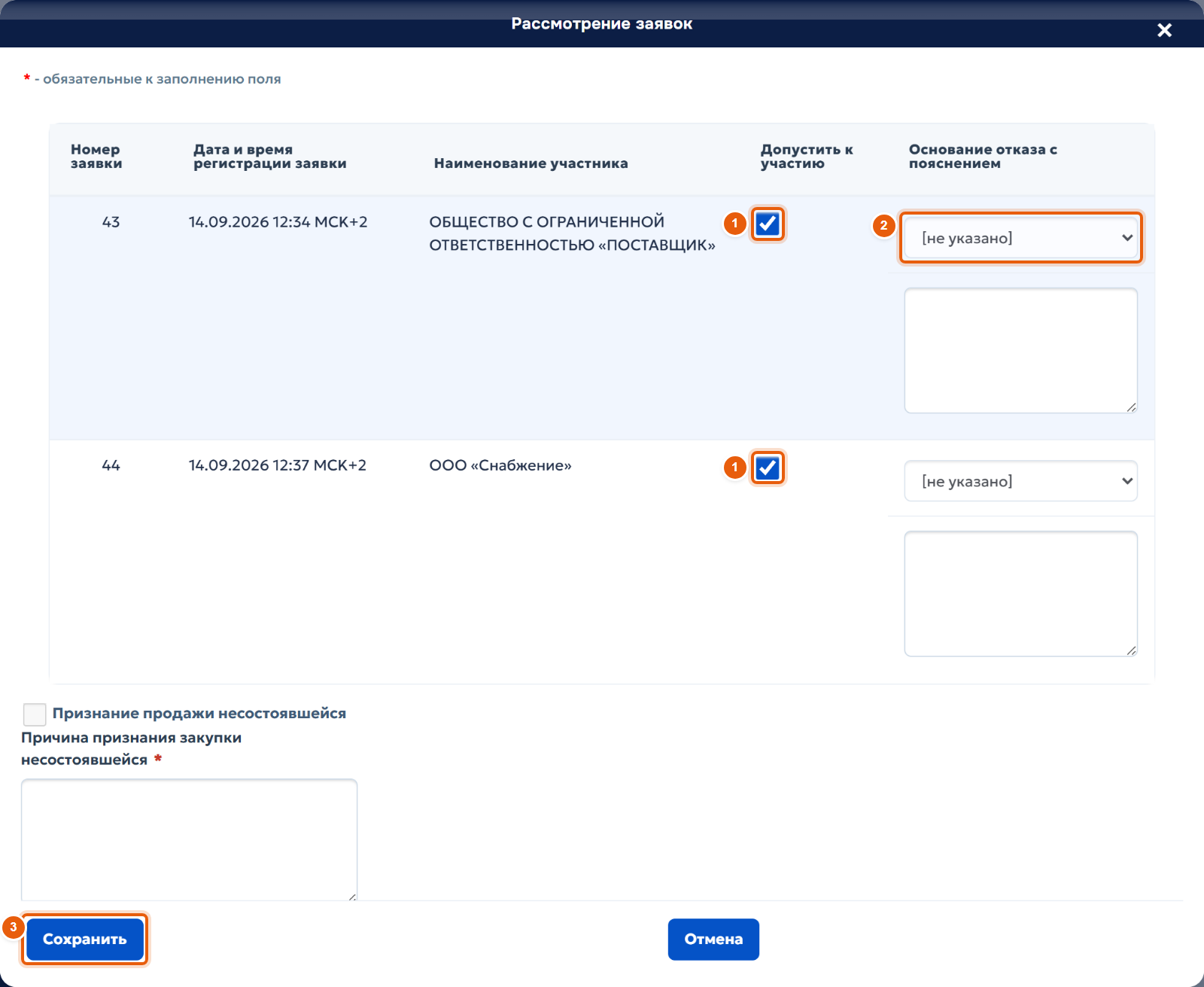
ШАГ 11 · Рассмотрение заявокДопустите участников
Отметьте «Допустить к участию» 1 у подходящих заявок. Чтобы отклонить заявку, снимите отметку, выберите основание отказа 2 и поясните причину.
Нажмите «Сохранить» 3.
![12. Сформируйте протокол рассмотрения]()
Не удалось загрузить скриншот этого шага.
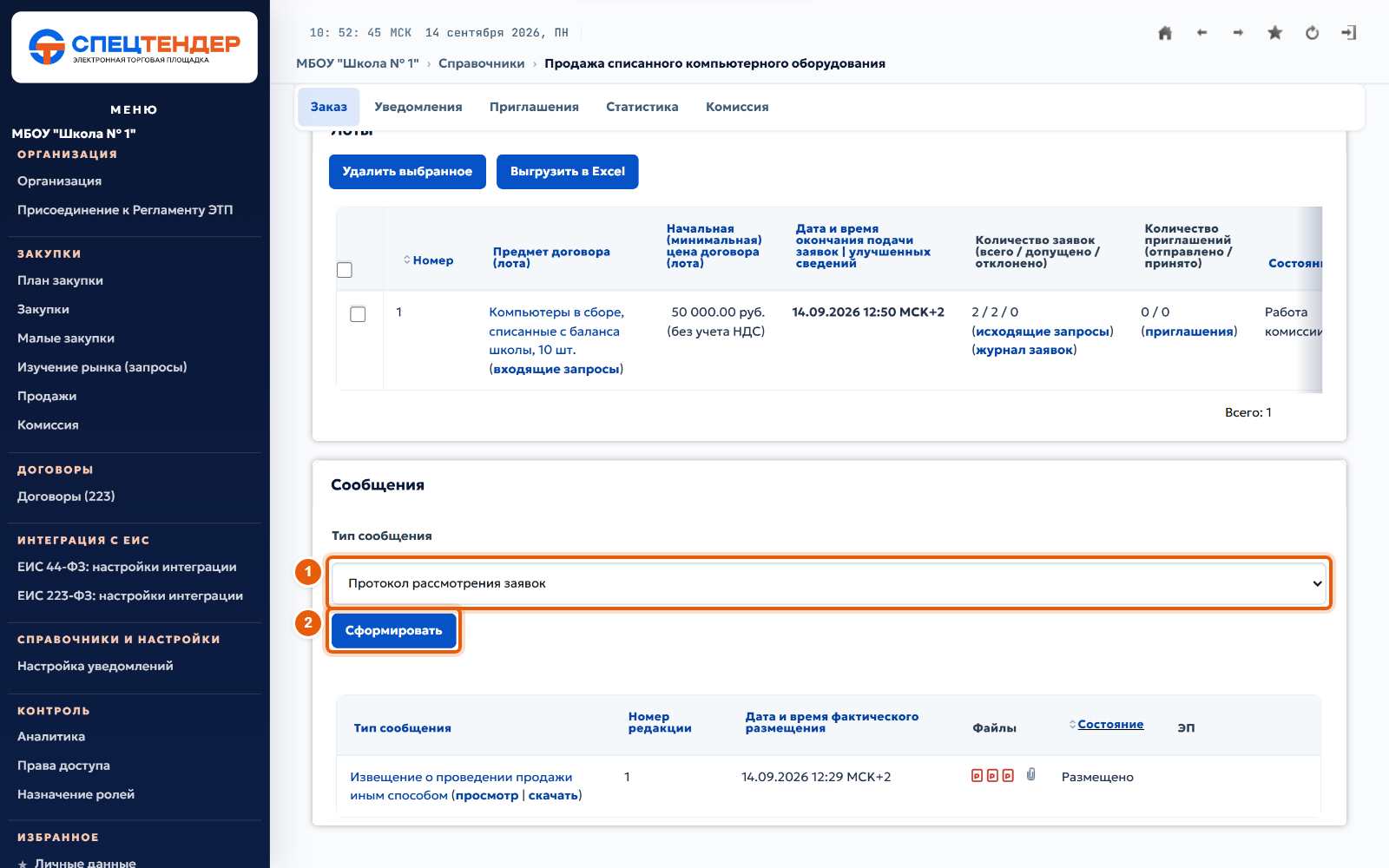
ШАГ 12 · Рассмотрение заявокСформируйте протокол рассмотрения
Откройте карточку продажи. В блоке «Сообщения» выберите тип «Протокол рассмотрения заявок» 1 и нажмите «Сформировать» 2.
![13. Заполните и сохраните]()
Не удалось загрузить скриншот этого шага.
ШАГ 13 · Рассмотрение заявокЗаполните и сохраните
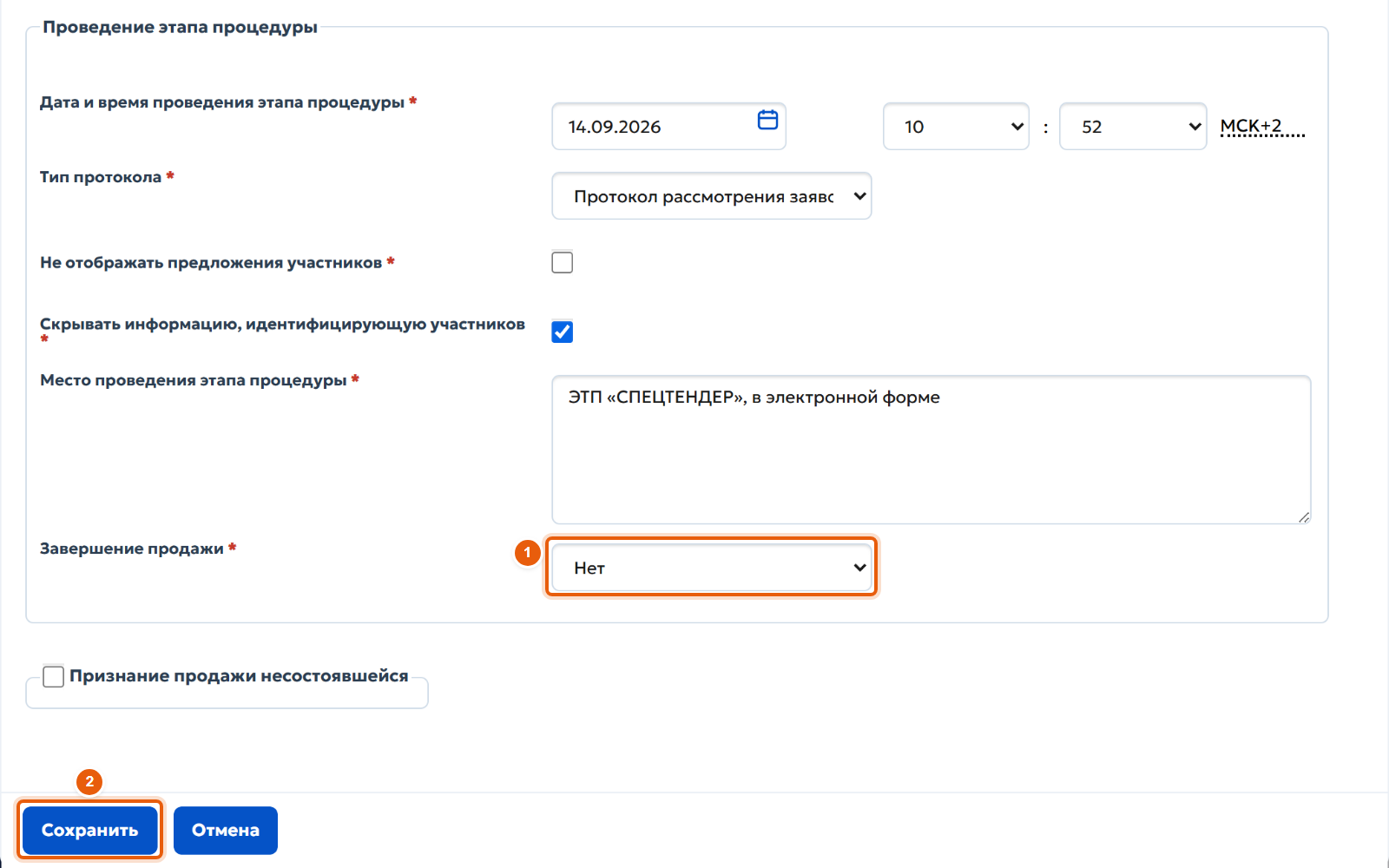
Номер протокола, дату подписания и дату этапа площадка подставит сама. Место проведения этапа — площадка. Время этапа должно быть по часовому поясу организации: если площадка подставила московское, поправьте часы.
В поле «Завершение продажи» выберите «Нет» 1: после рассмотрения будут торги. Прокрутите форму ниже: заполните «Дополнительные сведения», приложите файл подписанного протокола и нажмите «Сохранить» 2.
![14. Разместите протокол]()
Не удалось загрузить скриншот этого шага.
ШАГ 14 · Рассмотрение заявокРазместите протокол
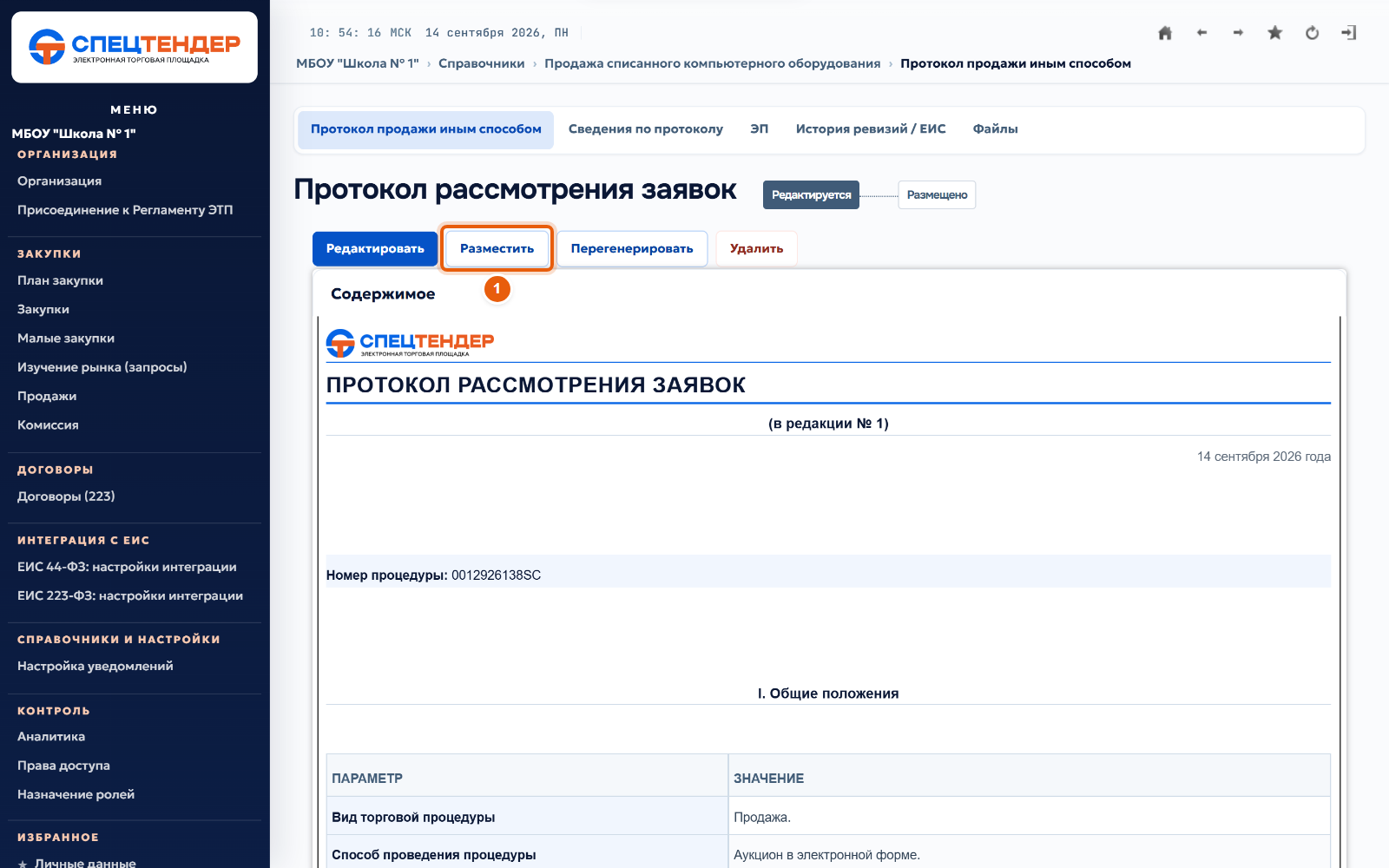
Откройте протокол из блока «Сообщения», проверьте печатную форму и нажмите «Разместить» 1.
![15. Проверьте протокол перед отправкой]()
Не удалось загрузить скриншот этого шага.
ШАГ 15 · Рассмотрение заявокПроверьте протокол перед отправкой
Откроется окно «Размещение сообщения». Проверьте печатную форму 1 и приложенные файлы.
![16. Подпишите и отправьте]()
Не удалось загрузить скриншот этого шага.
ШАГ 16 · Рассмотрение заявокПодпишите и отправьте
Внизу окна нажмите «Подписать электронной подписью и отправить на размещение / объявить» 1 и выберите сертификат электронной подписи.
Решения о допуске уйдут на площадку: к торгам допускаются участники из размещённого протокола, поэтому разместите его до начала торгов.
![17. Следите за торгами]()
Не удалось загрузить скриншот этого шага.
ШАГ 17 · Торги и итогиСледите за торгами
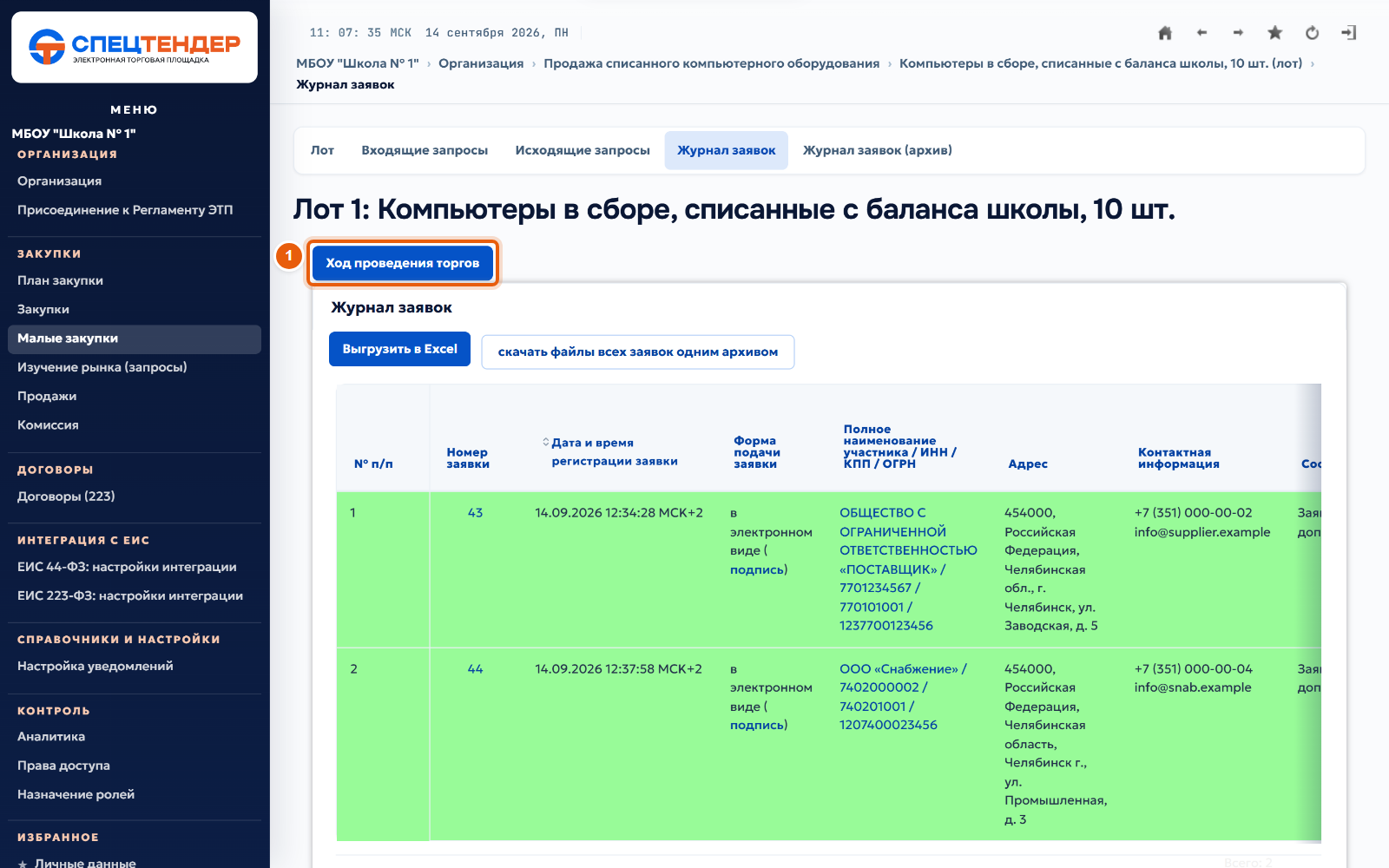
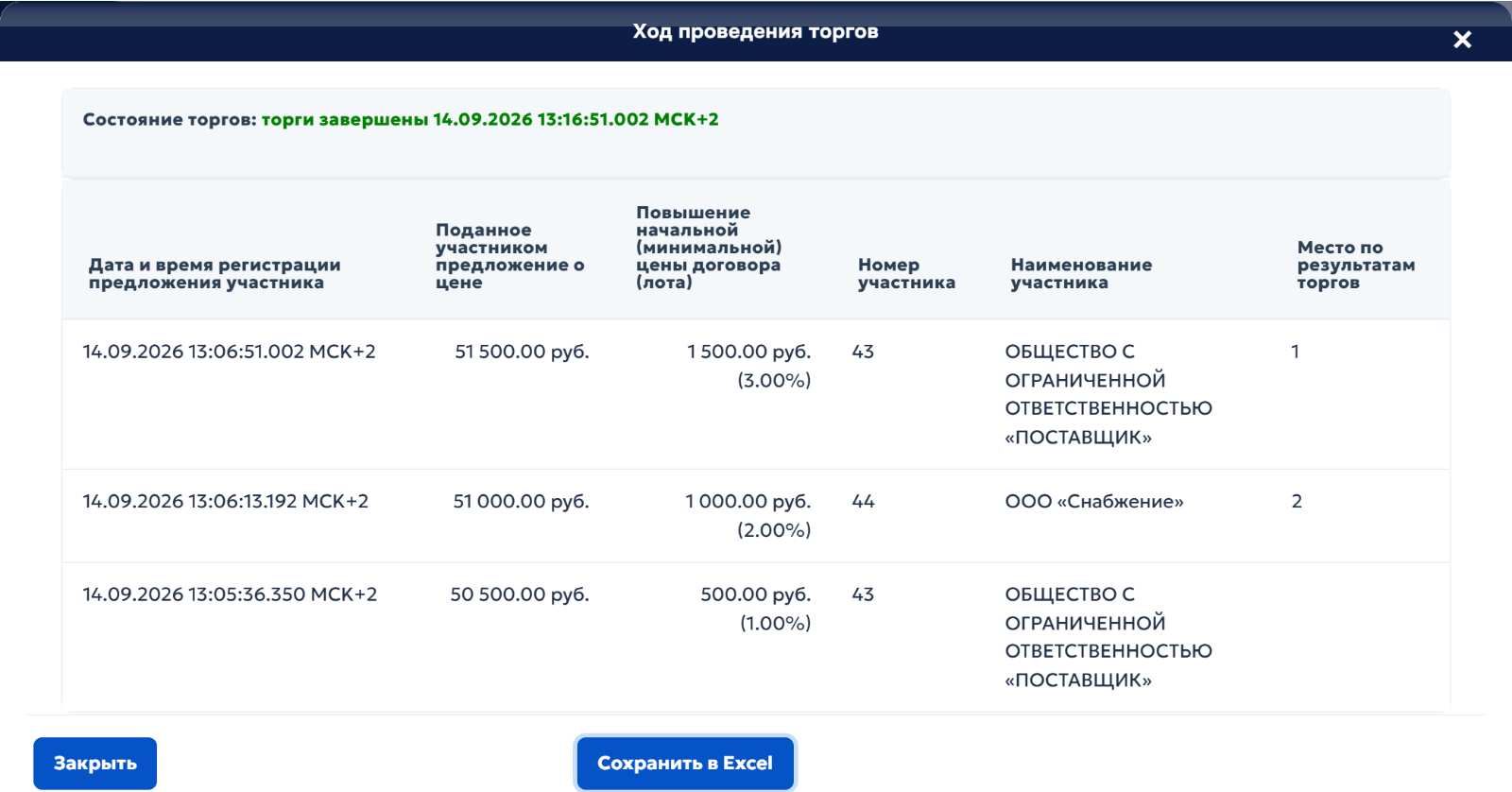
Торги начнутся сами в назначенное время. На вкладке «Журнал заявок» нажмите «Ход проведения торгов» 1.
![18. Ход торгов]()
Не удалось загрузить скриншот этого шага.
ШАГ 18 · Торги и итогиХод торгов
В окне видны предложения участников: время, цена, повышение от начальной цены, номер и наименование участника. Во время торгов здесь же видно время до их окончания; каждое новое предложение продлевает торги на время ожидания.
Когда торги закончатся, появится «Состояние торгов: торги завершены», а у участников — места по результатам торгов.
![19. Проверьте места]()
Не удалось загрузить скриншот этого шага.
ШАГ 19 · Торги и итогиПроверьте места
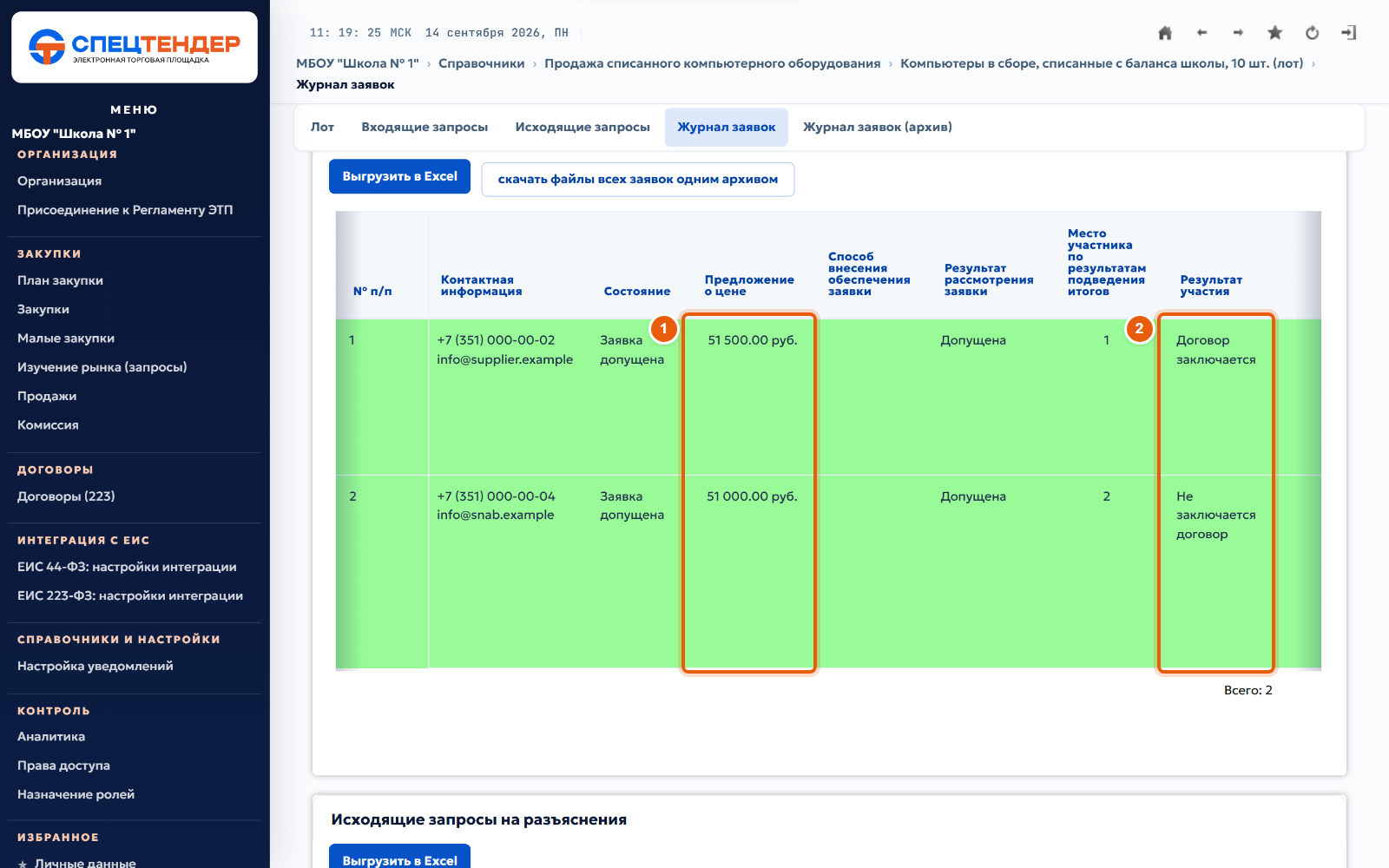
Места площадка расставила сама. В журнале заявок видно последнее предложение каждого участника 1 и результат участия: у участника с самой высокой ценой — «Договор заключается» 2.
![20. Сформируйте протокол подведения итогов]()
Не удалось загрузить скриншот этого шага.
ШАГ 20 · Торги и итогиСформируйте протокол подведения итогов
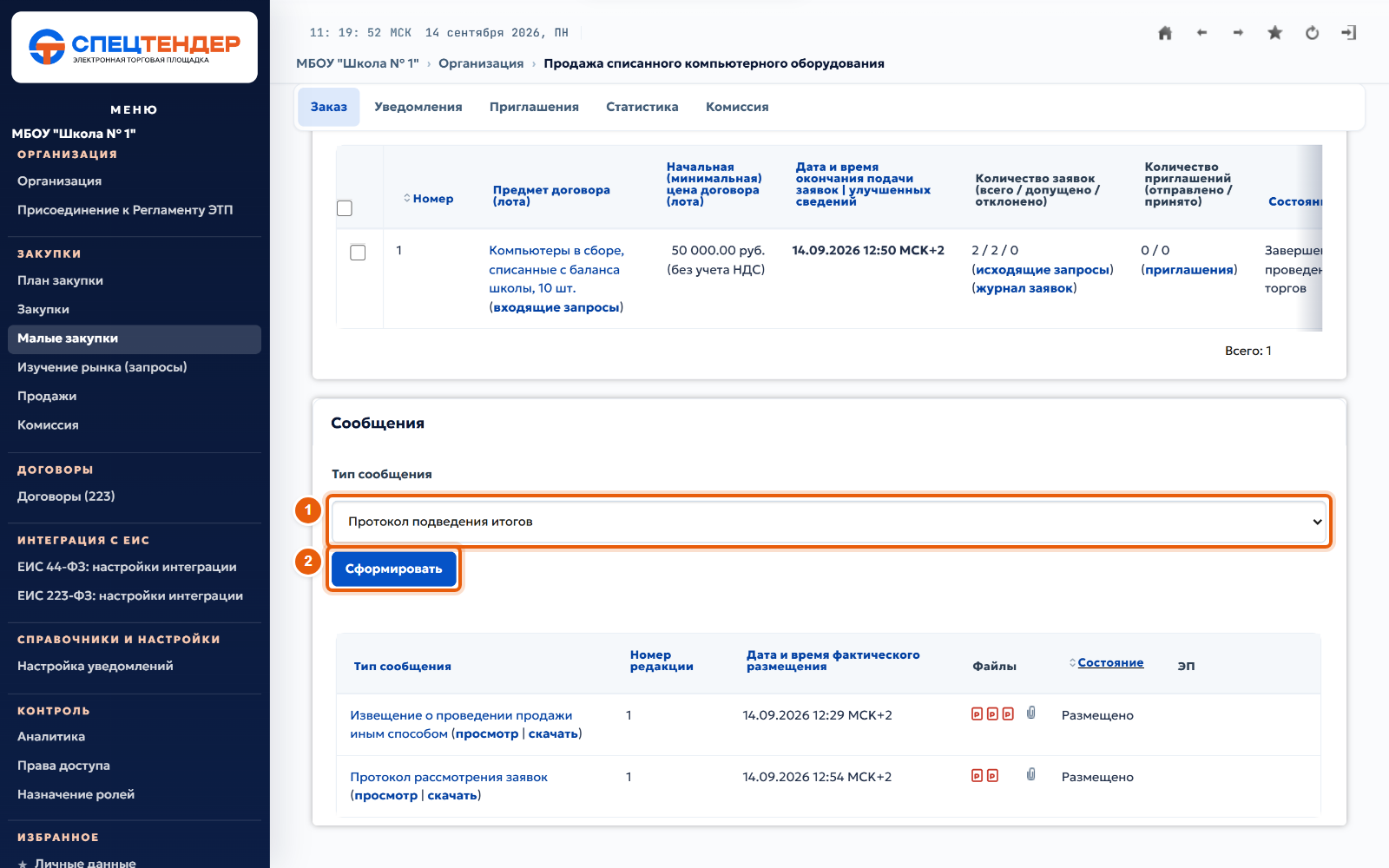
Откройте карточку продажи. В блоке «Сообщения» выберите тип «Протокол подведения итогов» 1 и нажмите «Сформировать» 2.
![21. Заполните и сохраните]()
Не удалось загрузить скриншот этого шага.
ШАГ 21 · Торги и итогиЗаполните и сохраните
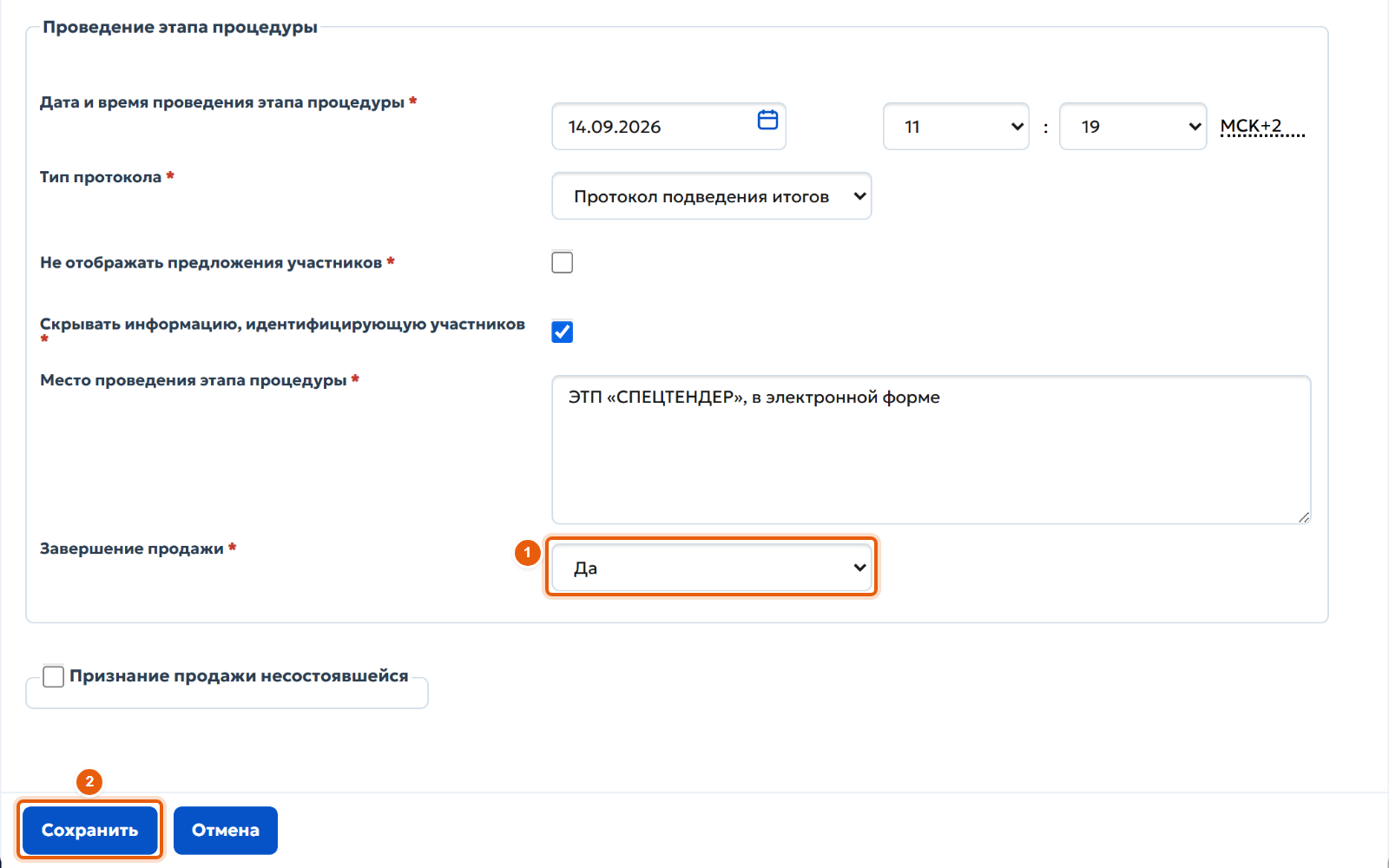
Номер протокола, дату подписания и дату этапа площадка подставит сама. Место проведения этапа — площадка. Время этапа должно быть по часовому поясу организации: если площадка подставила московское, поправьте часы.
В поле «Завершение продажи» выберите «Да» 1. Прокрутите форму ниже: заполните «Дополнительные сведения», приложите файл подписанного протокола и нажмите «Сохранить» 2.
![22. Разместите протокол]()
Не удалось загрузить скриншот этого шага.
ШАГ 22 · Торги и итогиРазместите протокол
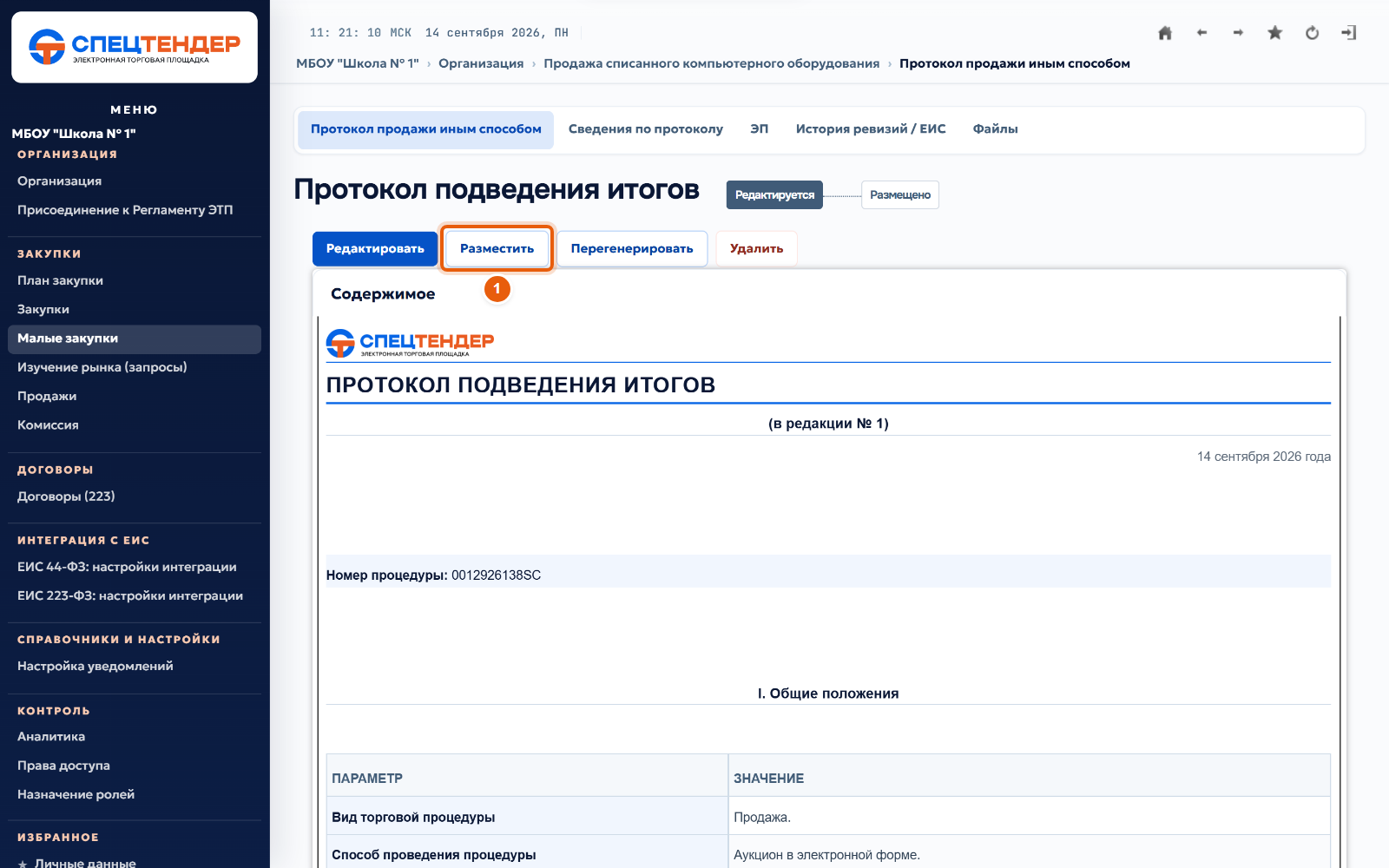
Откройте протокол из блока «Сообщения», проверьте печатную форму и нажмите «Разместить» 1.
![23. Проверьте протокол перед отправкой]()
Не удалось загрузить скриншот этого шага.
ШАГ 23 · Торги и итогиПроверьте протокол перед отправкой
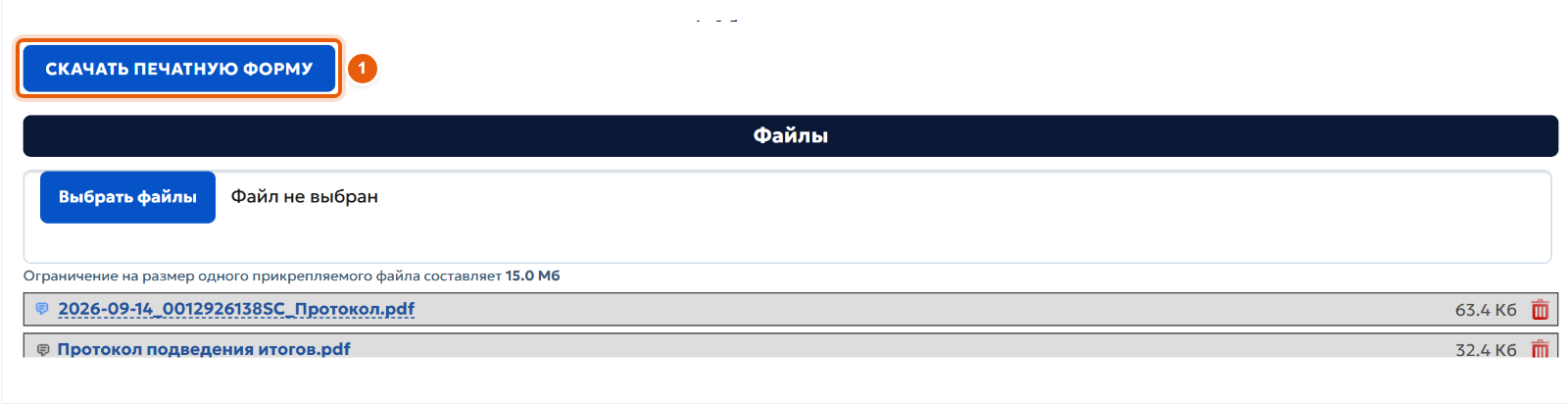
Откроется окно «Размещение сообщения». Проверьте печатную форму 1 и приложенные файлы.
![24. Подпишите и отправьте]()
Не удалось загрузить скриншот этого шага.
ШАГ 24 · Торги и итогиПодпишите и отправьте
Внизу окна нажмите «Подписать электронной подписью и отправить на размещение / объявить» 1 и выберите сертификат электронной подписи.
![25. Проверьте размещение]()
Не удалось загрузить скриншот этого шага.
ШАГ 25 · Торги и итогиПроверьте размещение
Протокол продажи не уходит в ЕИС: после подписи он размещается на площадке и получает состояние «Размещено» с отметкой «ЭТП». Лот переходит в «Заключение договора».
Договор с победителем заключают в порядке и сроки из документации о продаже: у лота продажи нет вкладки «Договоры», сведения о договоре на площадку не вносятся.



Не удалось загрузить скриншот. Текст шага доступен ниже изображения; полную инструкцию можно скачать в PDF.
Остались вопросы?
Наш клиентский отдел работает ежедневно с 09:00 до 21:00 МСК. Звоните или оставьте заявку — ответим в течение 5 минут.