
Подача оферты на малую закупку
Поиск малой закупки, заполнение цен по позициям и проверка статуса поданной оферты.
Не удалось загрузить скриншот этого шага.
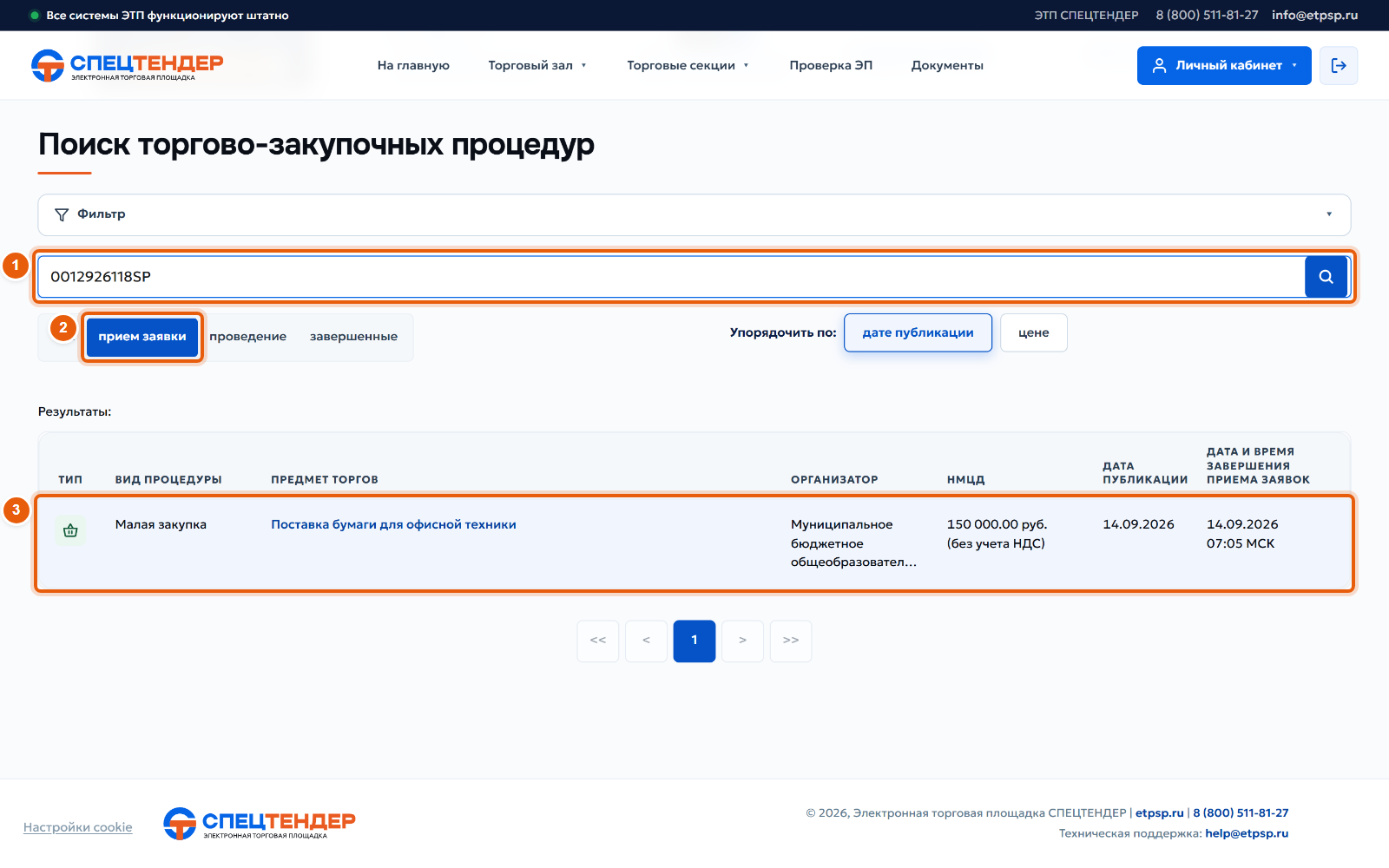
ШАГ 1 · Поиск закупкиНайдите закупку
На главной странице площадки, в блоке «Поиск торгово-закупочных процедур», введите номер закупки или ключевые слова 1. Вкладка «прием заявки» 2 оставит только закупки, по которым сейчас принимают предложения. Малые закупки отмечены в столбце «Вид процедуры».
Нажмите на предмет закупки 3.
![2. Проверьте условия и срок]()
Не удалось загрузить скриншот этого шага.
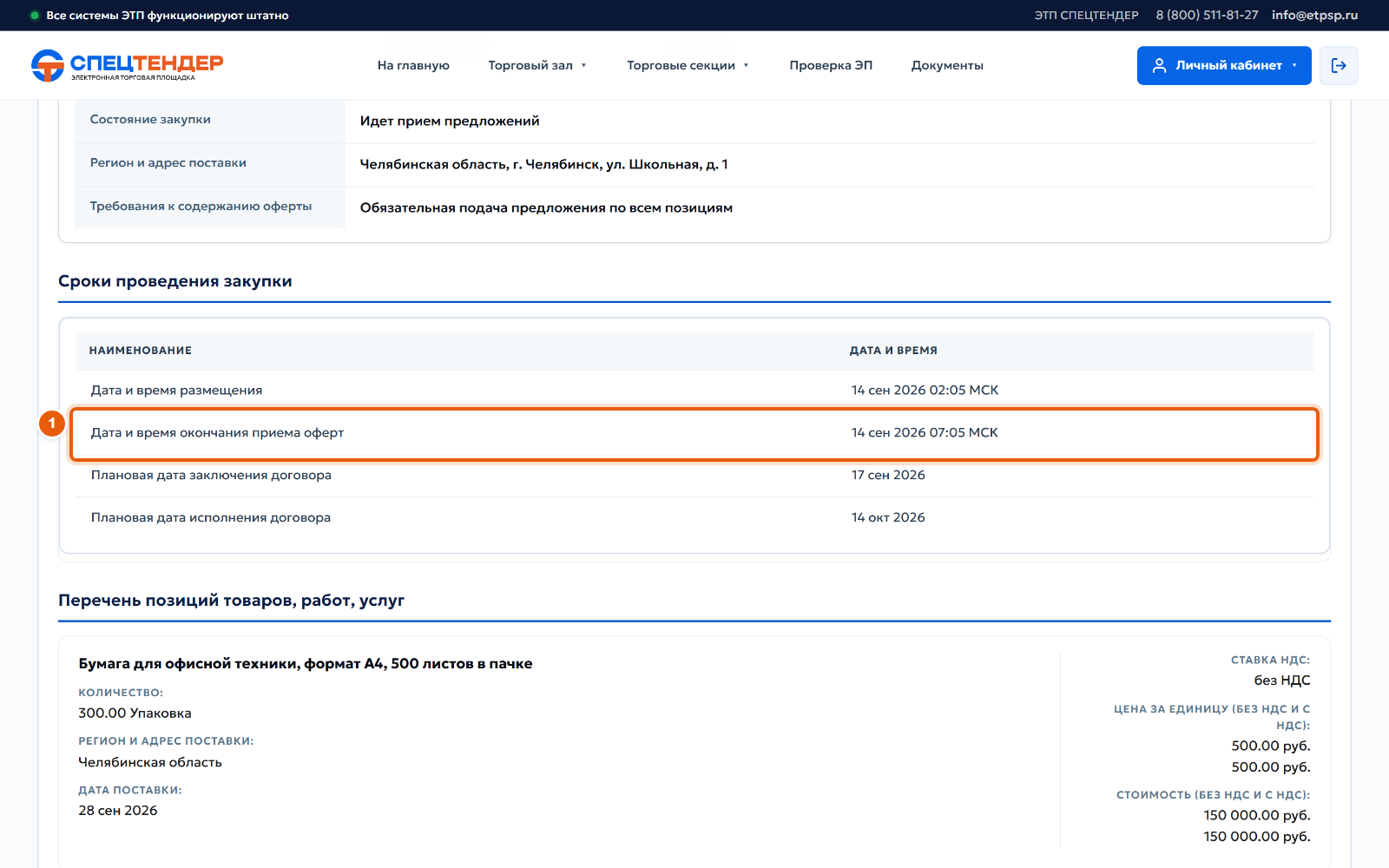
ШАГ 2 · Поиск закупкиПроверьте условия и срок
На карточке закупки проверьте позиции, условия и срок окончания приёма оферт 1. Время указано московское.
![3. Создайте оферту]()
Не удалось загрузить скриншот этого шага.
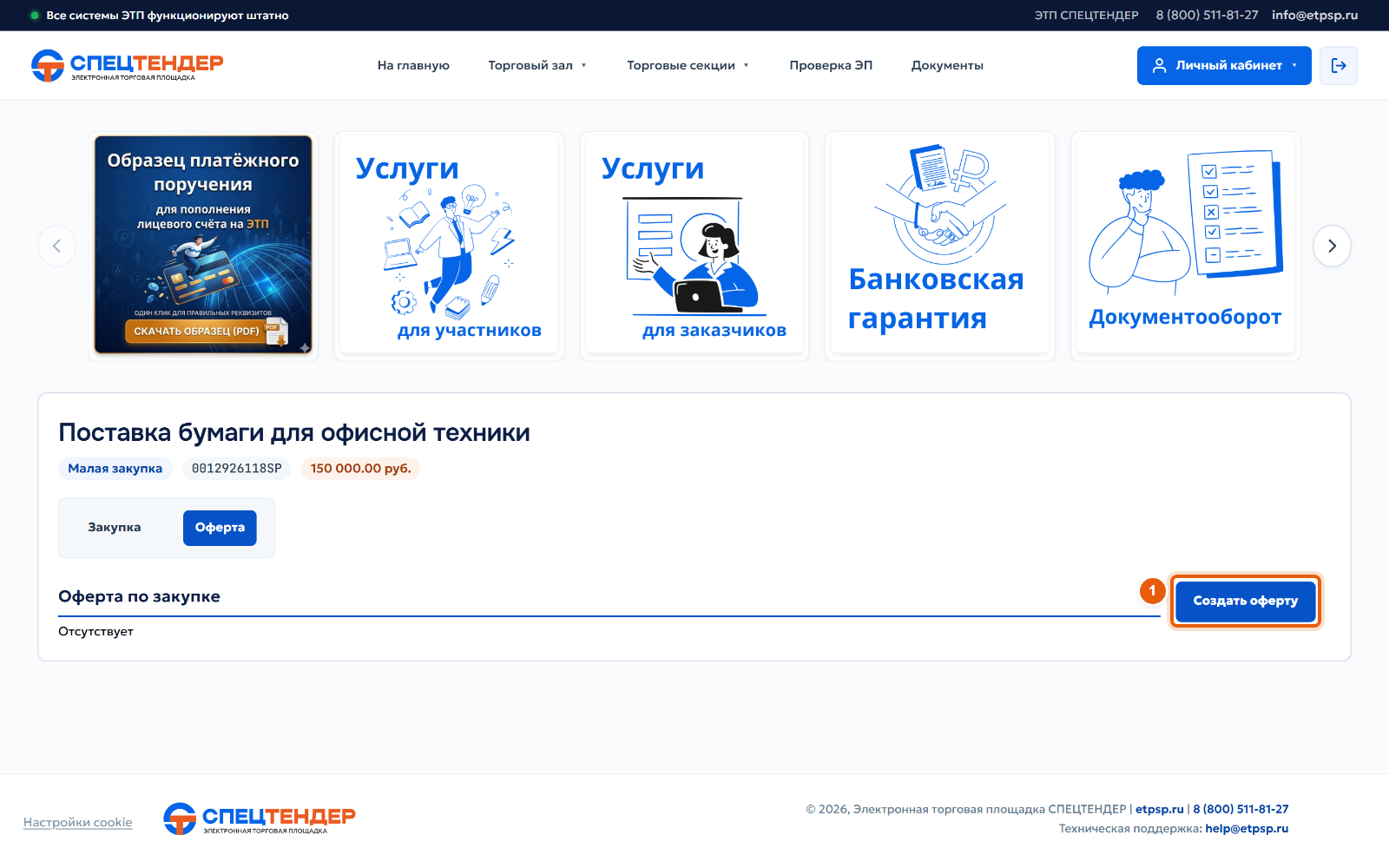
ШАГ 3 · Поиск закупкиСоздайте оферту
Откройте вкладку «Оферта» и нажмите «Создать оферту» 1. Подтвердите.
![4. Черновик создан]()
Не удалось загрузить скриншот этого шага.
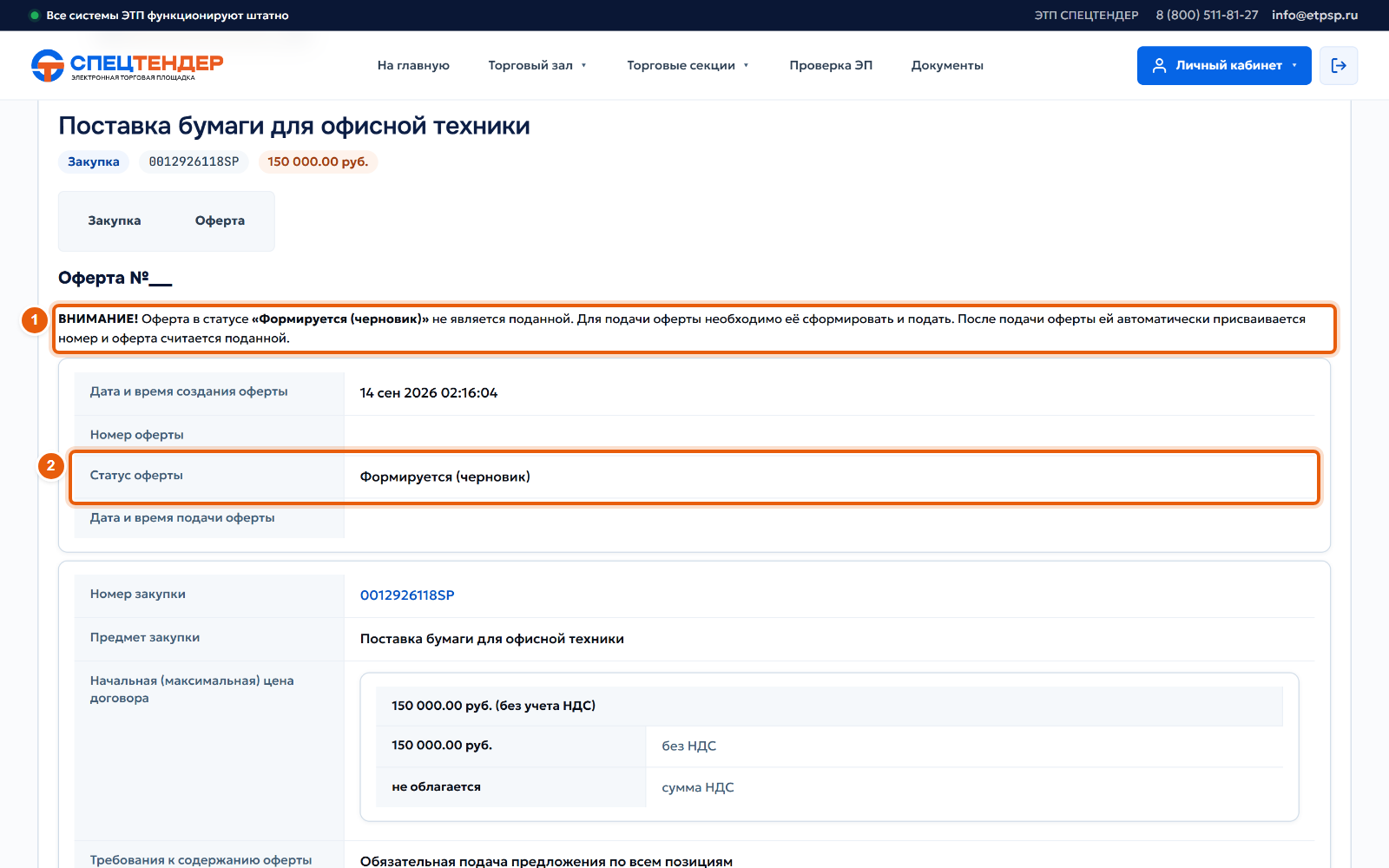
ШАГ 4 · Поиск закупкиЧерновик создан
Откроется карточка оферты. Предупреждение 1 напоминает: черновик ещё не подан. Статус оферты — «Формируется (черновик)» 2.
![5. Принадлежность к МСП]()
Не удалось загрузить скриншот этого шага.
ШАГ 5 · Цена и подачаПринадлежность к МСП
Если вы субъект малого или среднего предпринимательства, в блоке «Принадлежность к субъектам малого и среднего предпринимательства» нажмите «изменить» 1 и подтвердите. Значение сменится на «да». Для закупок только среди МСП это обязательно.
![6. Откройте предложение по позиции]()
Не удалось загрузить скриншот этого шага.
ШАГ 6 · Цена и подачаОткройте предложение по позиции
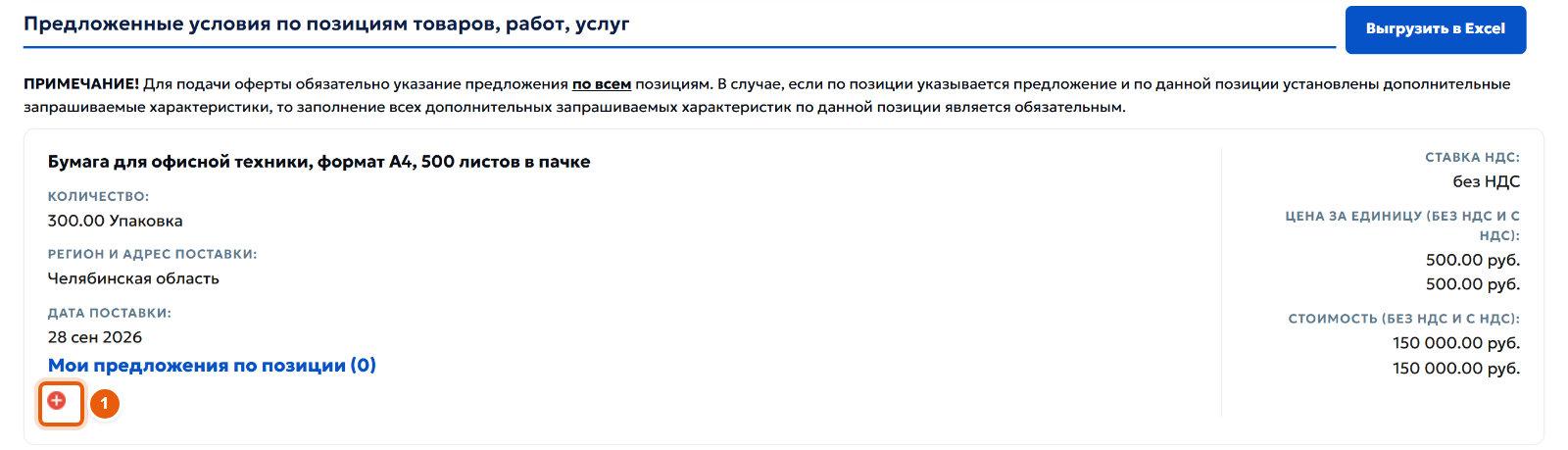
Пролистайте оферту до блока «Предложенные условия по позициям товаров, работ, услуг». Под позицией нажмите кнопку «+» 1.
![7. Укажите цену по позиции]()
Не удалось загрузить скриншот этого шага.
ШАГ 7 · Цена и подачаУкажите цену по позиции
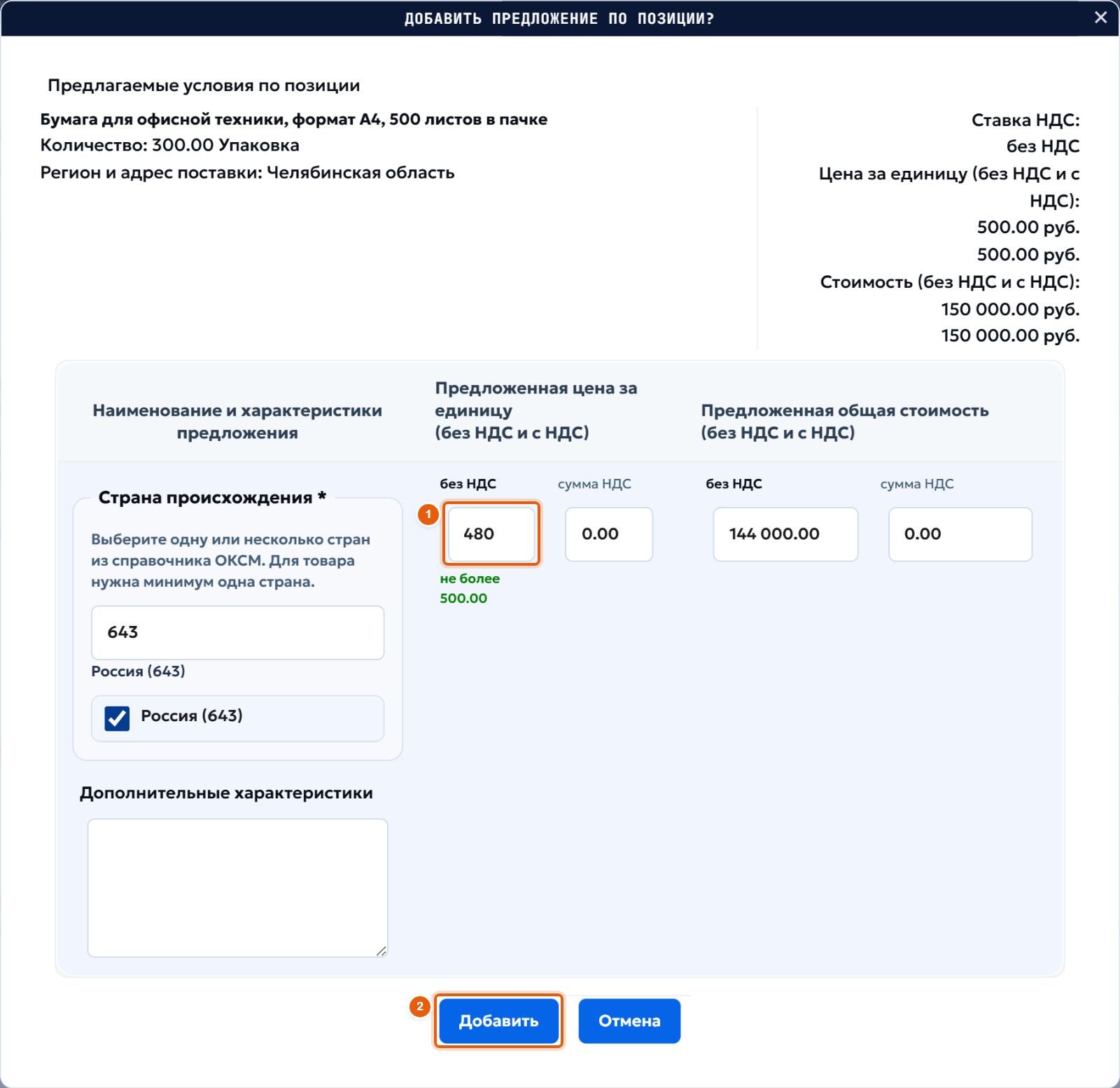
В окне введите цену за единицу 1: она не может быть больше цены заказчика, подсказка «не более» стоит под полем. Для товаров выберите страну происхождения. Нажмите «Добавить» 2.
![8. Проверьте позиции]()
Не удалось загрузить скриншот этого шага.
ШАГ 8 · Цена и подачаПроверьте позиции
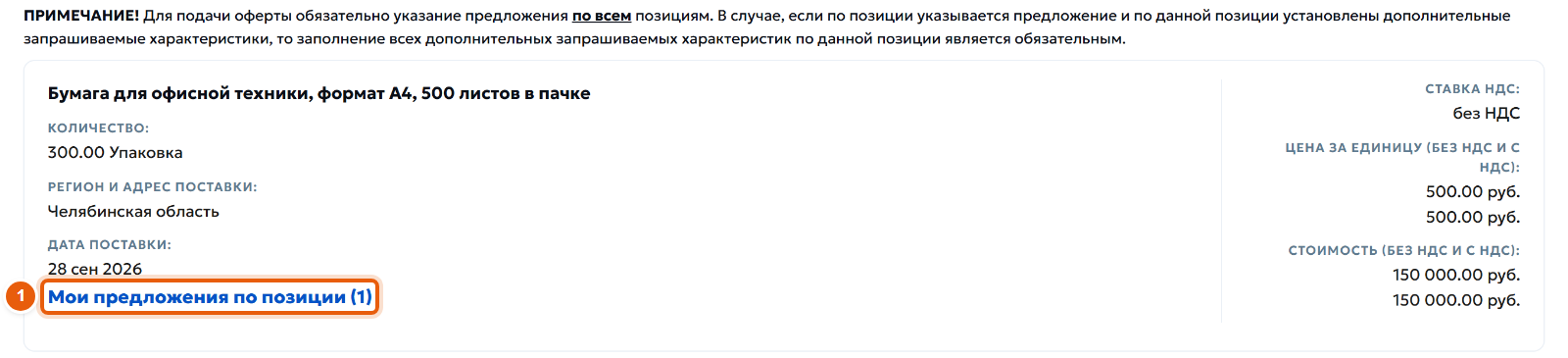
Под позицией появится «Мои предложения по позиции (1)» 1. Если позиций несколько, укажите цену по каждой: без этого оферту не подать.
![9. Приложите документы]()
Не удалось загрузить скриншот этого шага.
ШАГ 9 · Цена и подачаПриложите документы
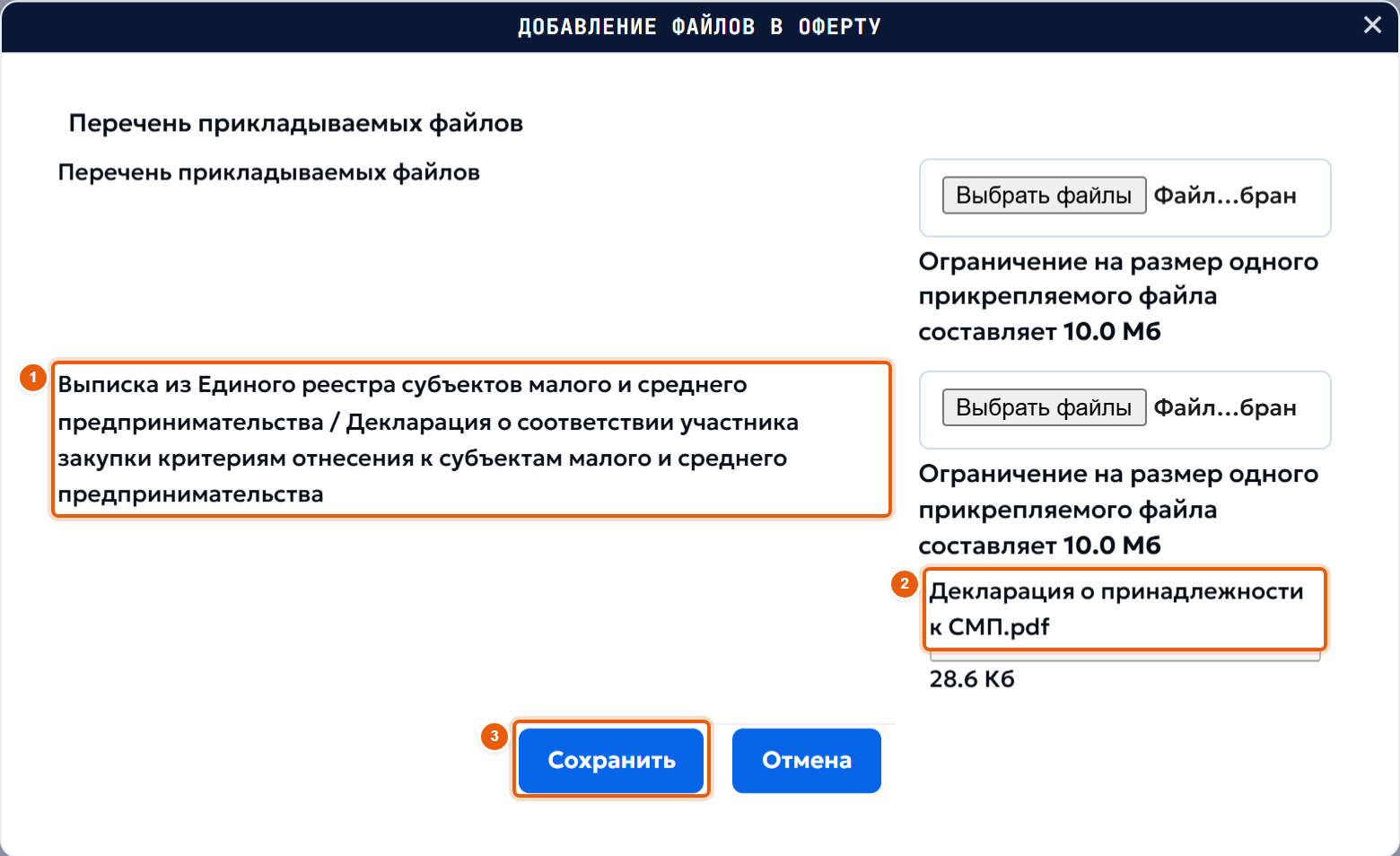
Внизу оферты нажмите «Добавить файлы». В строке «Выписка из Единого реестра субъектов малого и среднего предпринимательства…» 1 выберите файл выписки или декларации: он появится под полем 2. Нажмите «Сохранить» 3.
Другие документы, если их просит заказчик, выберите в верхнем поле «Перечень прикладываемых файлов».
![10. Подайте оферту]()
Не удалось загрузить скриншот этого шага.
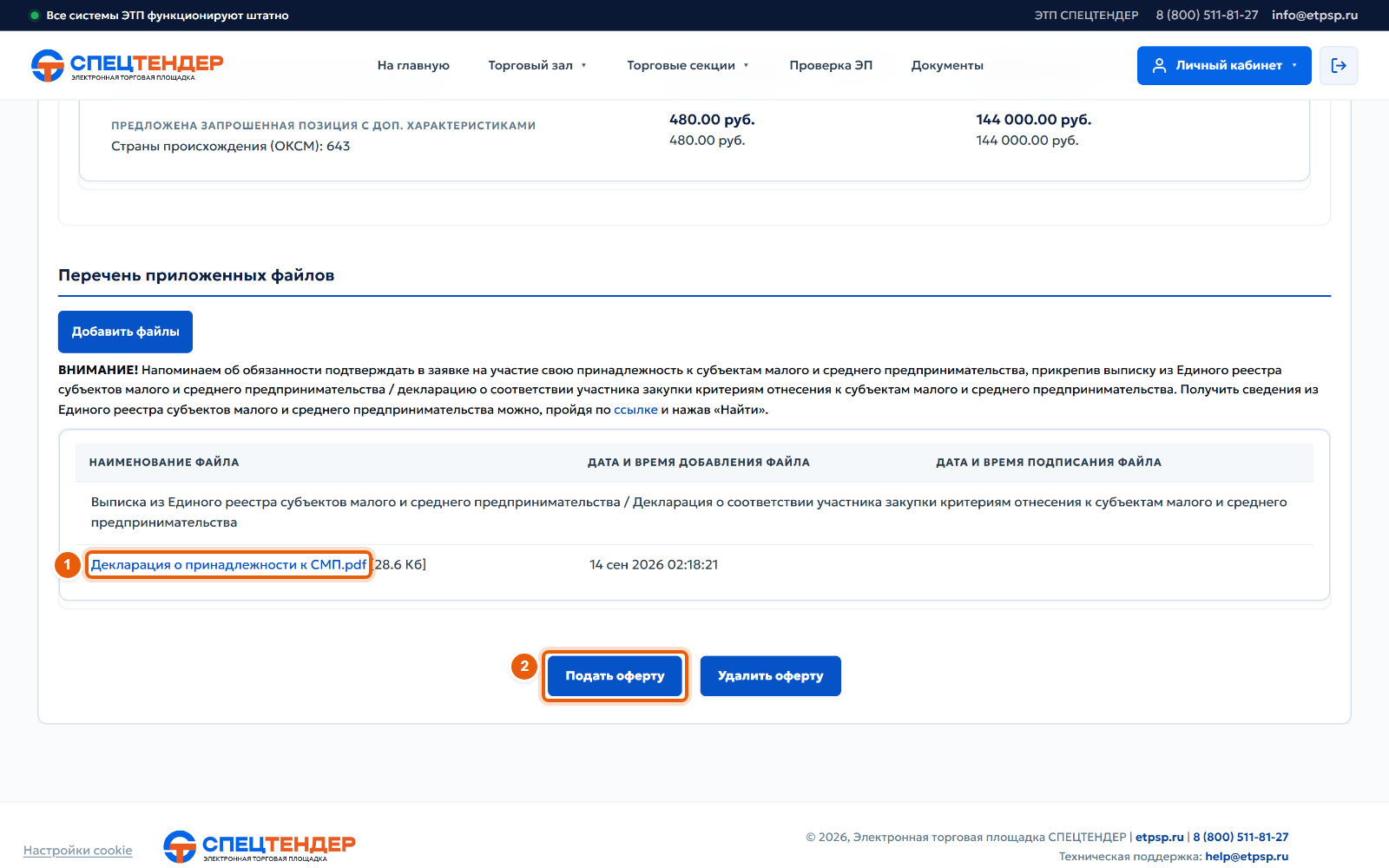
ШАГ 10 · Цена и подачаПодайте оферту
Проверьте, что файлы в перечне 1, нажмите «Подать оферту» 2 и подтвердите.
![11. Оферта принята]()
Не удалось загрузить скриншот этого шага.
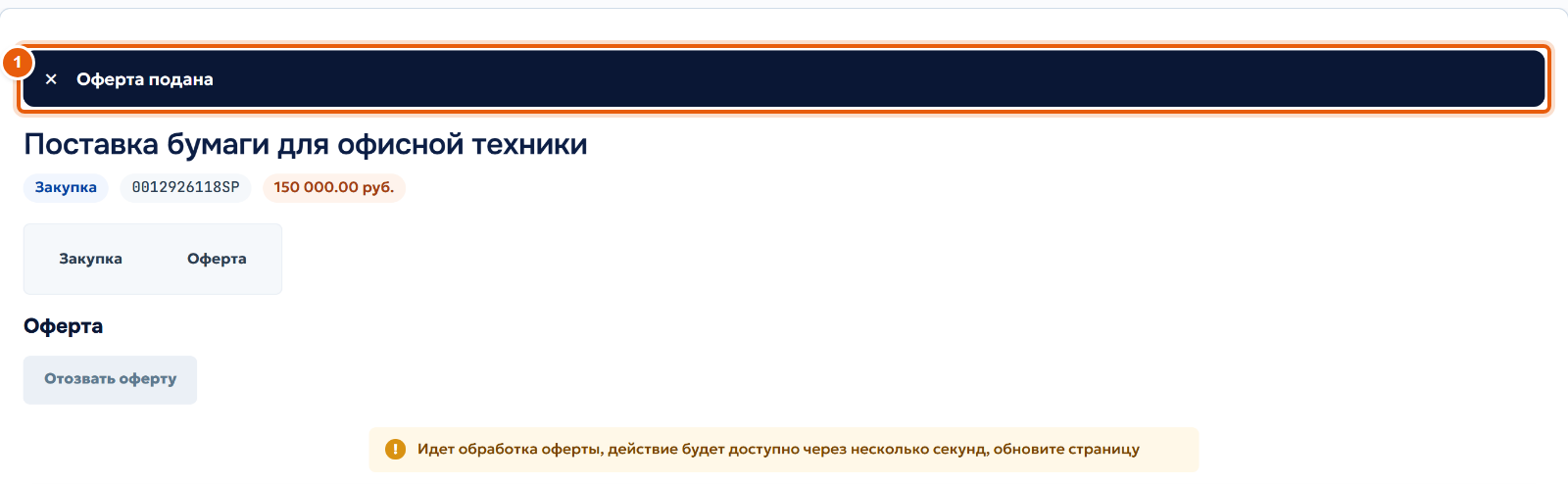
ШАГ 11 · Цена и подачаОферта принята
Площадка сообщит «Оферта подана» 1. Несколько секунд оферта обрабатывается, затем обновите страницу.
![12. Проверьте статус]()
Не удалось загрузить скриншот этого шага.
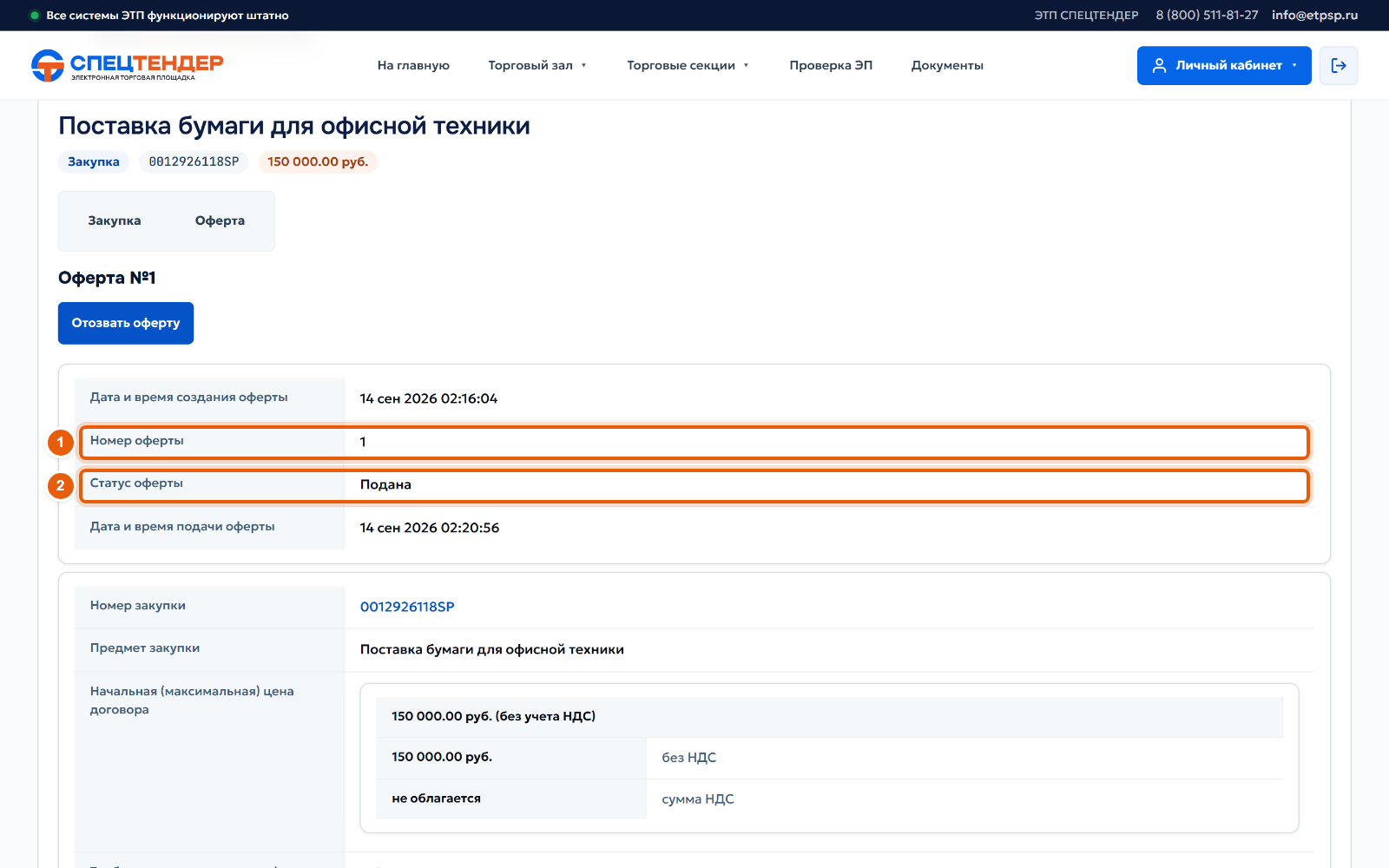
ШАГ 12 · Цена и подачаПроверьте статус
У оферты появился номер 1, статус — «Подана» 2. Пока идёт приём оферт, её можно отозвать кнопкой «Отозвать оферту». Итоги заказчик подведёт после окончания срока, результат будет на карточке закупки.

Не удалось загрузить скриншот. Текст шага доступен ниже изображения; полную инструкцию можно скачать в PDF.
Остались вопросы?
Наш клиентский отдел работает ежедневно с 09:00 до 21:00 МСК. Звоните или оставьте заявку — ответим в течение 5 минут.