
Подача заявки на участие в процедуре
Поиск процедуры, заполнение заявки, прикрепление документов и подача предложения.
Не удалось загрузить скриншот этого шага.
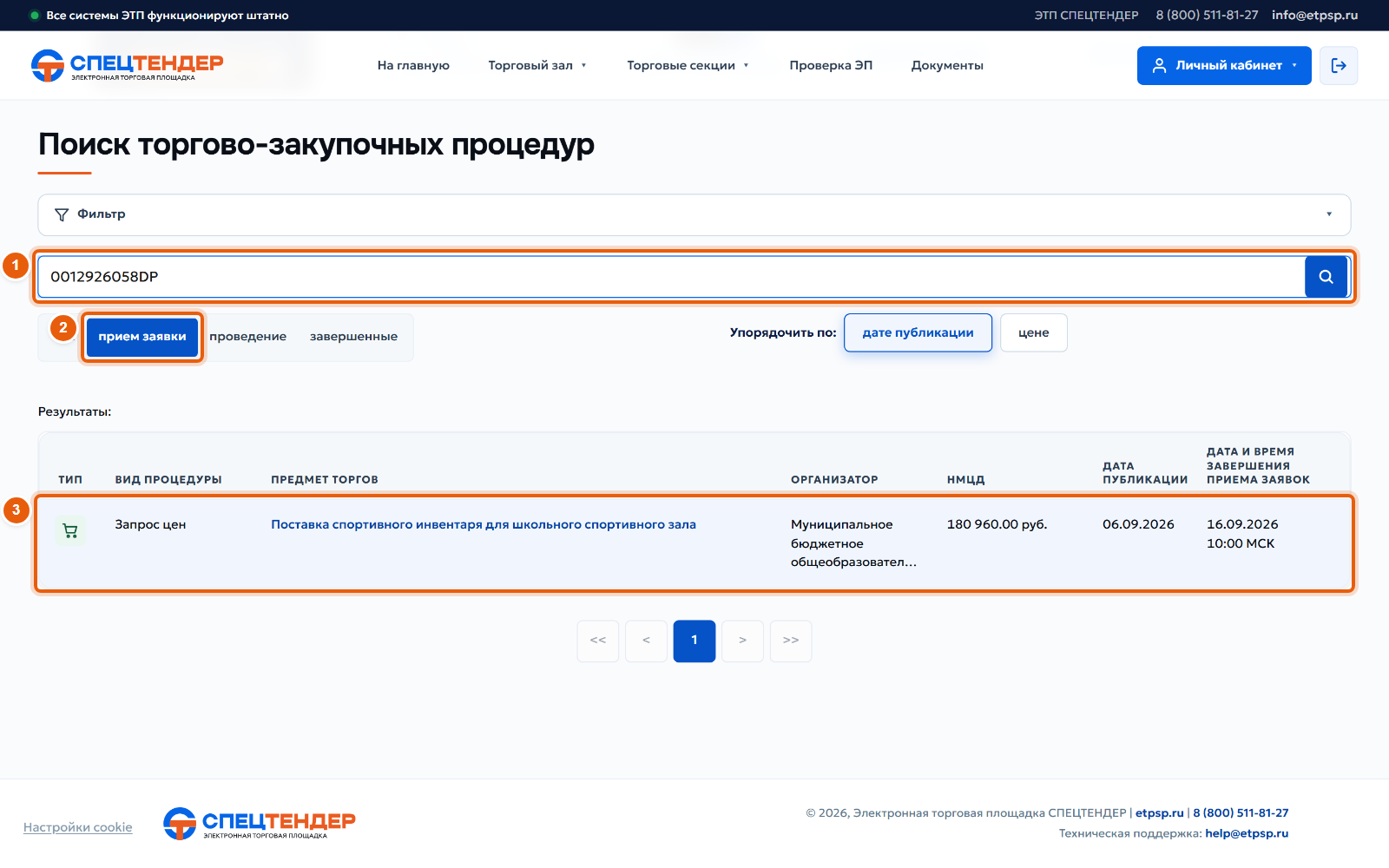
ШАГ 1 · Поиск процедурыНайдите процедуру
На главной странице площадки, в блоке «Поиск торгово-закупочных процедур», введите номер процедуры или ключевые слова 1 и нажмите кнопку поиска. Вкладка «прием заявки» 2 оставит только процедуры, по которым сейчас принимают заявки.
Нажмите на предмет торгов 3.
![2. Проверьте сведения о лоте]()
Не удалось загрузить скриншот этого шага.
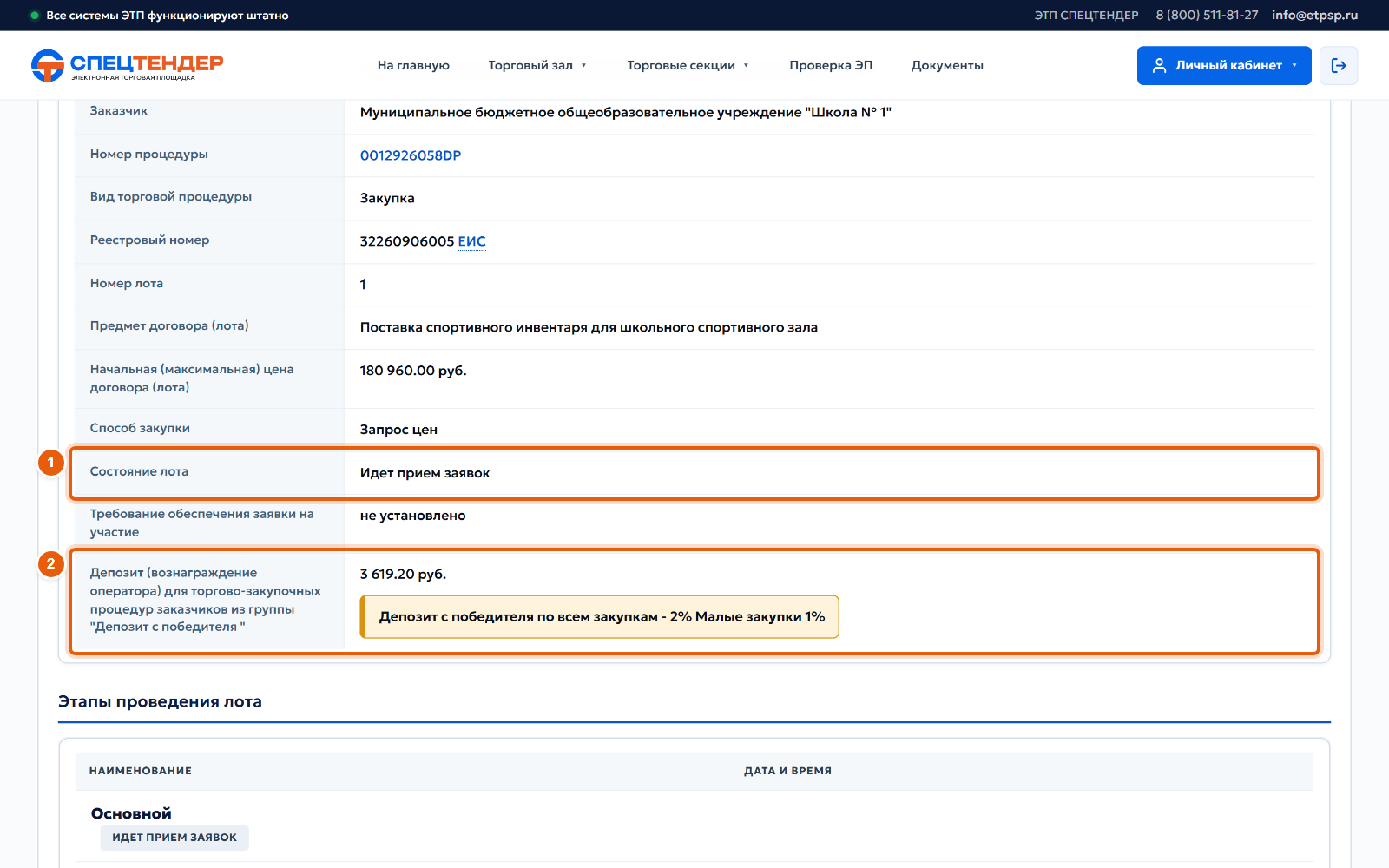
ШАГ 2 · Поиск процедурыПроверьте сведения о лоте
На вкладке «Лот» проверьте способ закупки, начальную цену и состояние: заявки принимаются, пока состояние «Идет прием заявок» 1.
Строка «Требование обеспечения заявки на участие» показывает, нужно ли обеспечение. Размер вознаграждения оператора и условия его списания указаны в строке «Депозит» 2.
![3. Срок подачи и документация]()
Не удалось загрузить скриншот этого шага.
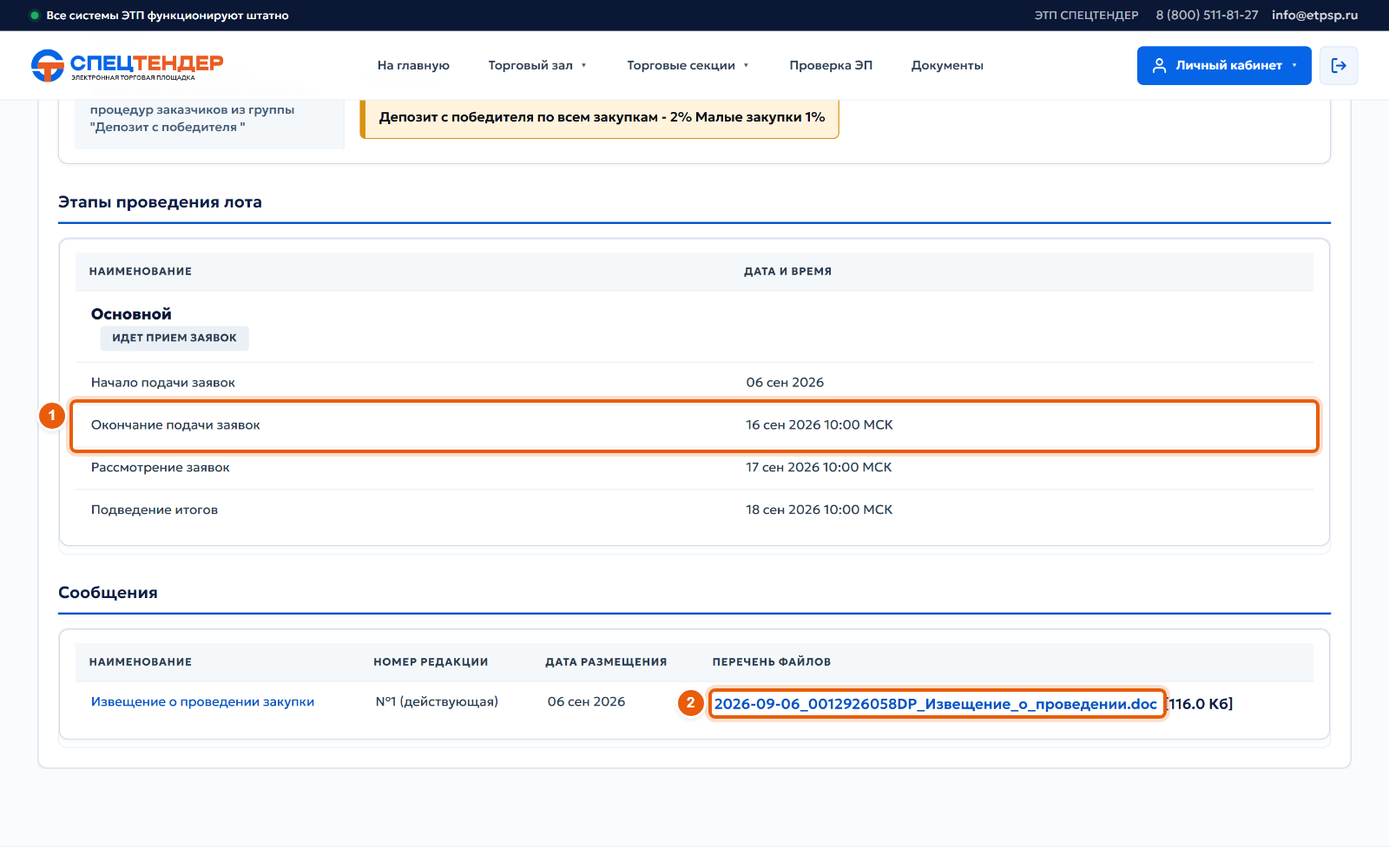
ШАГ 3 · Поиск процедурыСрок подачи и документация
В «Этапы проведения лота» указано, до какого времени принимаются заявки 1. Время московское.
Требования к заявке — в извещении и документации организатора: файлы в разделе «Сообщения» 2.
![4. Создайте заявку]()
Не удалось загрузить скриншот этого шага.
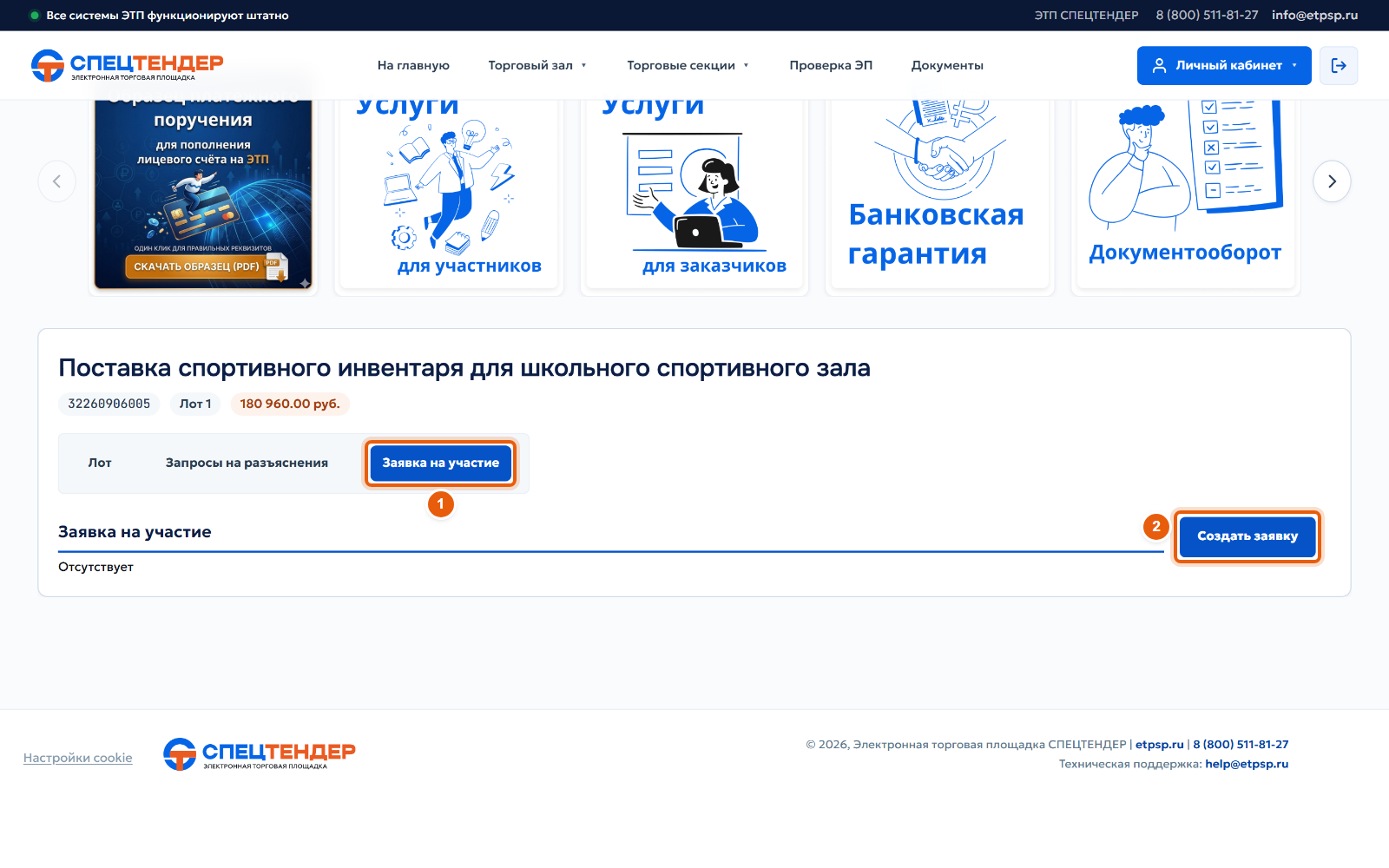
ШАГ 4 · Черновик заявкиСоздайте заявку
Откройте вкладку «Заявка на участие» 1 и нажмите «Создать заявку» 2. Подтвердите.
![5. Черновик создан]()
Не удалось загрузить скриншот этого шага.
ШАГ 5 · Черновик заявкиЧерновик создан
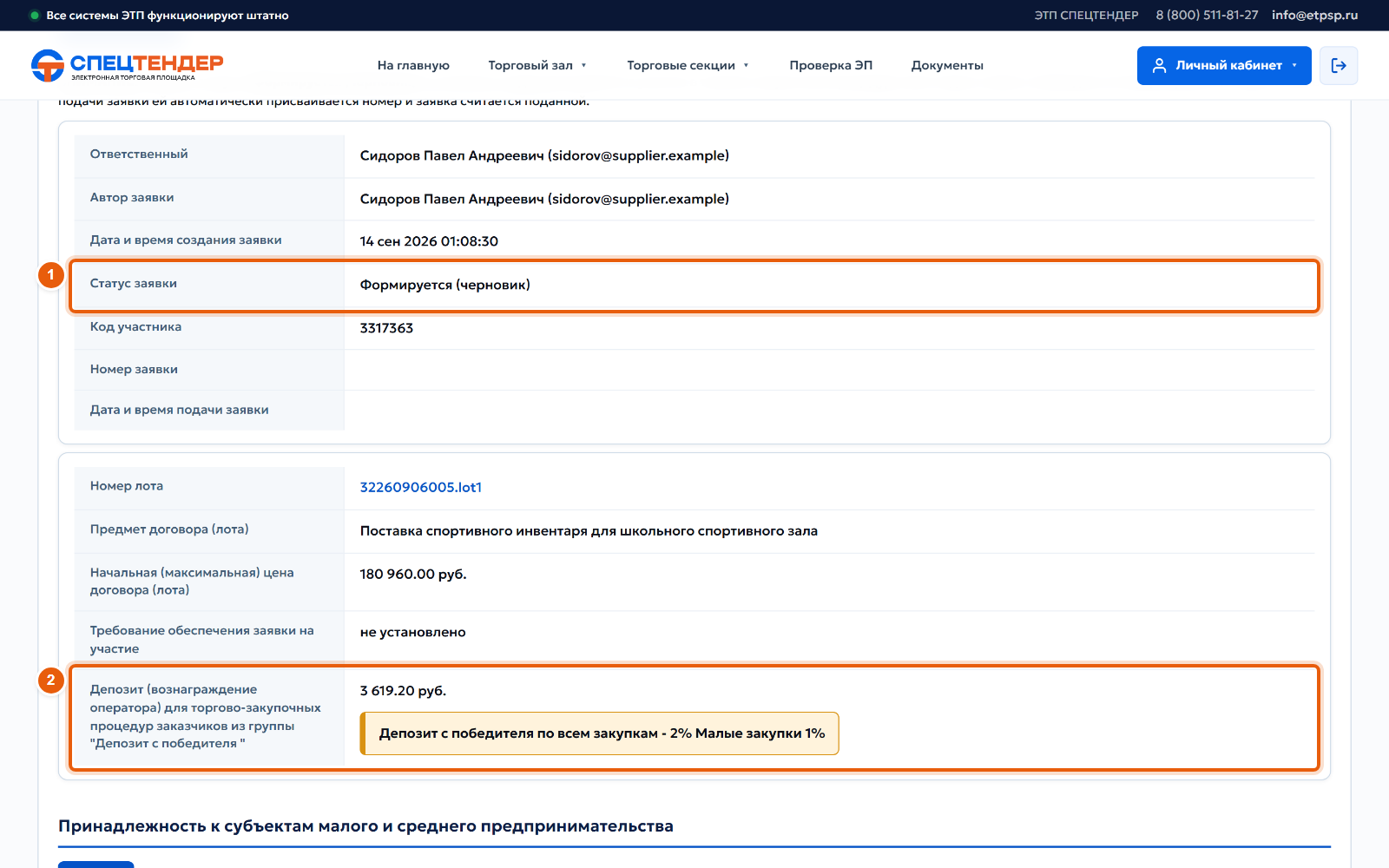
Откроется карточка заявки со статусом «Формируется (черновик)» 1. Черновик ещё не подан, организатор его не видит.
Ниже указано вознаграждение оператора по этой процедуре 2. Дальше заполните блоки заявки сверху вниз.
![6. Принадлежность к МСП]()
Не удалось загрузить скриншот этого шага.
ШАГ 6 · Черновик заявкиПринадлежность к МСП
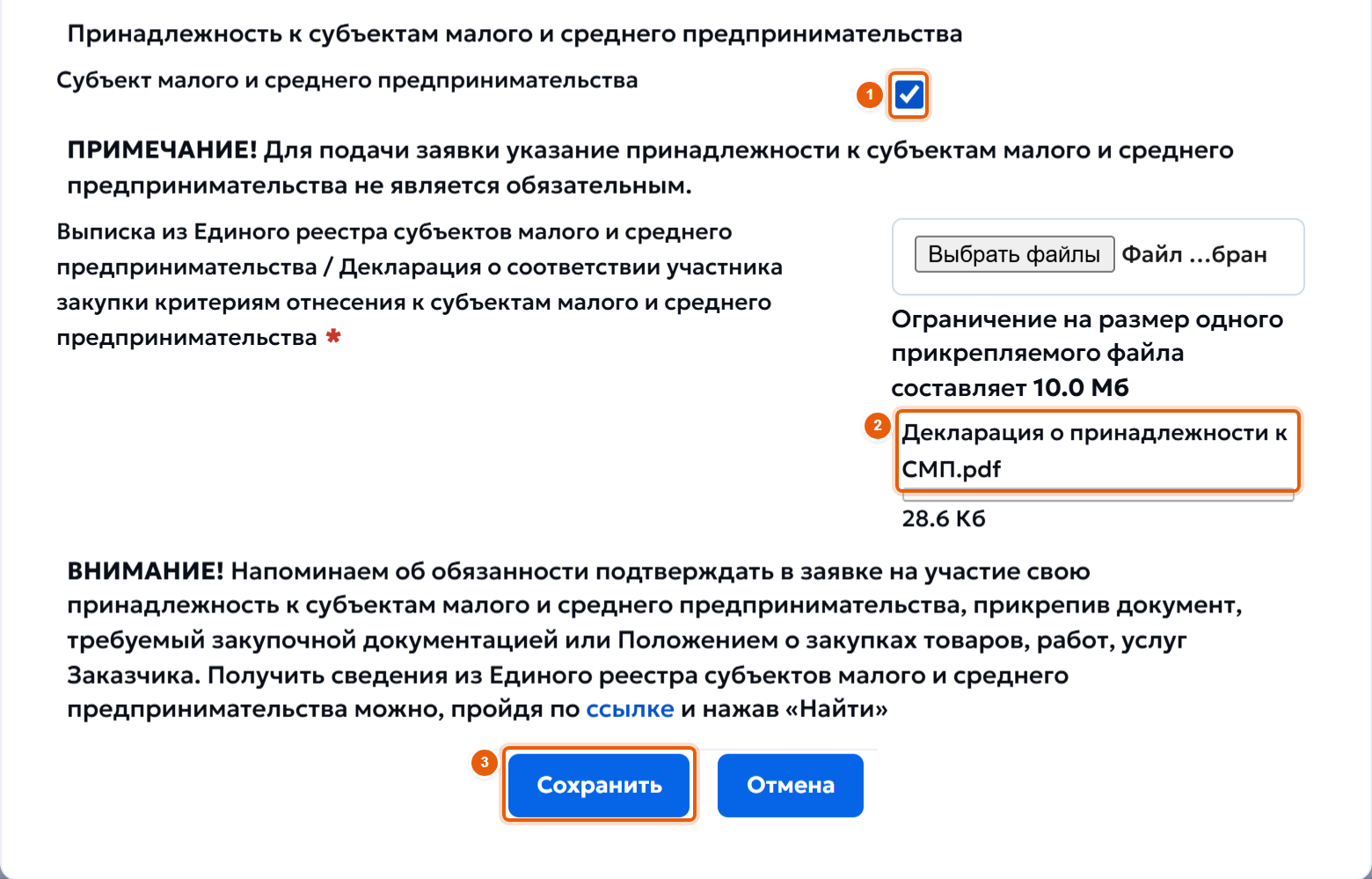
Если вы субъект малого или среднего предпринимательства, в блоке «Принадлежность к субъектам малого и среднего предпринимательства» нажмите «Указать». Отметьте флажок 1 и приложите выписку из реестра МСП или декларацию 2. Нажмите «Сохранить» 3.
Если процедура не только для МСП, этот блок можно пропустить.
![7. Укажите цену]()
Не удалось загрузить скриншот этого шага.
ШАГ 7 · Черновик заявкиУкажите цену
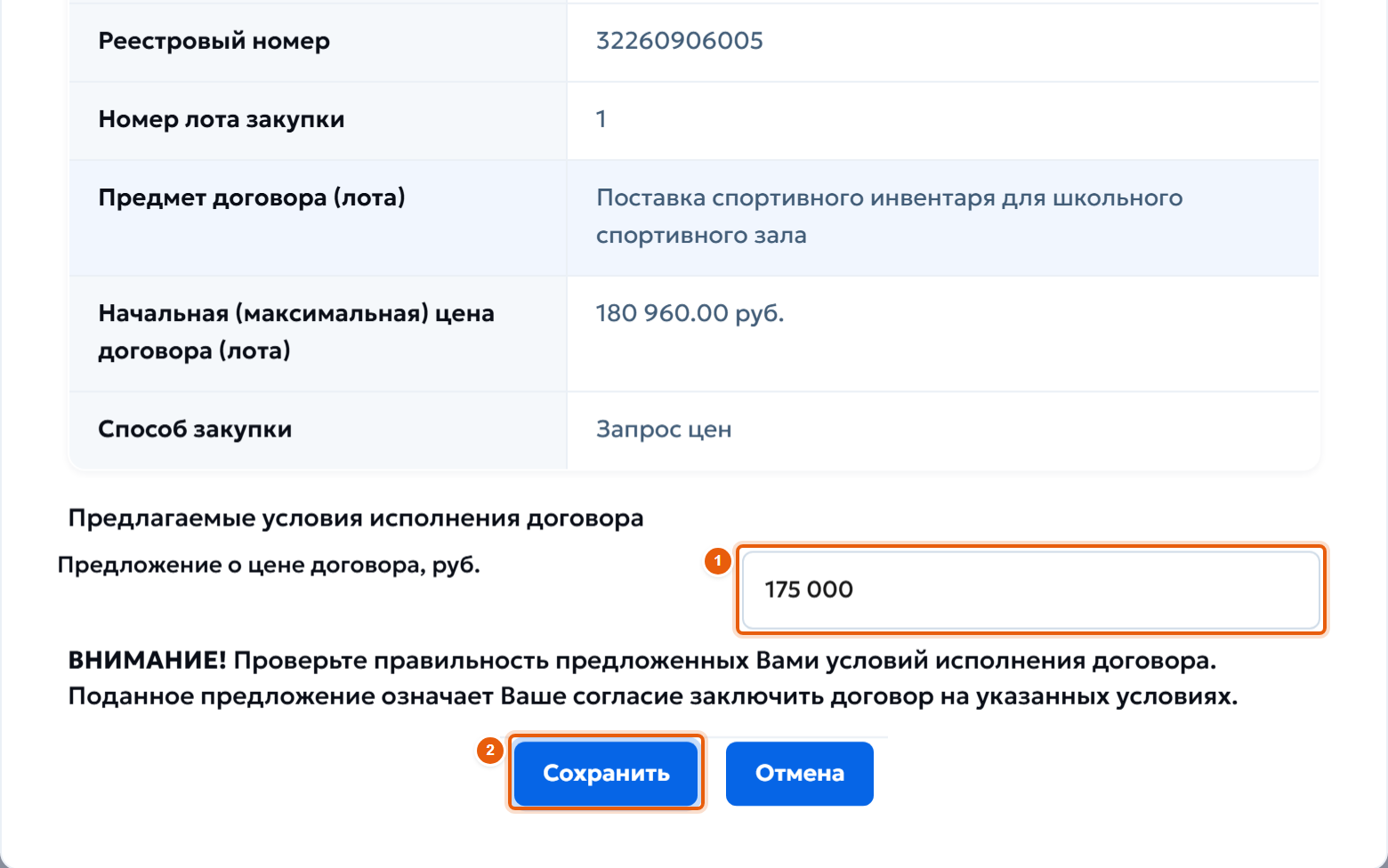
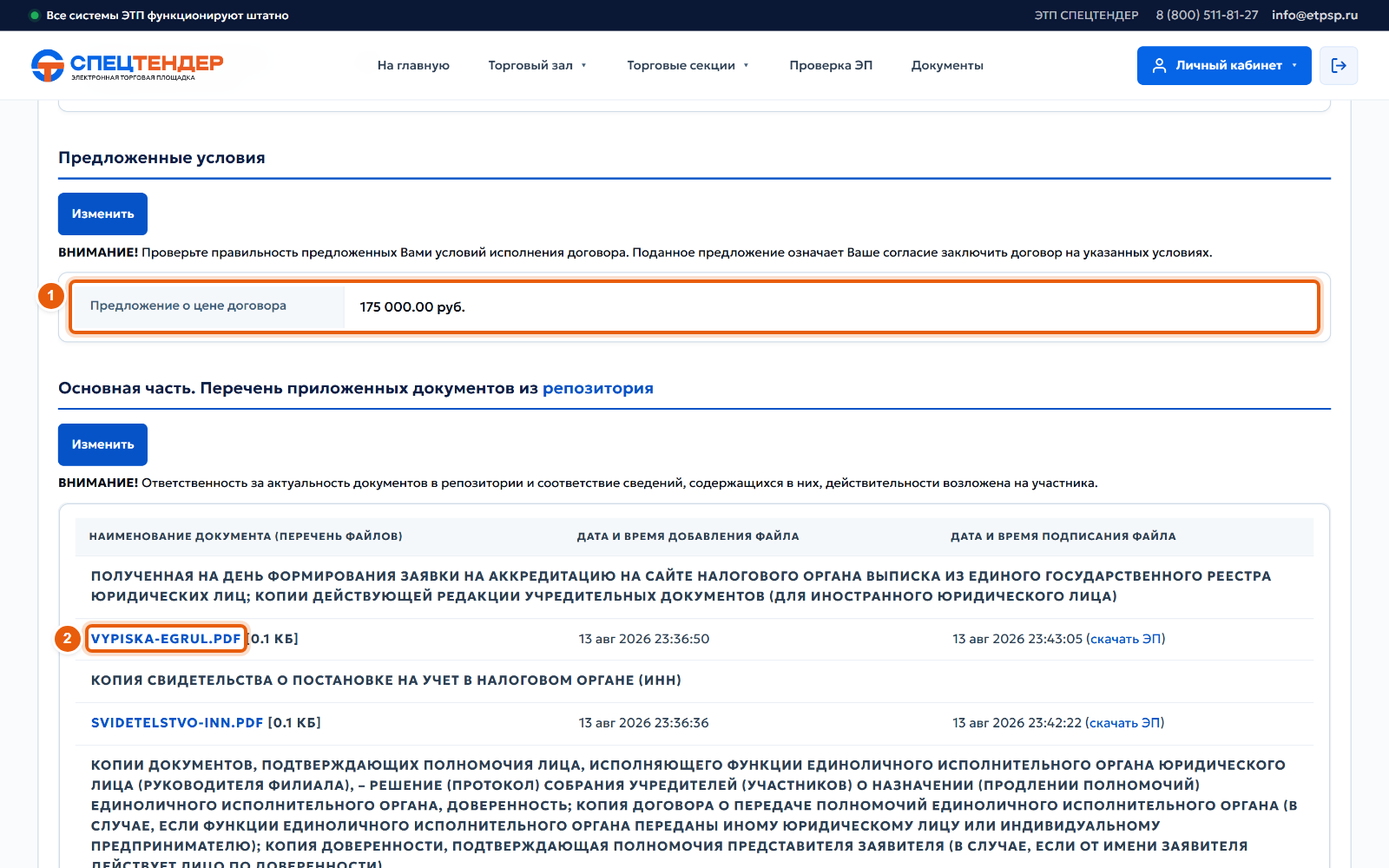
В блоке «Предложенные условия» нажмите «Указать». Введите предложение о цене договора 1: оно не может быть больше начальной цены. Нажмите «Сохранить» 2.
![8. Документы из репозитория]()
Не удалось загрузить скриншот этого шага.
ШАГ 8 · Черновик заявкиДокументы из репозитория
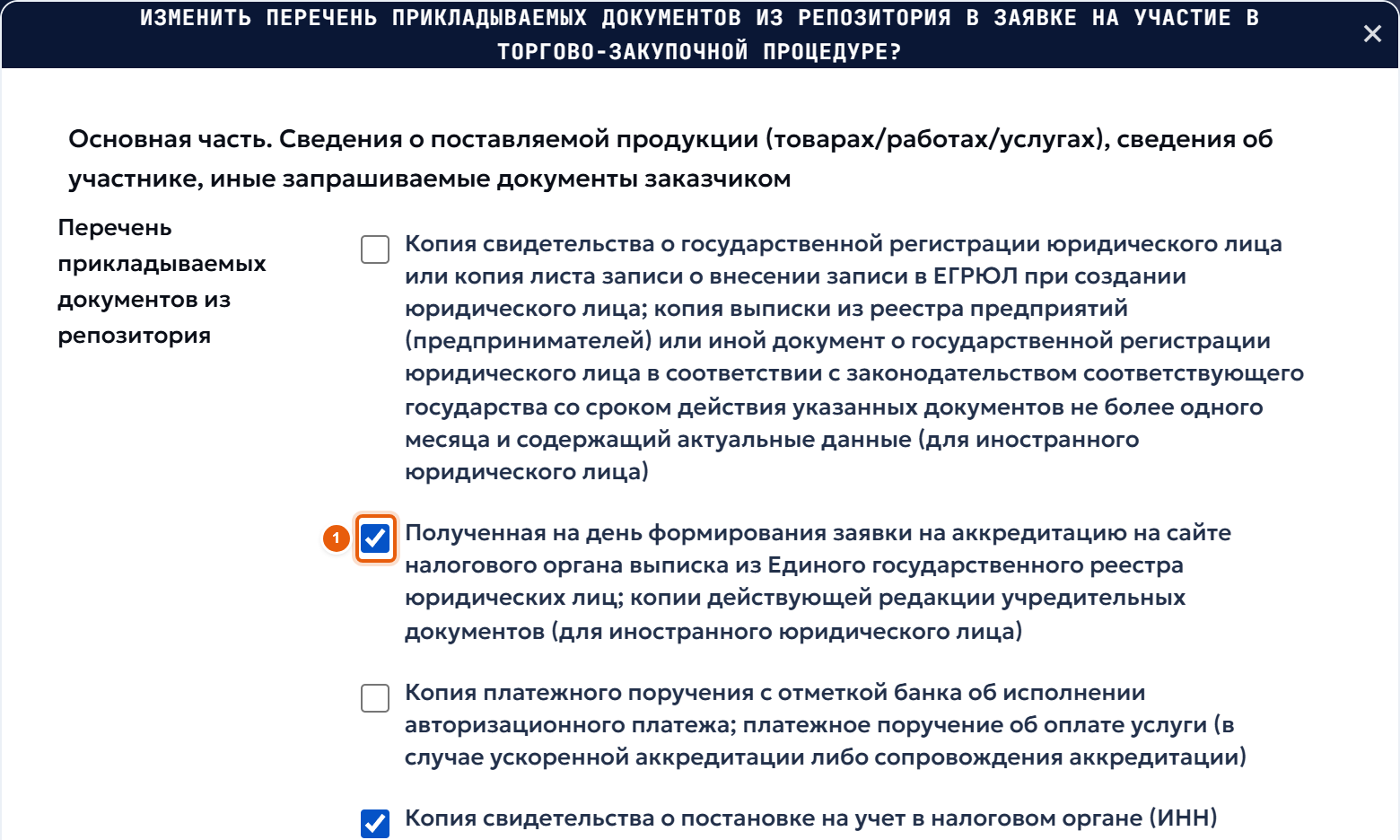
В блоке «Основная часть. Перечень приложенных документов из репозитория» нажмите «Указать». Отметьте документы, которые нужно включить в заявку, например выписку из ЕГРЮЛ 1, и нажмите «Сохранить» внизу окна.
В списке только документы из актуальной версии репозитория. Если нужного документа нет, загрузите его в «Репозиторий документов» и подтвердите актуальность.
![9. Файлы основной части]()
Не удалось загрузить скриншот этого шага.
ШАГ 9 · Черновик заявкиФайлы основной части
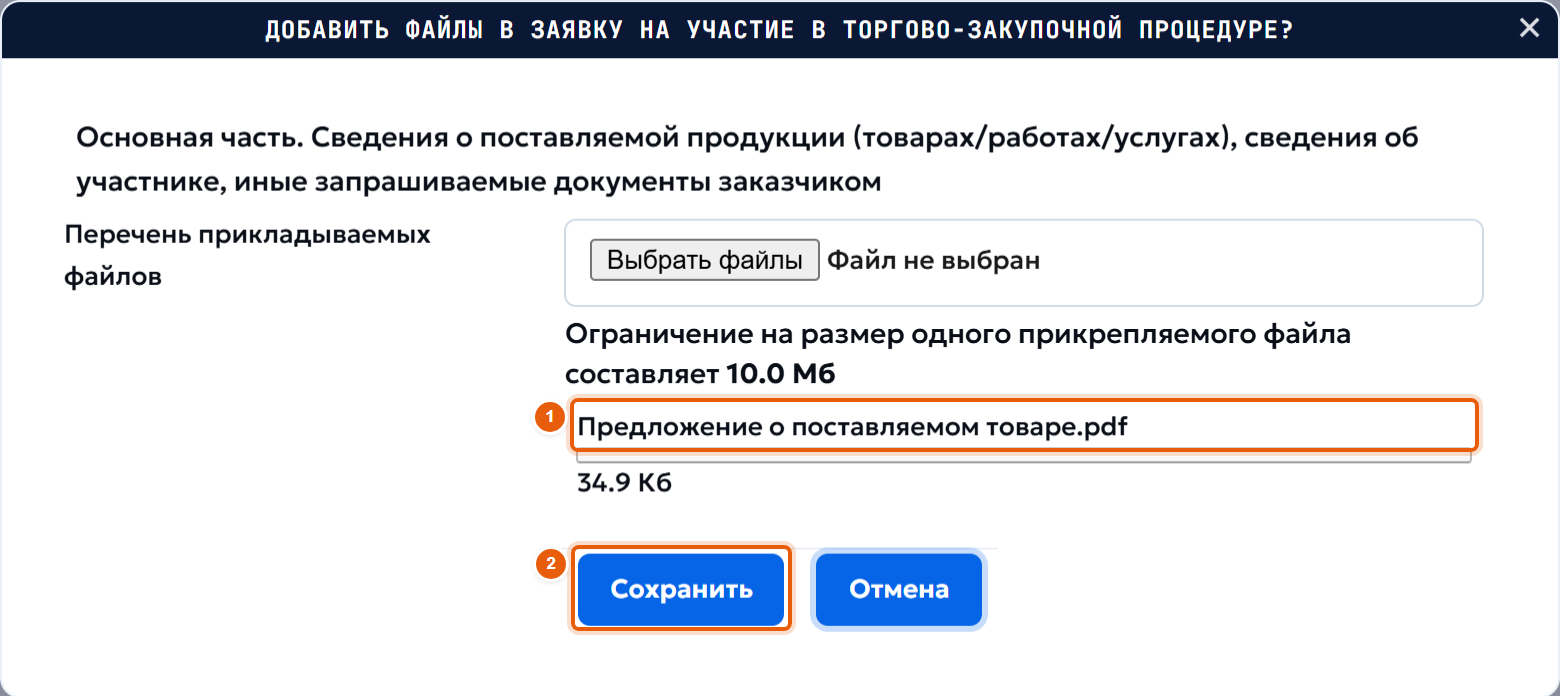
В блоке «Основная часть. Перечень приложенных файлов» нажмите «Добавить файлы» и выберите файлы: описание товара, работ или услуг и другие документы по требованиям организатора. Загруженный файл появится в списке 1. Нажмите «Сохранить» 2.
Размер одного файла — до 10 МБ.
![10. Файлы коммерческой части]()
Не удалось загрузить скриншот этого шага.
ШАГ 10 · Черновик заявкиФайлы коммерческой части
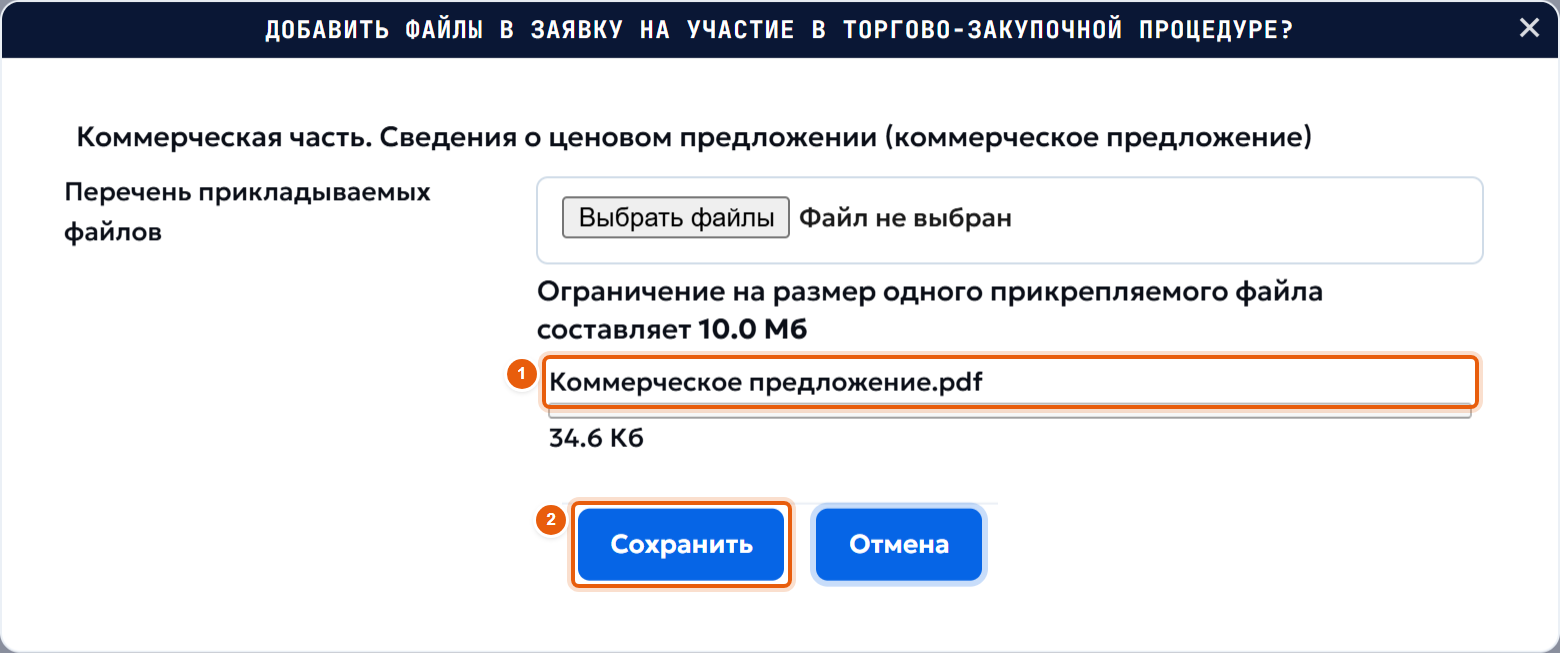
Так же в блоке «Коммерческая часть. Перечень приложенных файлов» приложите коммерческое предложение 1 и нажмите «Сохранить» 2.
![11. Проверьте заявку]()
Не удалось загрузить скриншот этого шага.
ШАГ 11 · ПодачаПроверьте заявку
Пролистайте заявку и проверьте цену 1 и документы из репозитория 2. Пока заявка не подана, каждый блок можно изменить кнопкой «Изменить».
![12. Подайте заявку]()
Не удалось загрузить скриншот этого шага.
ШАГ 12 · ПодачаПодайте заявку
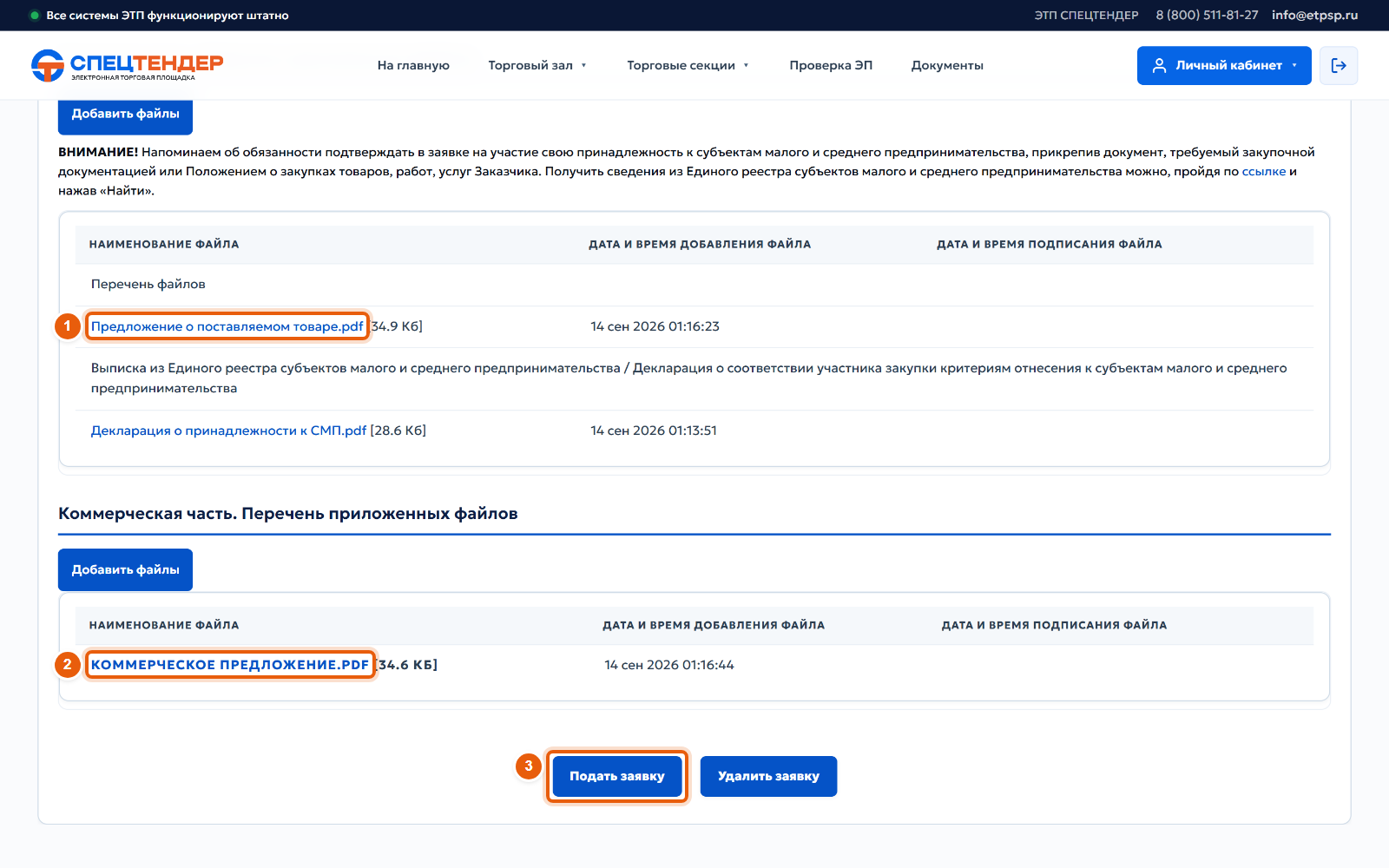
Проверьте файлы основной 1 и коммерческой 2 частей. Нажмите «Подать заявку» 3 и подтвердите.
Если для процедуры обязательна электронная подпись, площадка подпишет заявку сертификатом через КриптоПро ЭЦП Browser plug-in.
![13. Заявка подана]()
Не удалось загрузить скриншот этого шага.
ШАГ 13 · ПодачаЗаявка подана
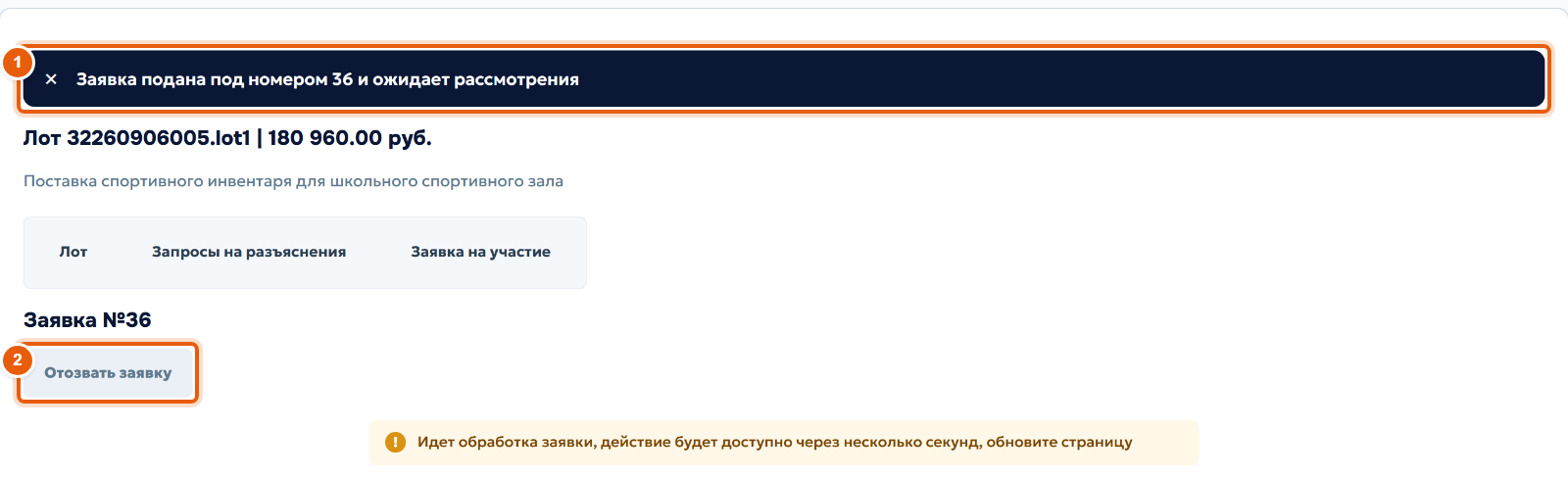
Площадка сообщит номер заявки 1. Несколько секунд заявка обрабатывается, затем обновите страницу. Пока идёт приём заявок, заявку можно отозвать 2.
![14. Проверьте статус]()
Не удалось загрузить скриншот этого шага.
ШАГ 14 · ПодачаПроверьте статус
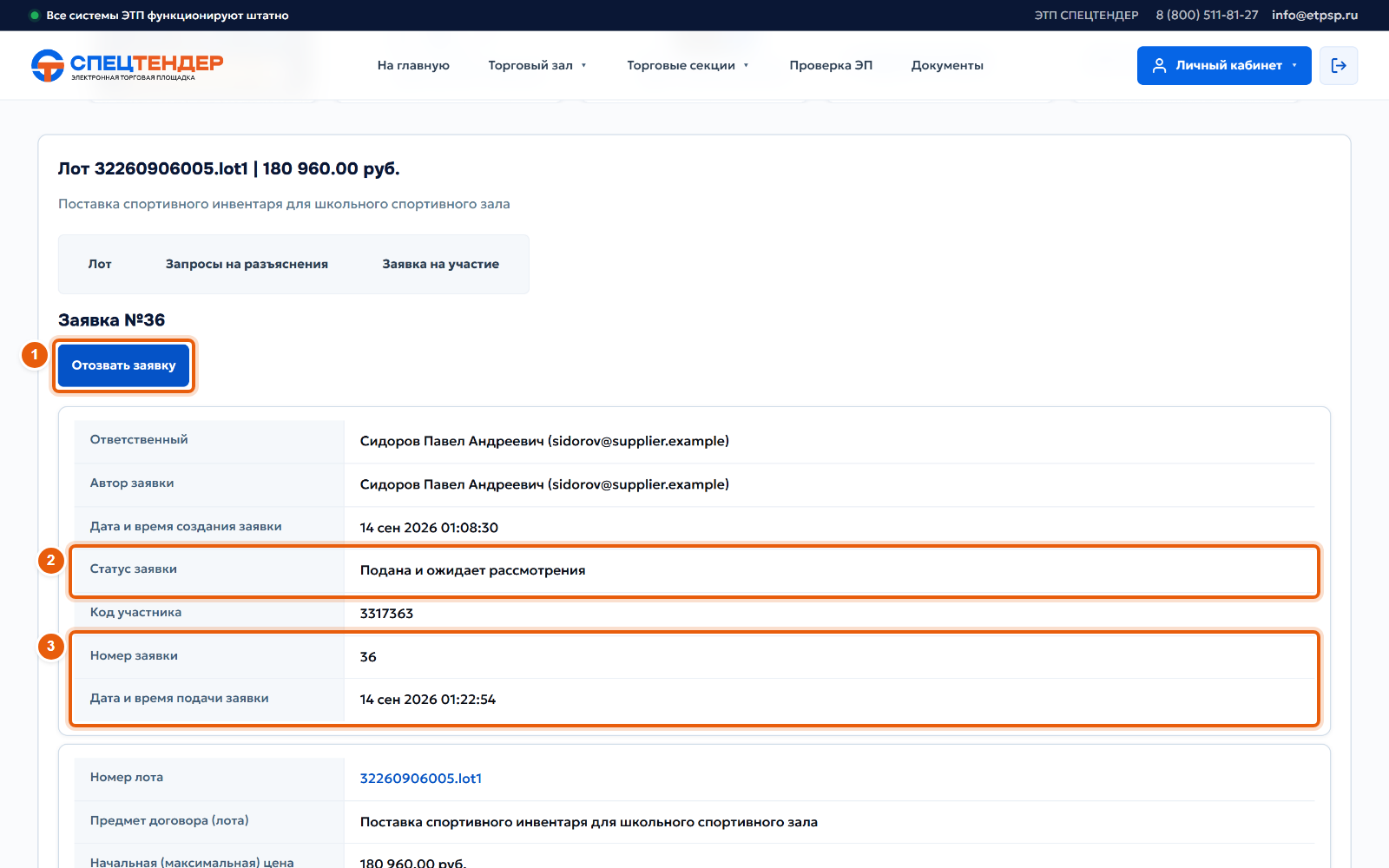
Статус заявки — «Подана и ожидает рассмотрения» 2, номер и время подачи — ниже 3.
Чтобы изменить поданную заявку, нажмите «Отозвать заявку» 1, затем создайте и подайте новую до окончания приёма заявок.
![15. Все ваши заявки]()
Не удалось загрузить скриншот этого шага.
ШАГ 15 · ПодачаВсе ваши заявки
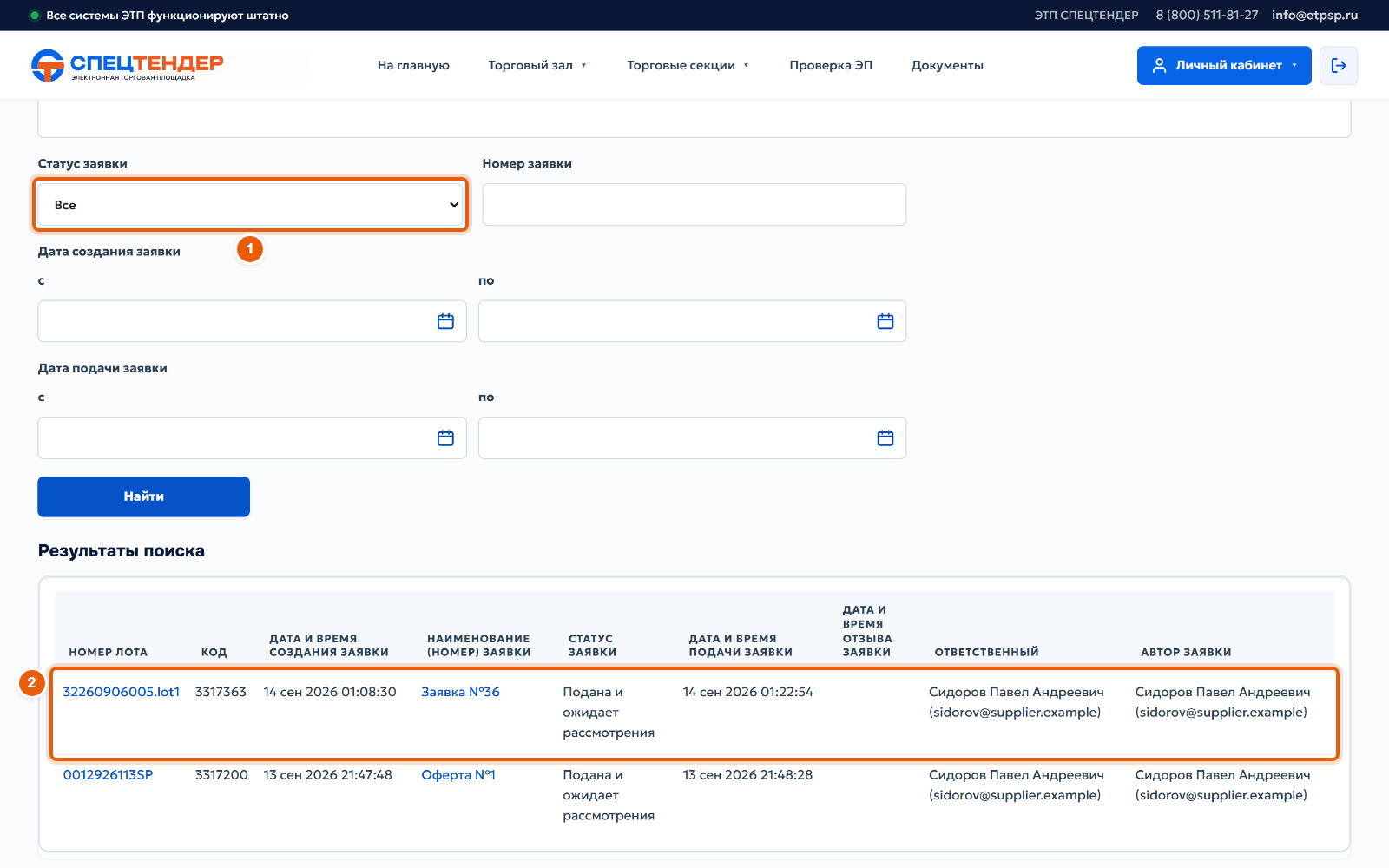
Все заявки и оферты собраны в «Личный кабинет» → «Заявки на участие». Фильтр «Статус заявки» 1 помогает найти черновики, поданные, допущенные и отклонённые заявки. По ссылке в строке 2 открывается карточка заявки.
Не удалось загрузить скриншот. Текст шага доступен ниже изображения; полную инструкцию можно скачать в PDF.
Остались вопросы?
Наш клиентский отдел работает ежедневно с 09:00 до 21:00 МСК. Звоните или оставьте заявку — ответим в течение 5 минут.