
Запрос котировок в электронной форме
Запрос котировок по 223-ФЗ: от позиции плана и извещения до рассмотрения заявок, итогов и договора.
Не удалось загрузить скриншот этого шага.
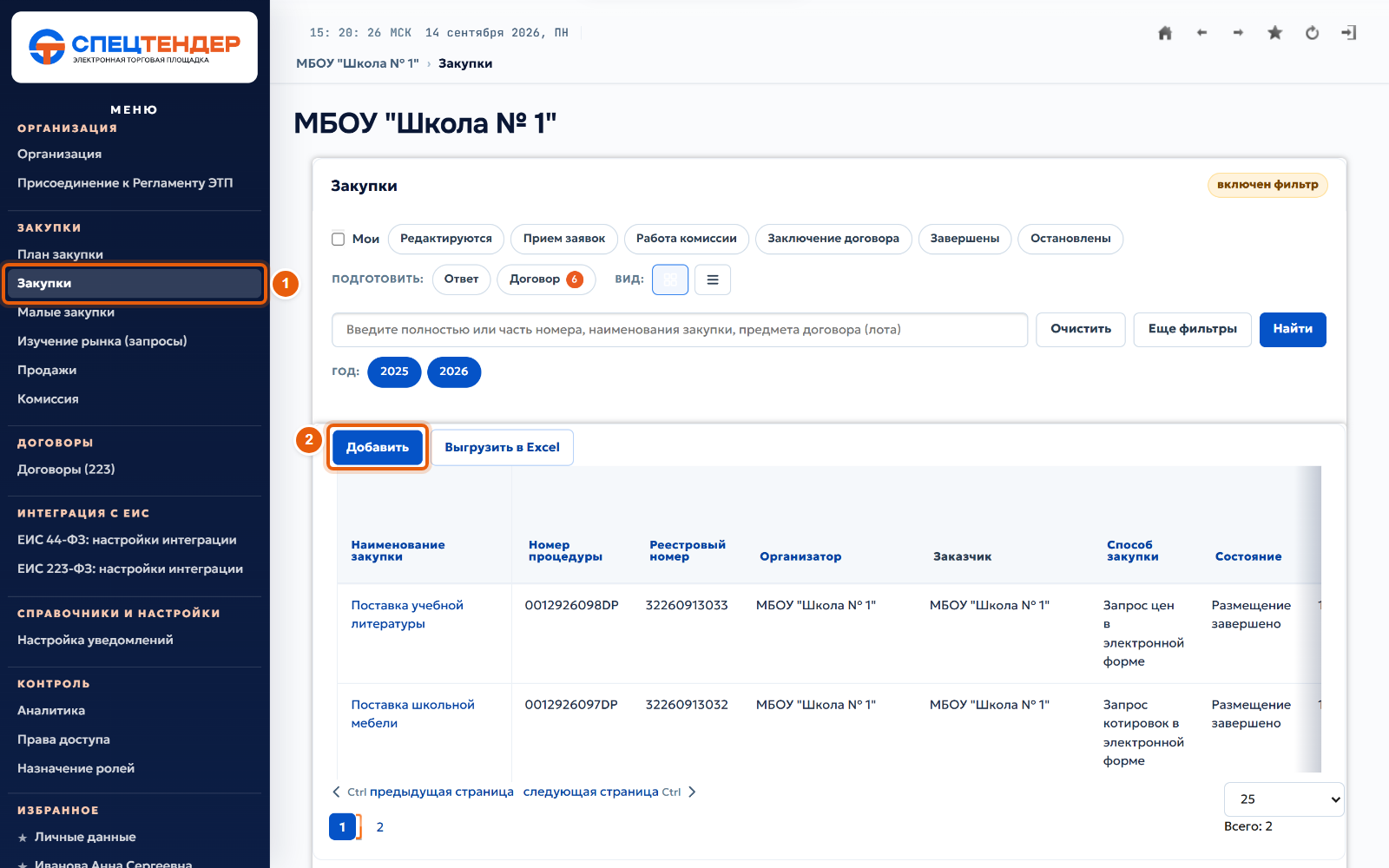
ШАГ 1 · ИзвещениеСоздайте закупку
В меню слева выберите «Закупки» 1 и нажмите «Добавить» 2. Откроется мастер «Создание закупки» из четырёх шагов: «Закупка», «Лоты», «Извещение», «Размещение».
![2. Наименование и план]()
Не удалось загрузить скриншот этого шага.
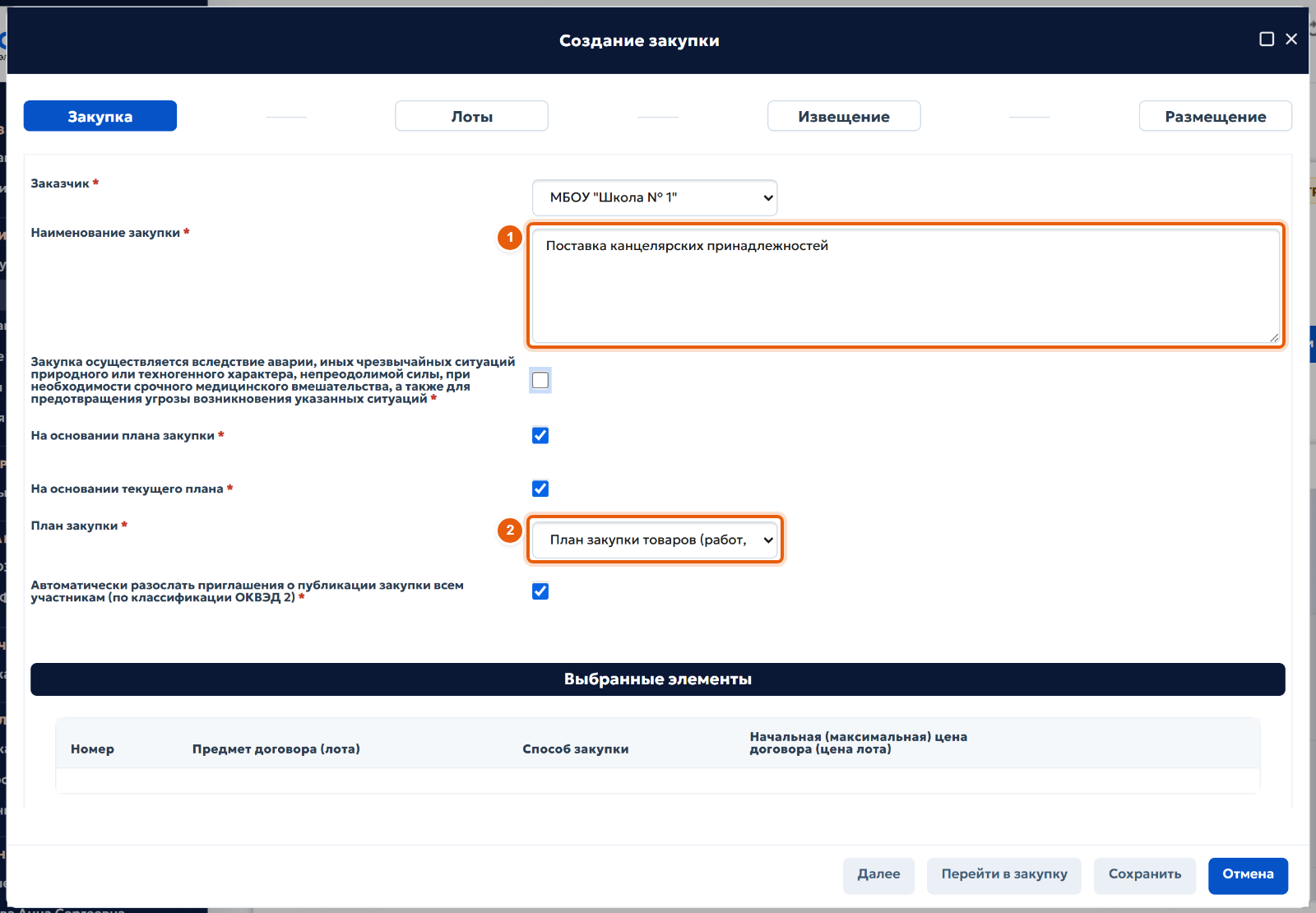
ШАГ 2 · ИзвещениеНаименование и план
Введите наименование закупки 1. План закупки 2 площадка выбрала сама — действующую редакцию.
Отметки «На основании плана закупки» и «На основании текущего плана» уже стоят. Прокрутите окно вниз: там таблица позиций плана.
![3. Выберите позицию плана]()
Не удалось загрузить скриншот этого шага.
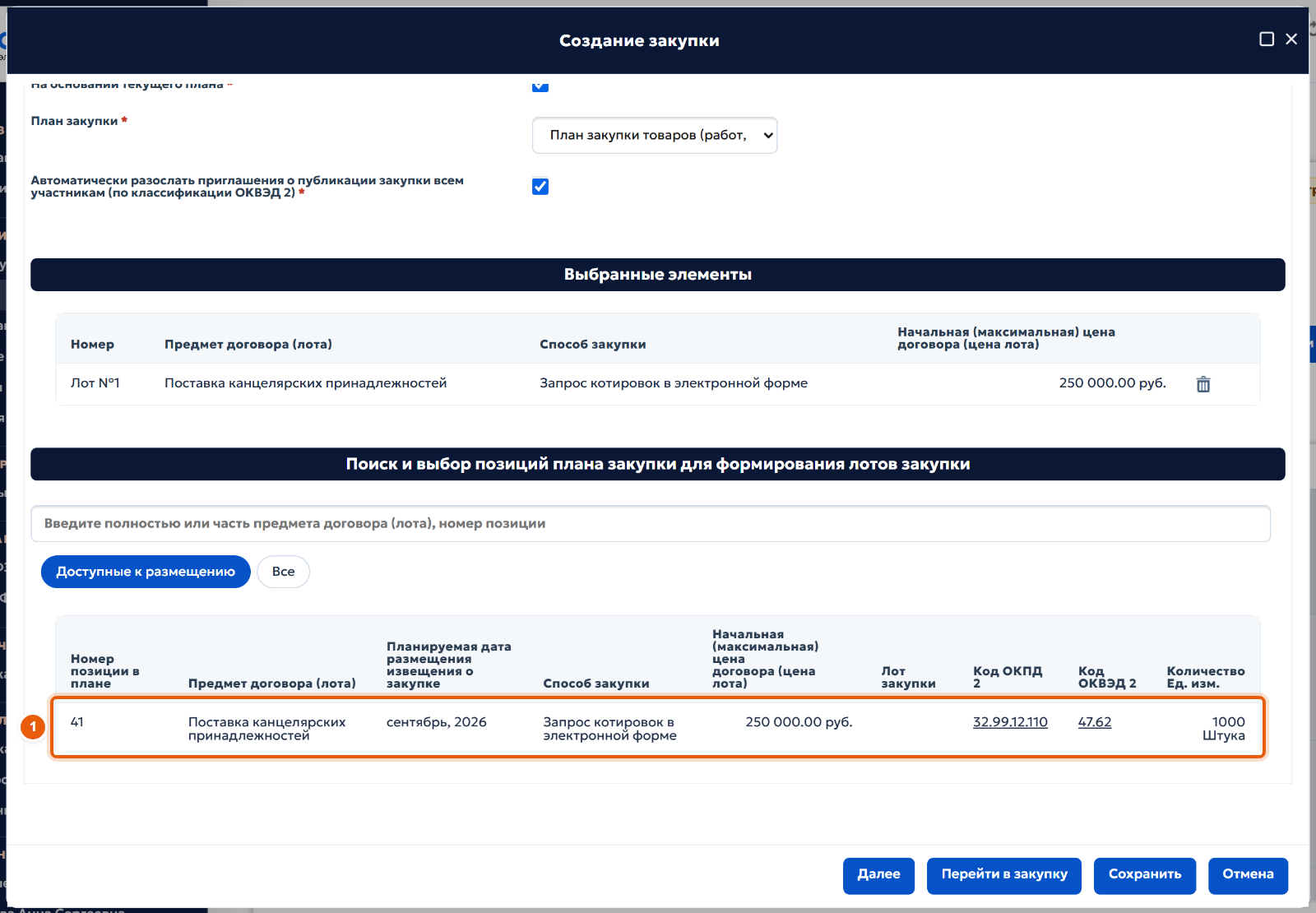
ШАГ 3 · ИзвещениеВыберите позицию плана
В таблице «Поиск и выбор позиций плана закупки» нажмите на строку нужной позиции 1. Она попадёт выше, в «Выбранные элементы», как лот № 1 со способом закупки и начальной ценой из плана.
Нажмите «Далее» внизу окна.
![4. Лот: предмет и цена]()
Не удалось загрузить скриншот этого шага.
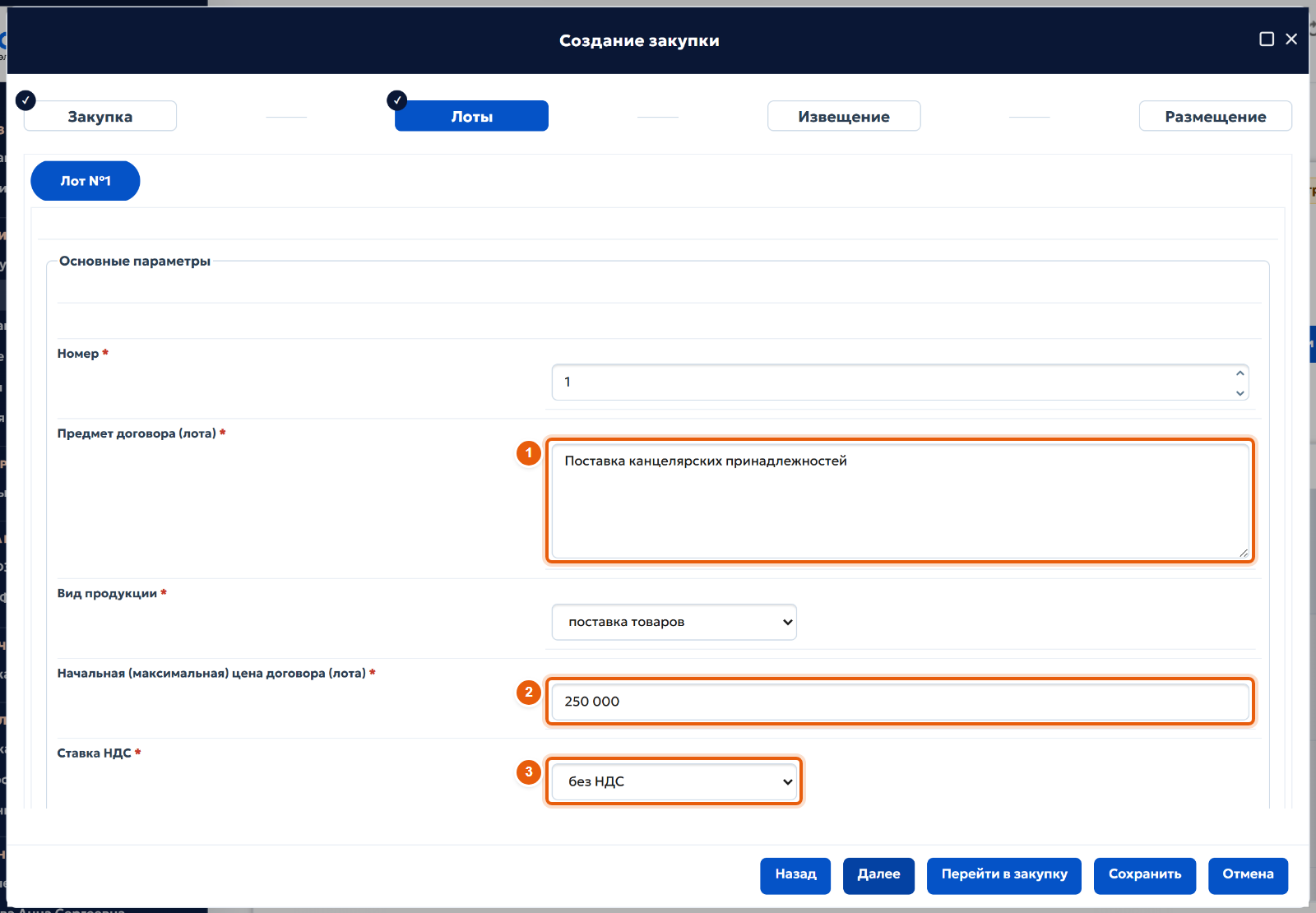
ШАГ 4 · ИзвещениеЛот: предмет и цена
Предмет договора 1 и начальная (максимальная) цена 2 перенесены из позиции плана. Проверьте их и выберите ставку НДС 3.
![5. Товары, работы, услуги]()
Не удалось загрузить скриншот этого шага.
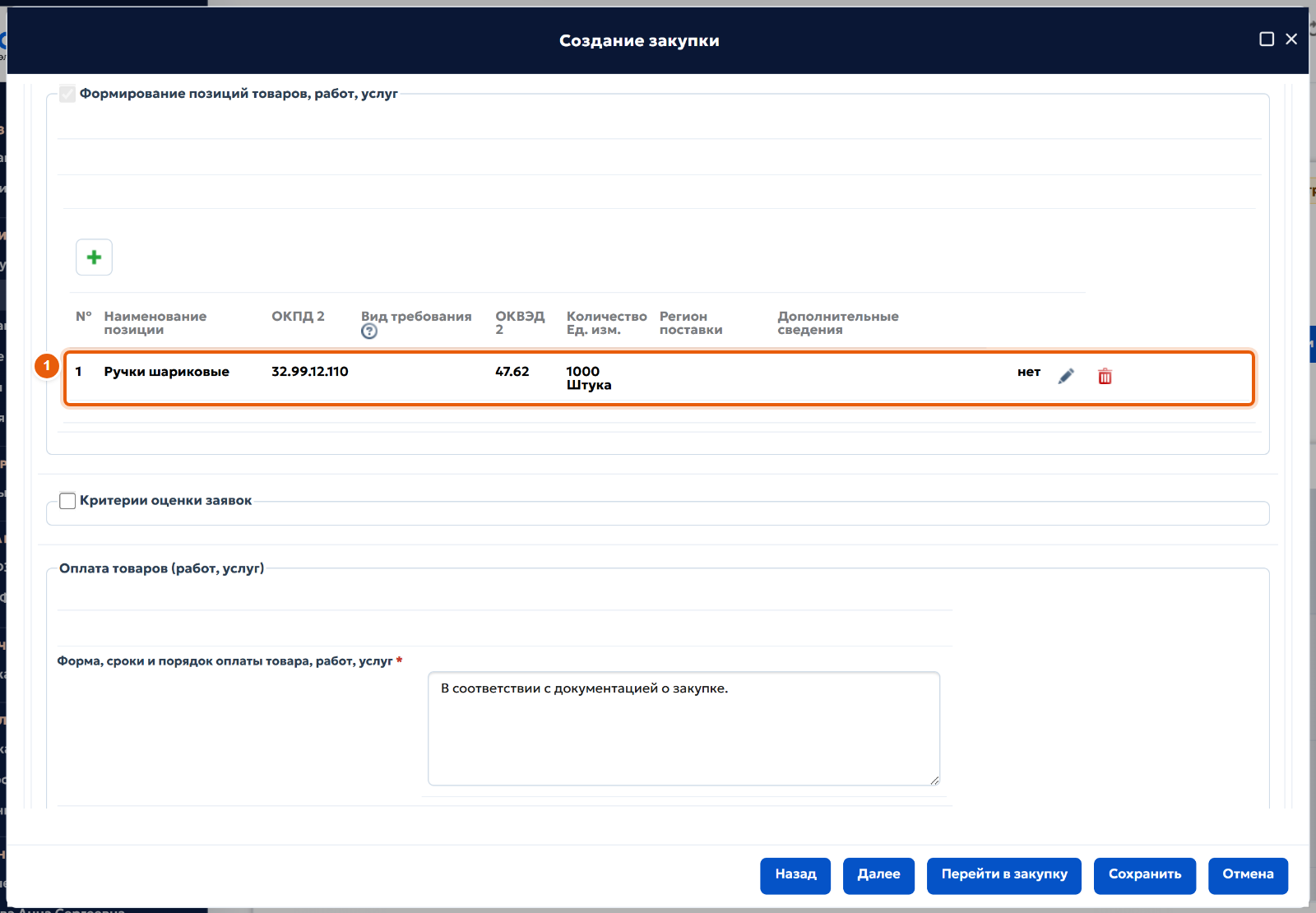
ШАГ 5 · ИзвещениеТовары, работы, услуги
Строки товаров, работ, услуг 1 с кодами ОКПД 2 и ОКВЭД 2 и количеством тоже взяты из плана. При необходимости поправьте строку карандашом.
![6. Условия поставки]()
Не удалось загрузить скриншот этого шага.
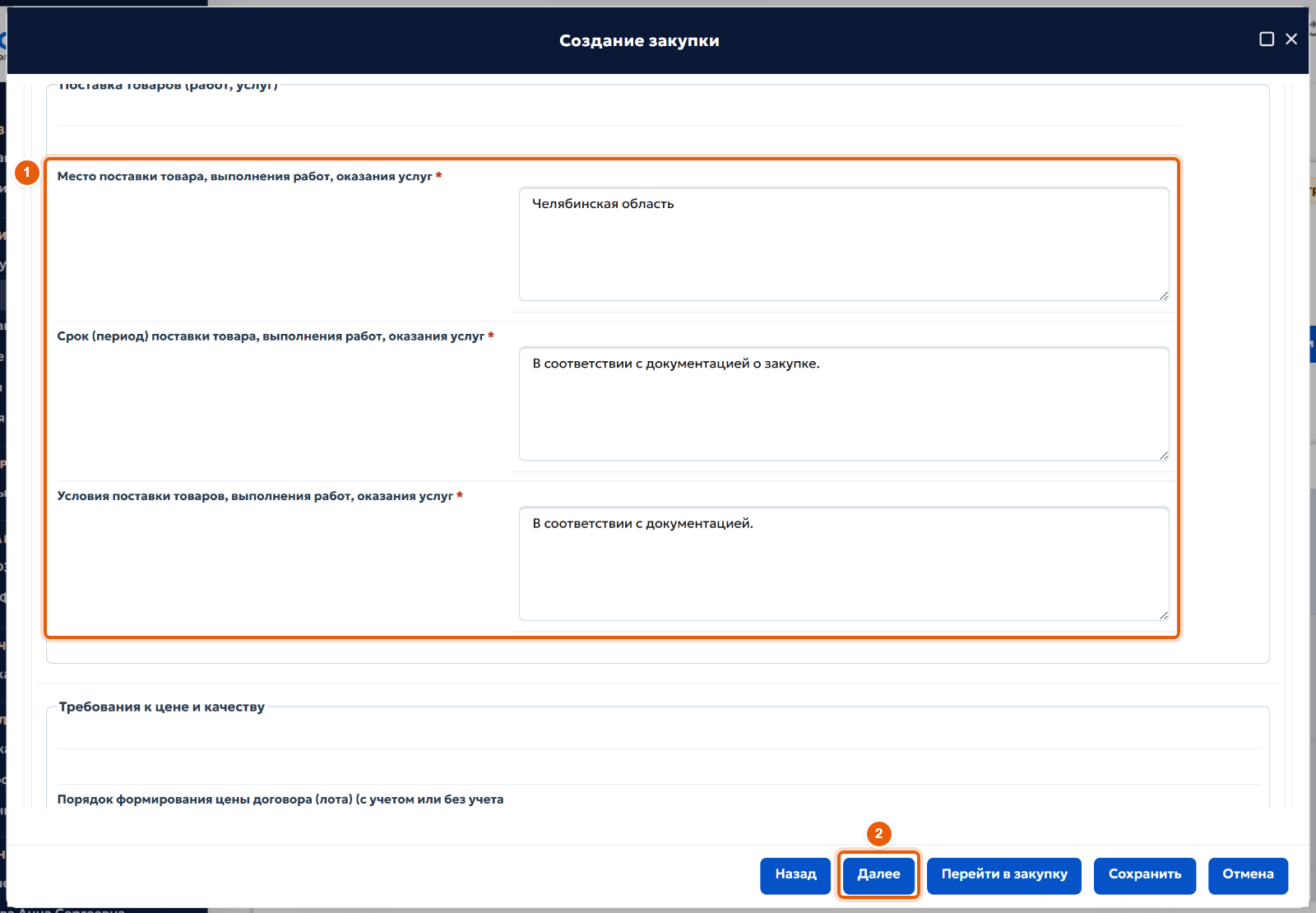
ШАГ 6 · ИзвещениеУсловия поставки
Проверьте место, срок и условия поставки 1: поля со звёздочкой обязательны. Ниже — требования к цене и качеству. Нажмите «Далее» 2.
![7. Предоставление документации]()
Не удалось загрузить скриншот этого шага.
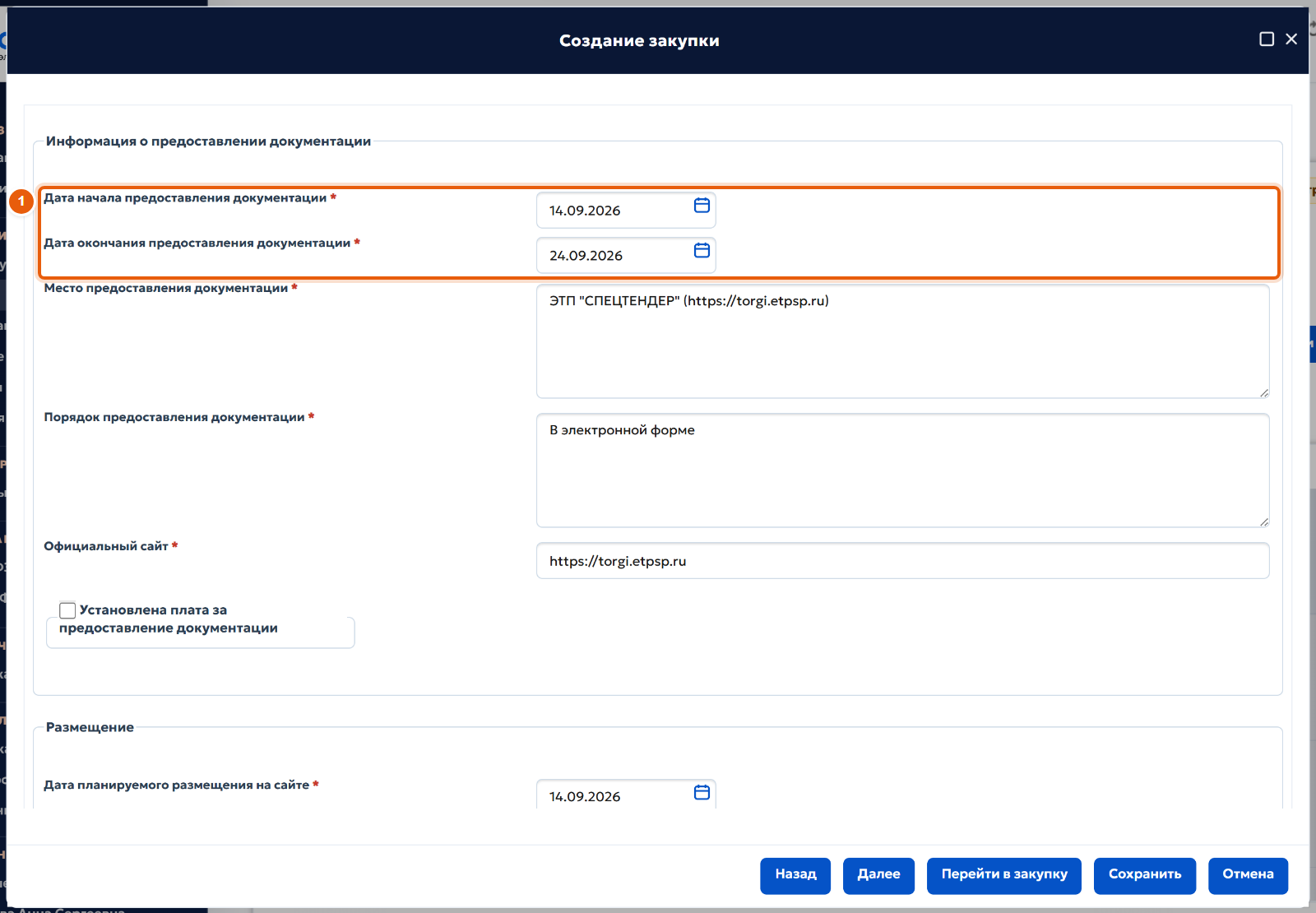
ШАГ 7 · ИзвещениеПредоставление документации
На шаге «Извещение» укажите даты начала и окончания предоставления документации 1. Порядок предоставления площадка заполнила: «В электронной форме».
![8. Сроки подачи и рассмотрения]()
Не удалось загрузить скриншот этого шага.
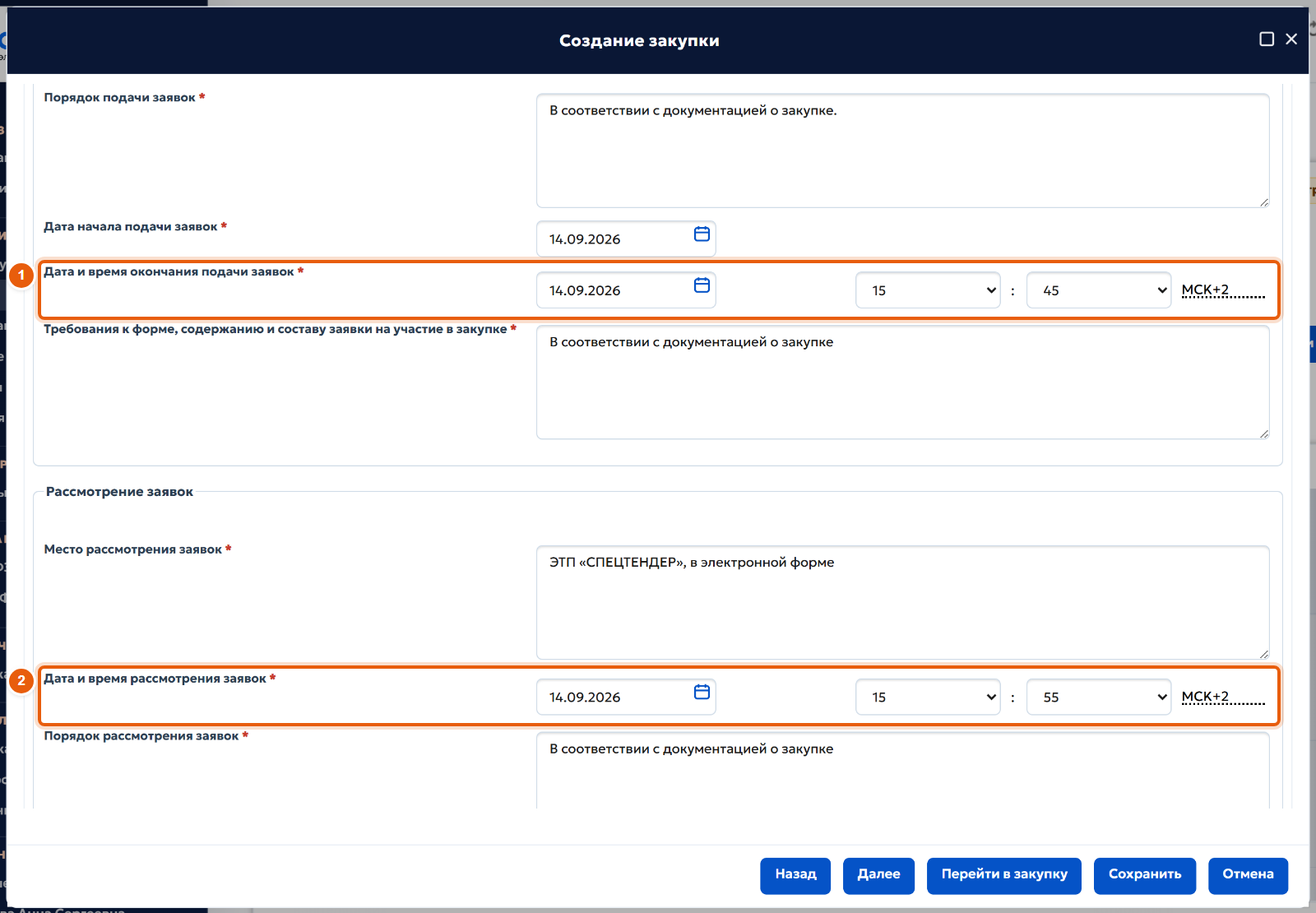
ШАГ 8 · ИзвещениеСроки подачи и рассмотрения
Укажите дату и время окончания подачи заявок 1. Время — по часовому поясу организации (здесь МСК+2).
В блоке «Рассмотрение заявок» укажите дату и время рассмотрения 2 и место: для электронной процедуры — площадка.
![9. Подведение итогов]()
Не удалось загрузить скриншот этого шага.
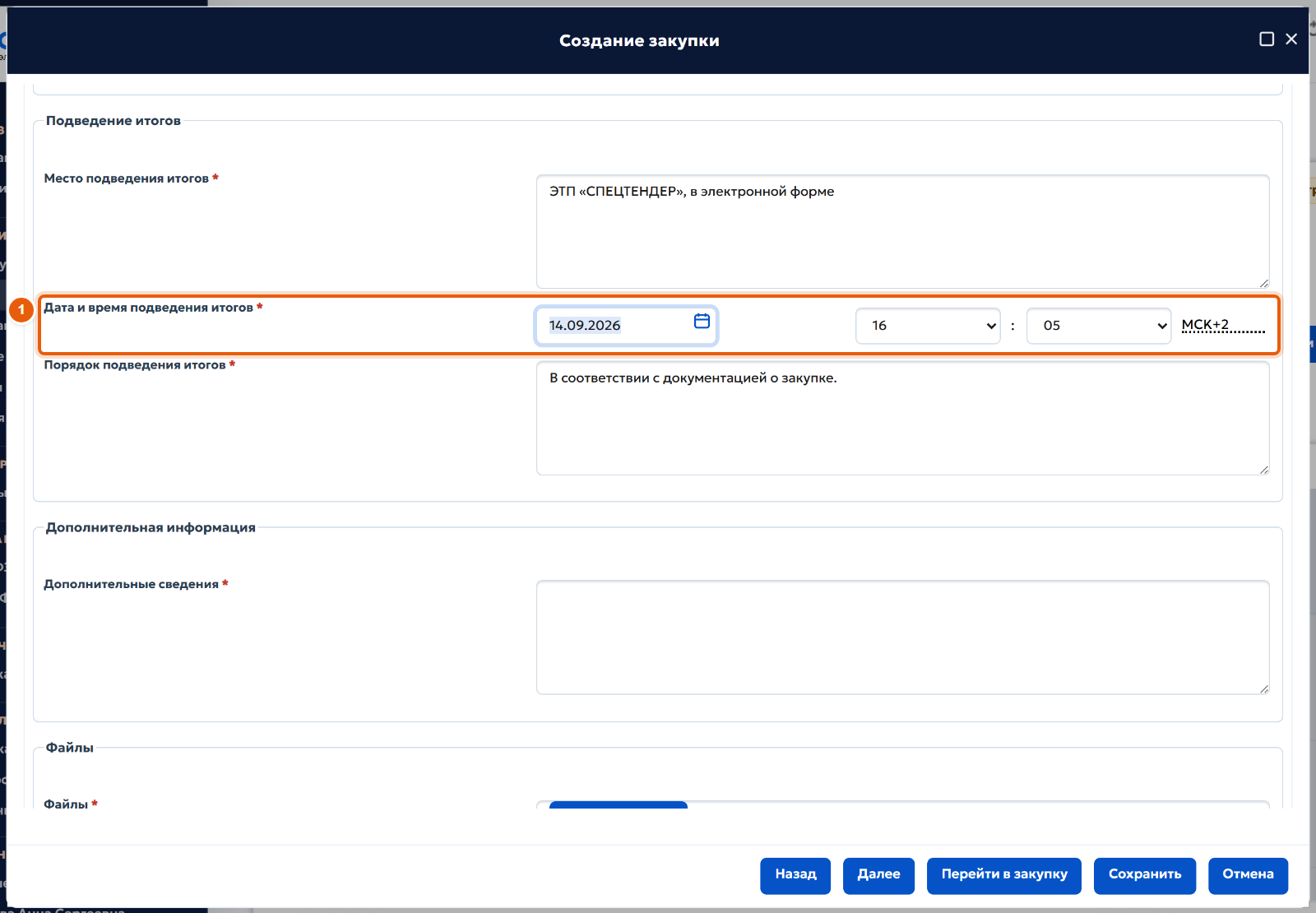
ШАГ 9 · ИзвещениеПодведение итогов
В блоке «Подведение итогов» укажите дату и время 1 и место подведения итогов: для электронной процедуры — площадку. «Дополнительные сведения» можно не заполнять.
![10. Документы и контактное лицо]()
Не удалось загрузить скриншот этого шага.
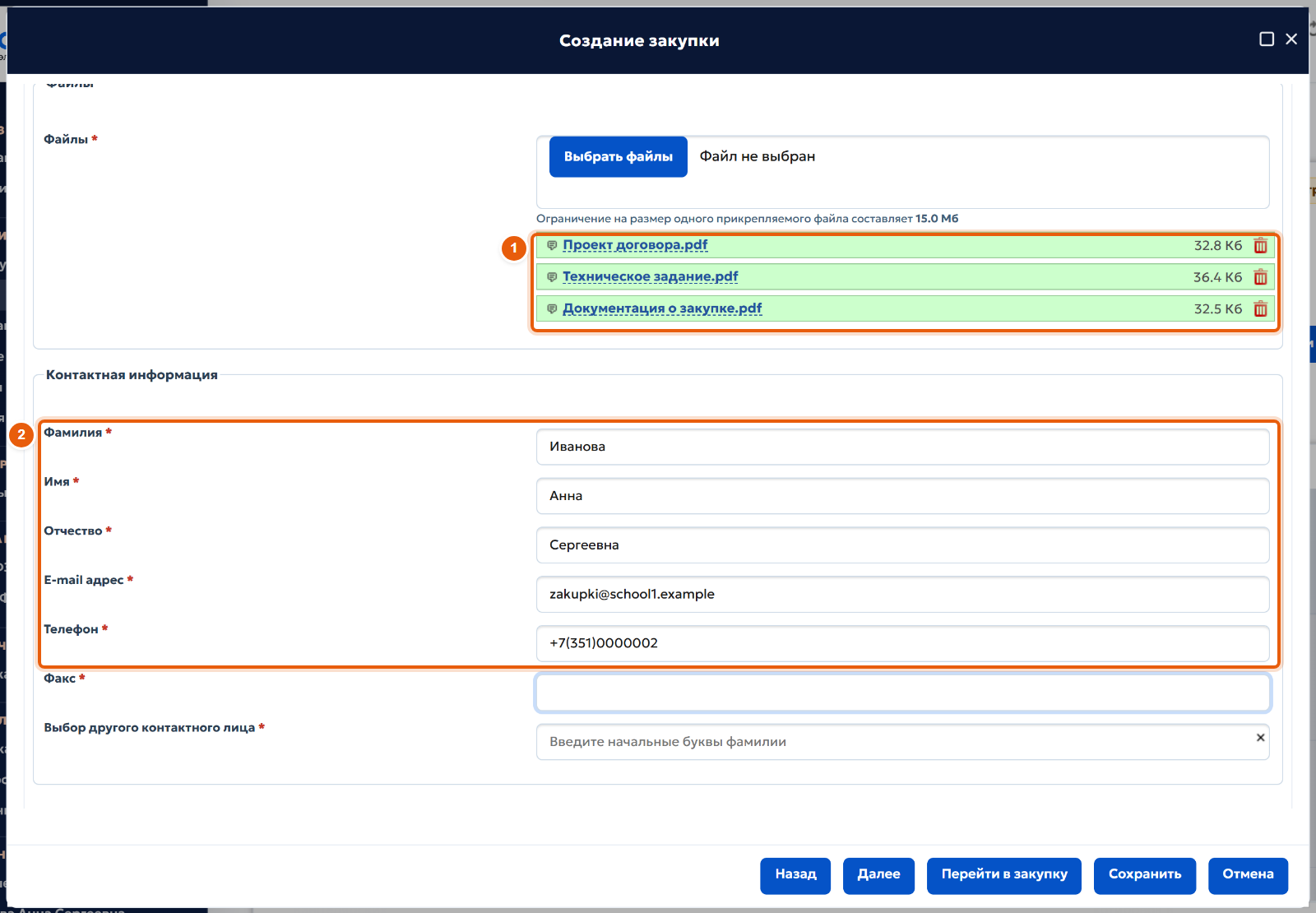
ШАГ 10 · ИзвещениеДокументы и контактное лицо
Приложите документацию о закупке, техническое задание и проект договора 1. Файлы появятся списком под кнопкой выбора.
Заполните контактное лицо 2: фамилию, имя, отчество, телефон и электронную почту. Факс можно не указывать. Нажмите «Далее».
![11. Проверьте и разместите извещение]()
Не удалось загрузить скриншот этого шага.
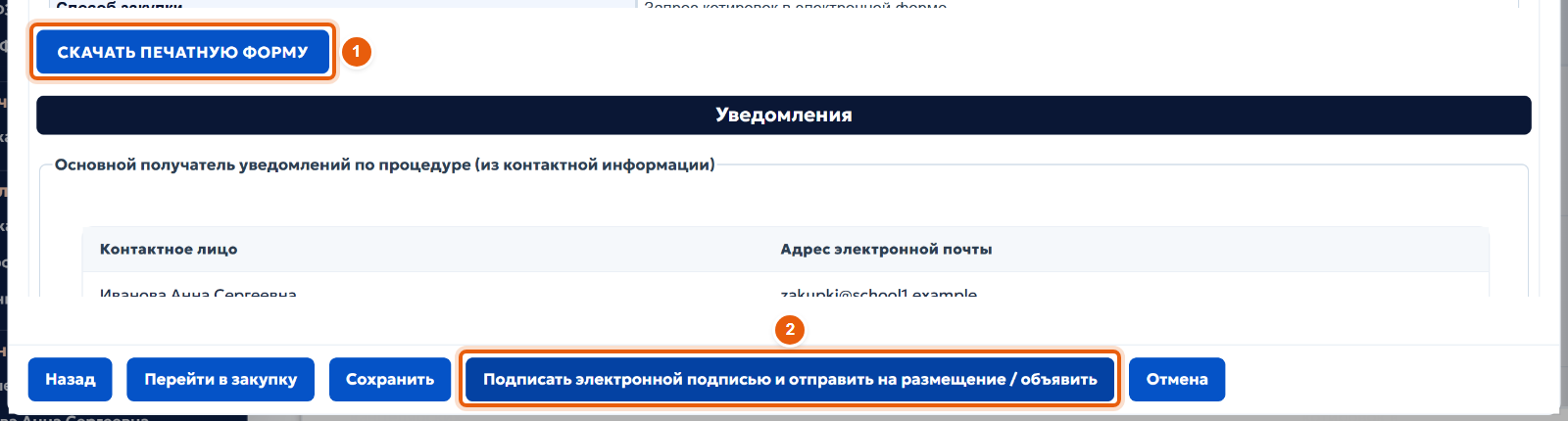
ШАГ 11 · ИзвещениеПроверьте и разместите извещение
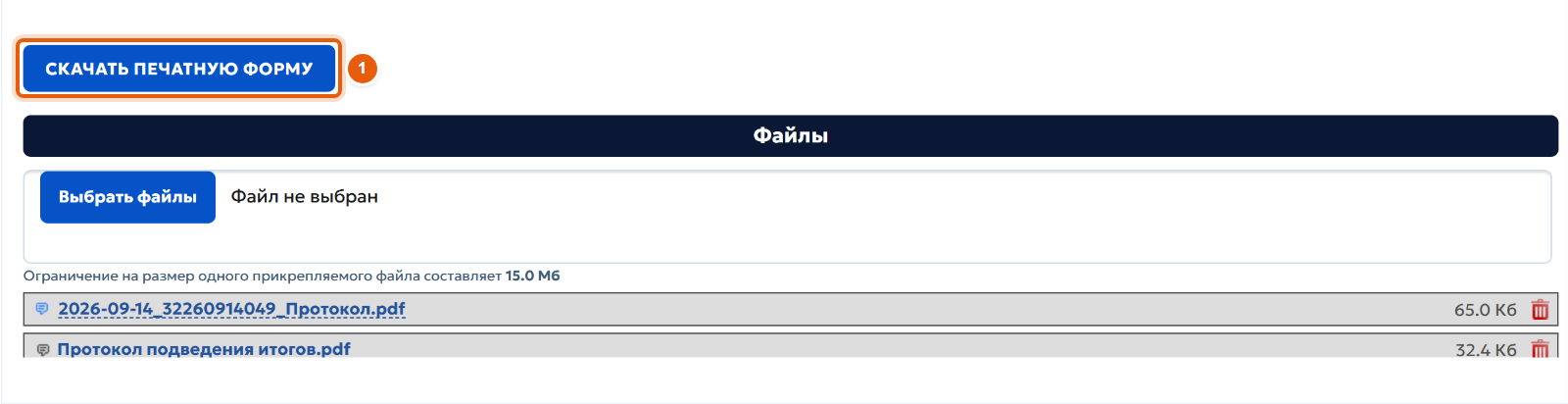
На шаге «Размещение» площадка показывает извещение. Скачайте печатную форму 1 и проверьте её. Затем нажмите «Подписать электронной подписью и отправить на размещение / объявить» 2.
Извещение уйдёт в ЕИС. Когда ЕИС его примет, закупка получит реестровый номер и появится на площадке torgi.etpsp.ru.
![12. Откройте журнал заявок]()
Не удалось загрузить скриншот этого шага.
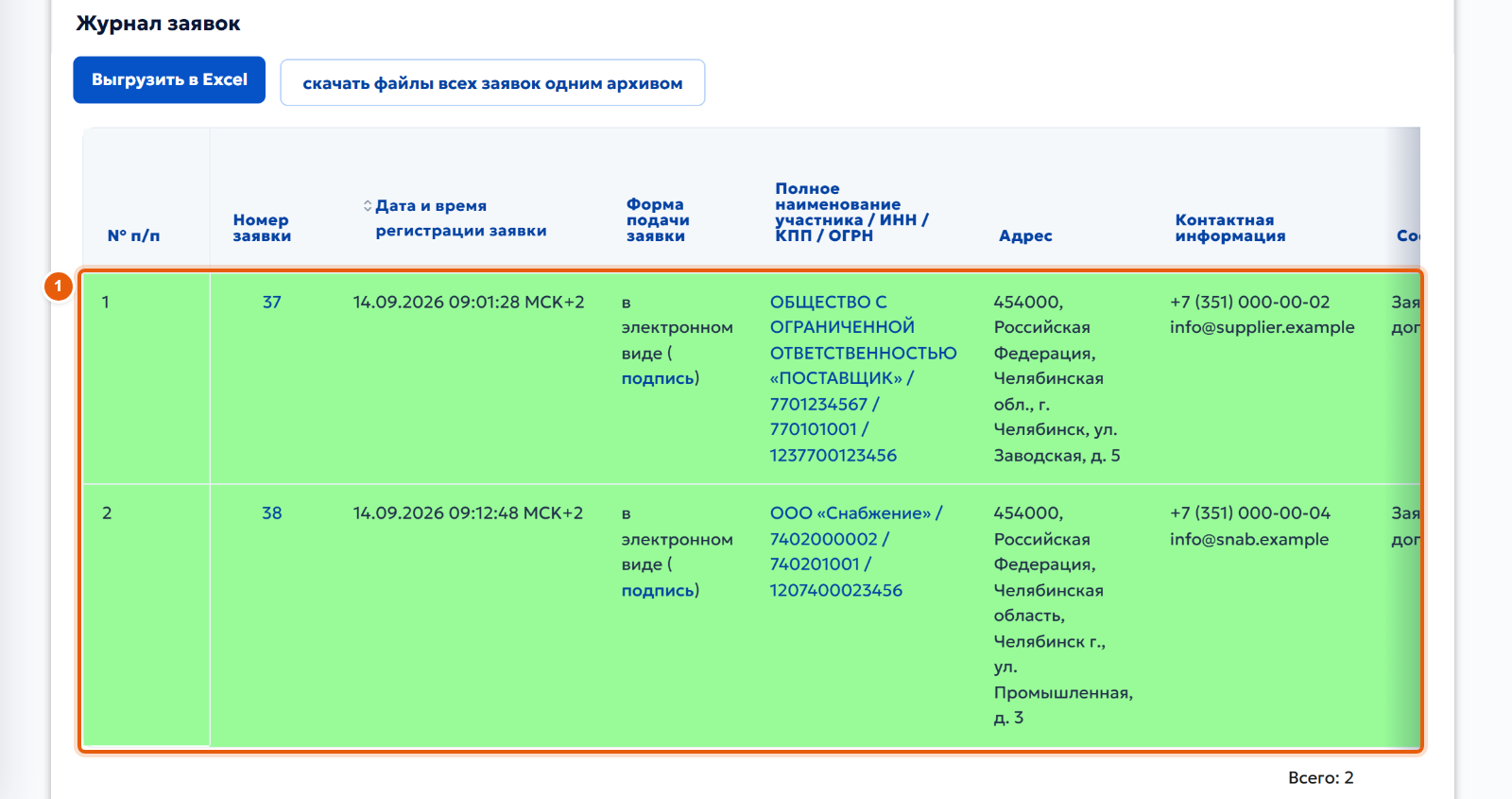
ШАГ 12 · Рассмотрение и итогиОткройте журнал заявок
Когда подача заявок закончится, закупка перейдёт в состояние «Работа комиссии». Откройте лот и вкладку «Журнал заявок»: в таблице поданные заявки 1 с номером, временем подачи и участником.
Над таблицей появятся кнопки «Рассмотрение заявок» и «Подведение итогов». Нажмите «Рассмотрение заявок».
![13. Допустите или отклоните заявки]()
Не удалось загрузить скриншот этого шага.
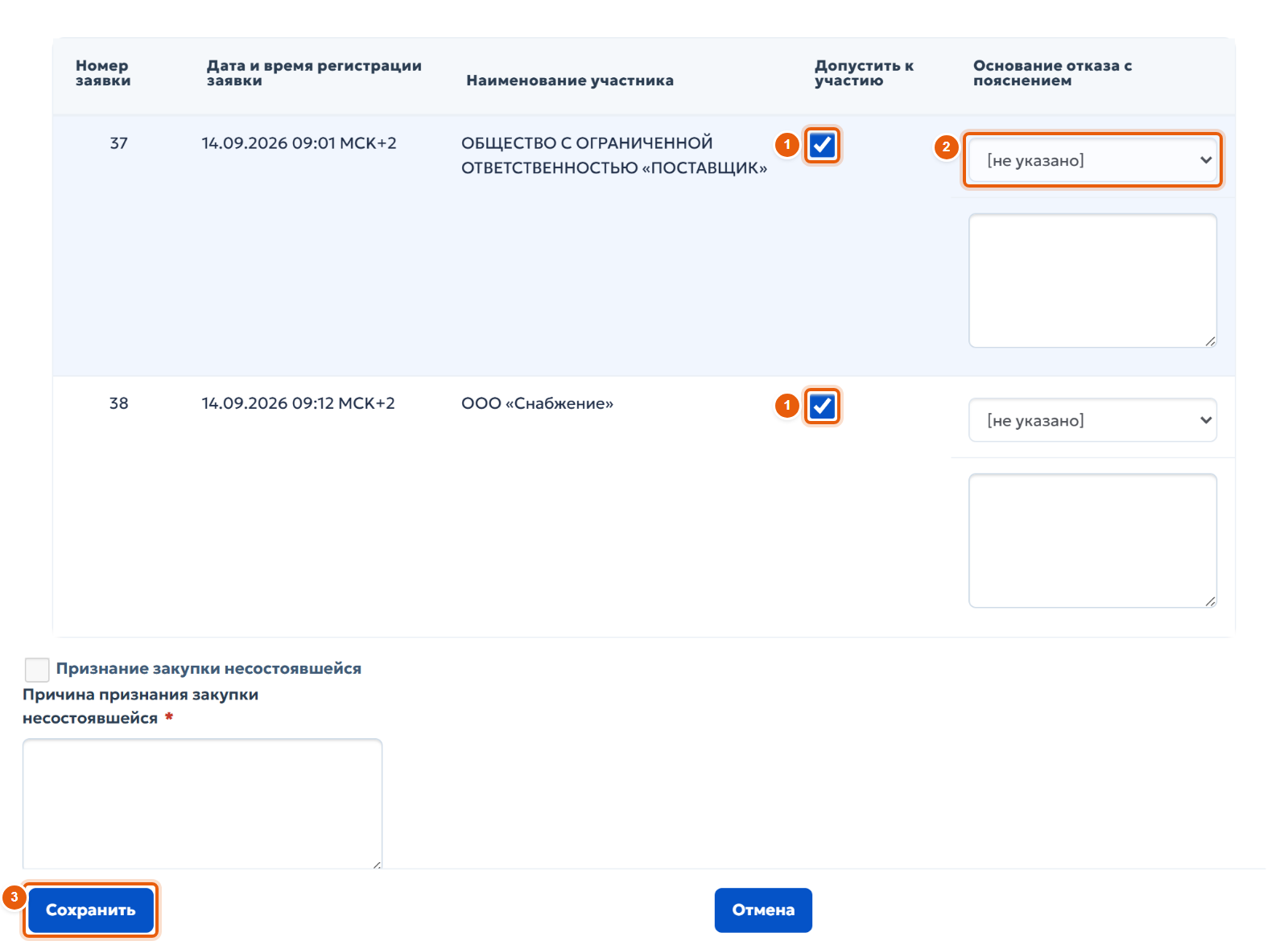
ШАГ 13 · Рассмотрение и итогиДопустите или отклоните заявки
Для каждой заявки отметьте «Допустить к участию» 1. Если заявку нужно отклонить, снимите отметку и выберите основание отказа 2, ниже поясните причину.
Если допущенных заявок нет или допущена одна, отметьте «Признание закупки несостоявшейся» и укажите причину. Нажмите «Сохранить» 3.
![14. Подведите итоги]()
Не удалось загрузить скриншот этого шага.
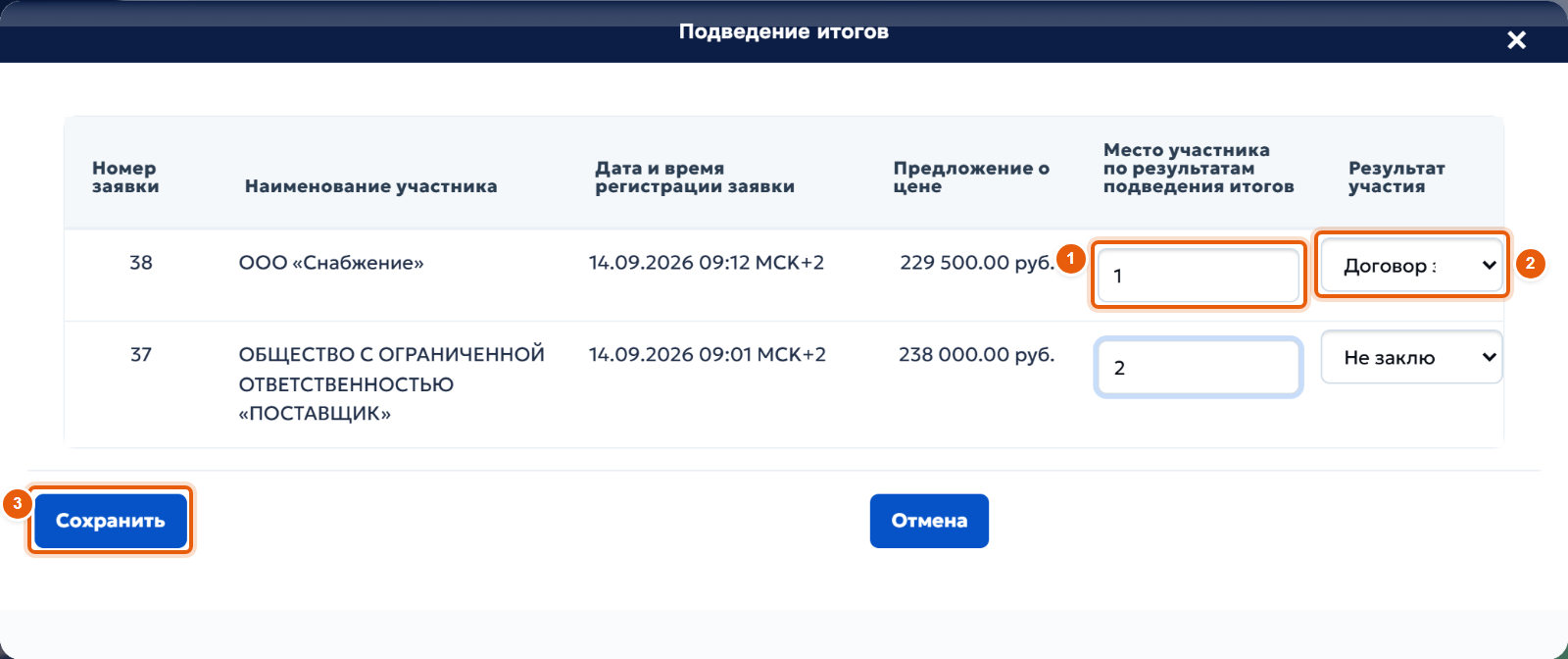
ШАГ 14 · Рассмотрение и итогиПодведите итоги
На той же вкладке нажмите «Подведение итогов». Для каждой допущенной заявки укажите место 1: первое — участнику с самой низкой ценой.
В столбце «Результат участия» выберите «Договор заключается» у победителя 2 и «Не заключается договор» у остальных. Нажмите «Сохранить» 3.
![15. Сформируйте протокол]()
Не удалось загрузить скриншот этого шага.
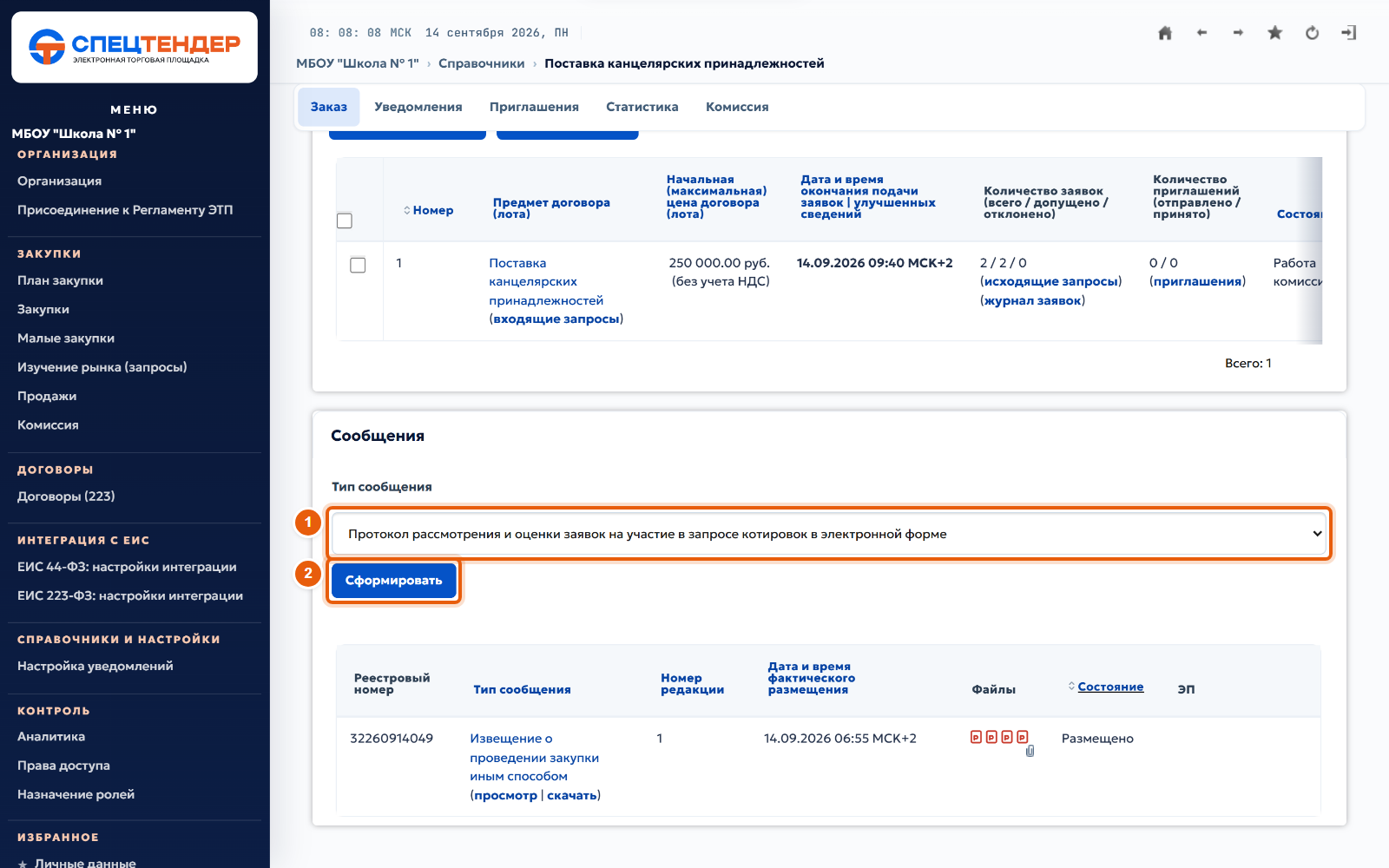
ШАГ 15 · ПротоколСформируйте протокол
Вернитесь на карточку закупки. В блоке «Сообщения» выберите тип «Протокол рассмотрения и оценки заявок на участие в запросе котировок в электронной форме» 1 и нажмите «Сформировать» 2.
![16. Заполните протокол]()
Не удалось загрузить скриншот этого шага.
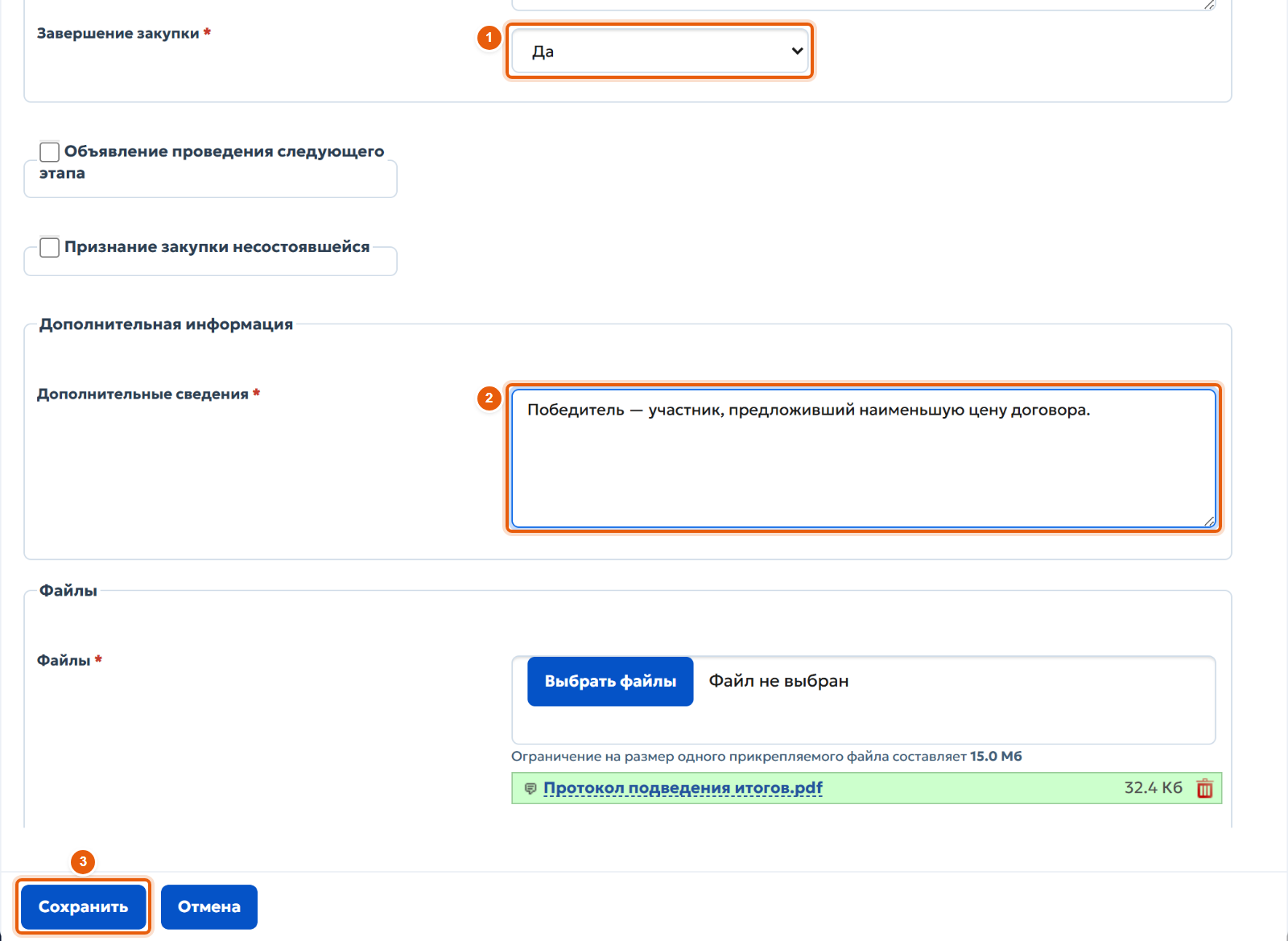
ШАГ 16 · ПротоколЗаполните протокол
Номер протокола, дату подписания, тип протокола, дату и место проведения этапа площадка подставит сама. Проверьте их вверху формы: время этапа должно быть по часовому поясу организации. Прокрутите форму вниз.
В поле «Завершение закупки» выберите «Да» 1: протокол итоговый. Заполните «Дополнительные сведения» 2, приложите файл подписанного протокола в блоке «Файлы» и нажмите «Сохранить» 3.
![17. Разместите протокол]()
Не удалось загрузить скриншот этого шага.
ШАГ 17 · ПротоколРазместите протокол
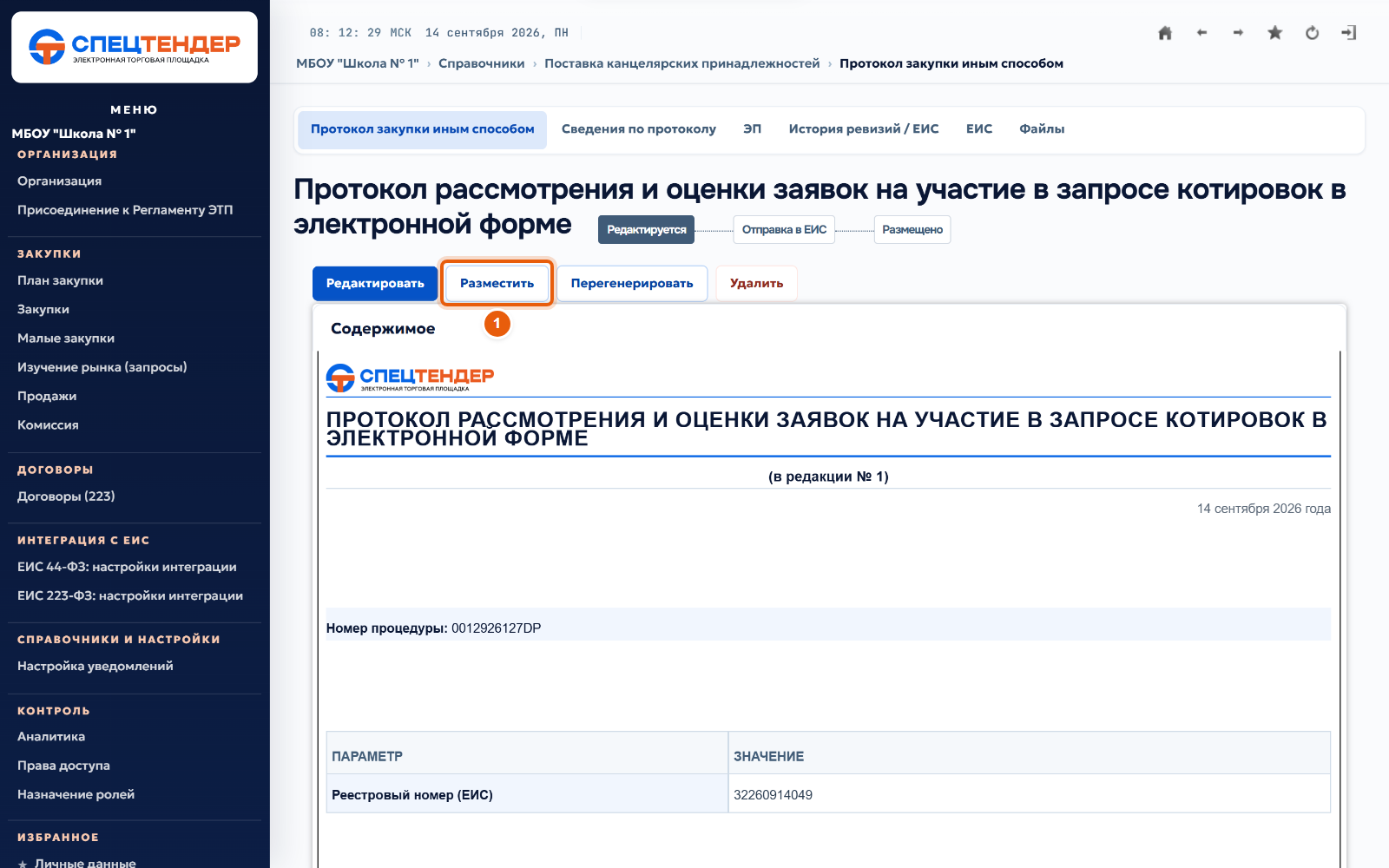
Протокол появится в блоке «Сообщения» в состоянии «Редактируется». Откройте его: здесь печатная форма и приложенные файлы. Если всё верно, нажмите «Разместить» 1.
![18. Проверьте протокол перед отправкой]()
Не удалось загрузить скриншот этого шага.
ШАГ 18 · ПротоколПроверьте протокол перед отправкой
Откроется окно «Размещение сообщения». Ещё раз проверьте печатную форму 1 и приложенные файлы.
![19. Подпишите и отправьте]()
Не удалось загрузить скриншот этого шага.
ШАГ 19 · ПротоколПодпишите и отправьте
Внизу окна нажмите «Подписать электронной подписью и отправить на размещение / объявить» 1 и выберите сертификат электронной подписи.
Протокол уйдёт в ЕИС, затем на площадку. Участники увидят итоги, а у победителя площадка спишет вознаграждение оператора.
![20. Проверьте отправку в ЕИС]()
Не удалось загрузить скриншот этого шага.
ШАГ 20 · ПротоколПроверьте отправку в ЕИС
Протокол проходит состояния «Отправка в ЕИС» и «Размещено» 1. «Размещено» значит, что ЕИС приняла протокол и итоги опубликованы.
Если протокол долго не переходит в «Размещено», проверьте его в личном кабинете ЕИС.
![21. Добавьте сведения о договоре]()
Не удалось загрузить скриншот этого шага.
ШАГ 21 · ДоговорДобавьте сведения о договоре
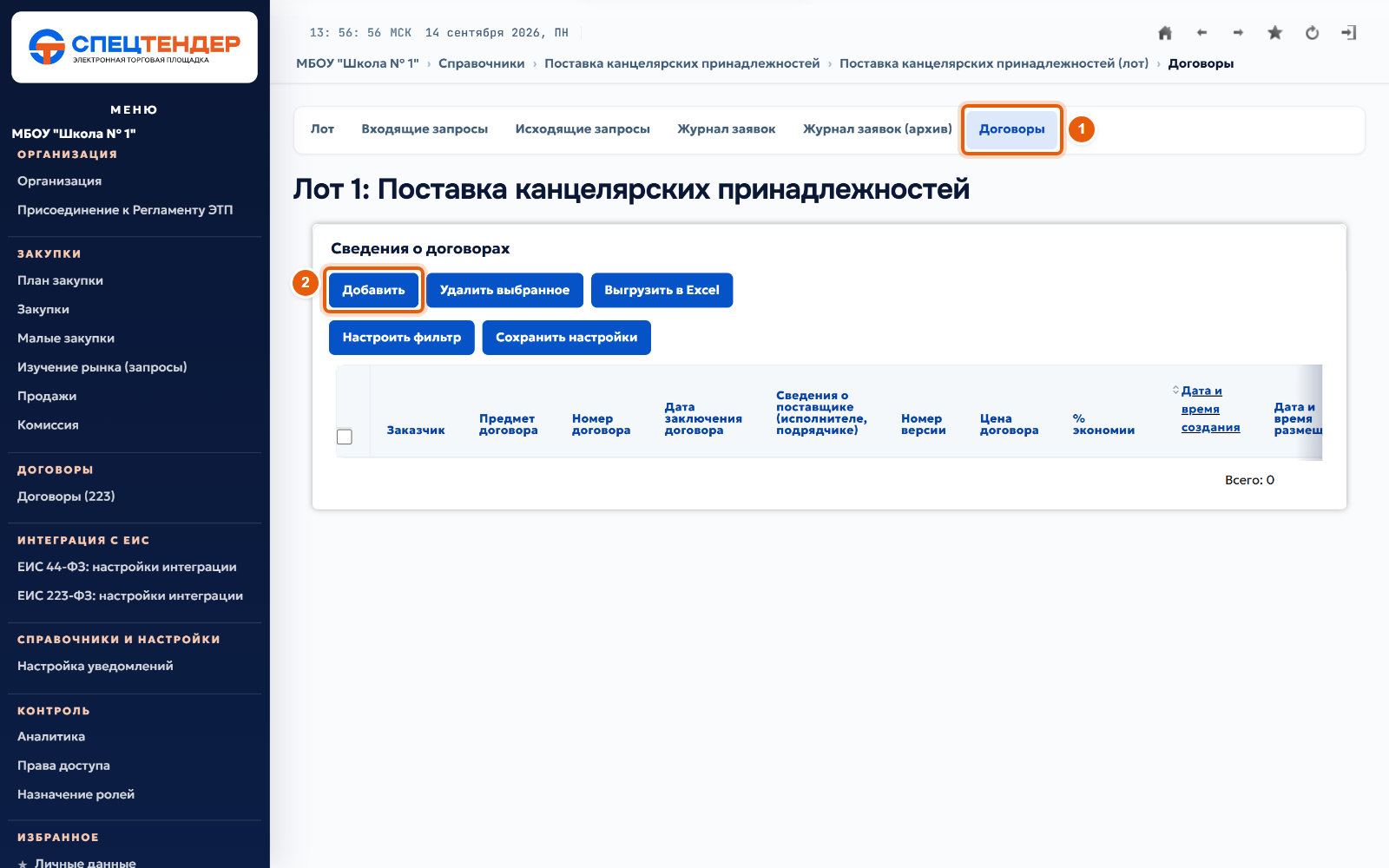
После размещения итогового протокола лот переходит в состояние «Заключение договора». Откройте лот из таблицы лотов на карточке закупки, вкладку «Договоры» 1 и нажмите «Добавить» 2.
Откроется окно «Добавление сведений о договоре 223-ФЗ». Сведения о закупке и лоте в нём уже заполнены, остальное заполняют сверху вниз.
![22. Номер и даты договора]()
Не удалось загрузить скриншот этого шага.
ШАГ 22 · ДоговорНомер и даты договора
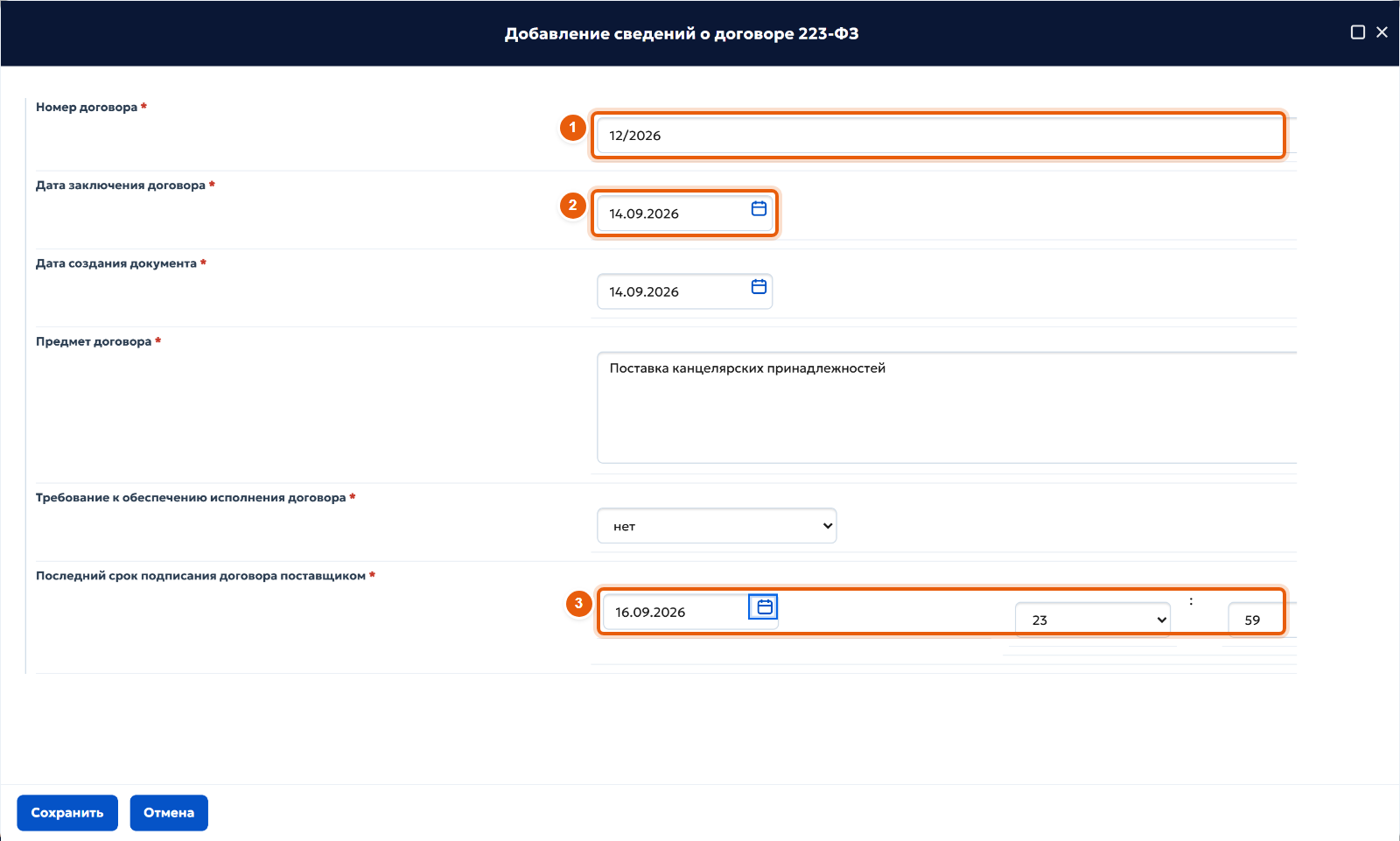
Введите номер договора 1 и дату заключения 2. В поле «Требование к обеспечению исполнения договора» выберите «да» или «нет».
Укажите последний срок подписания договора поставщиком — дату и время 3, время московское. До этого срока победитель должен подписать договор на площадке.
![23. Поставщик]()
Не удалось загрузить скриншот этого шага.
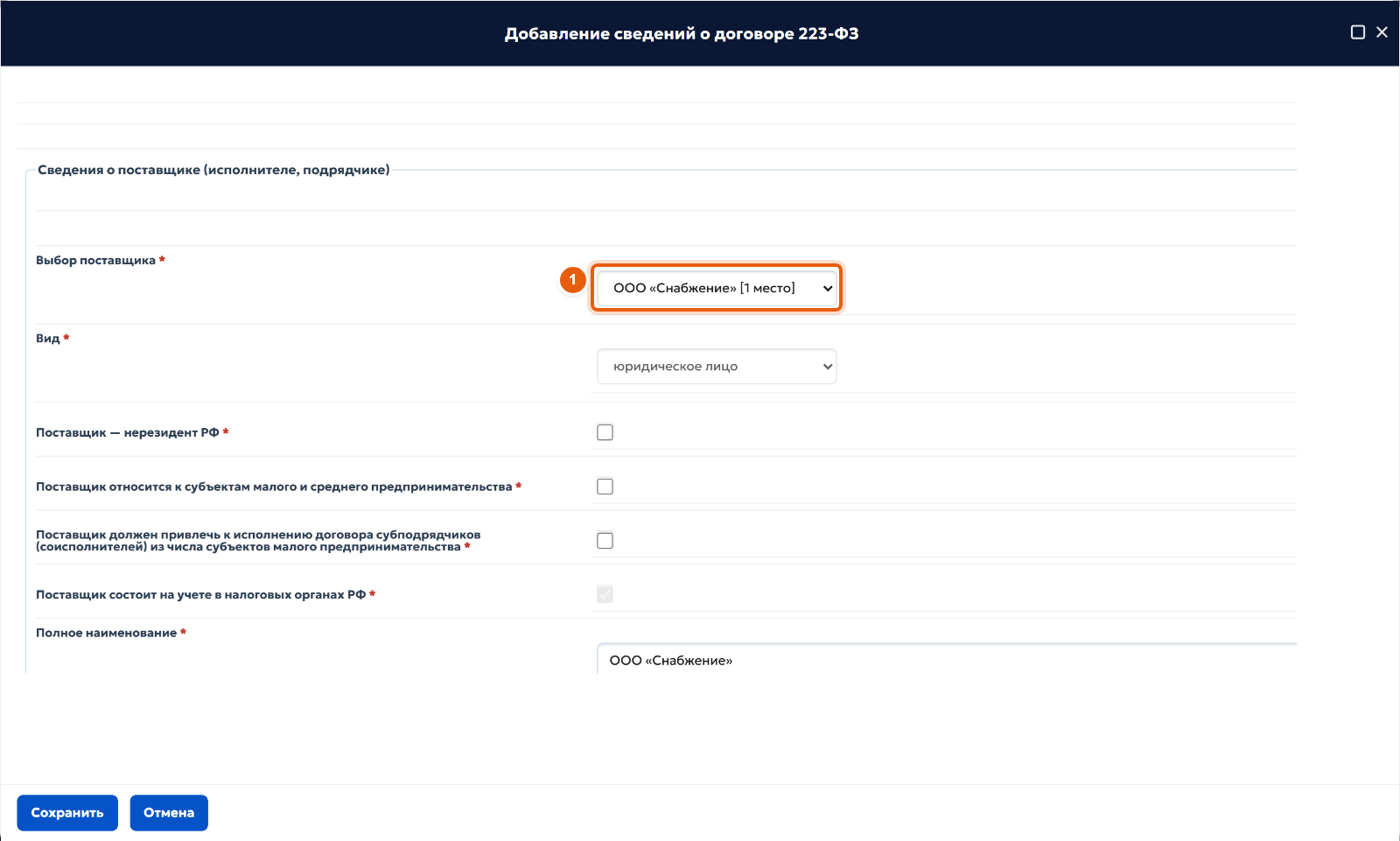
ШАГ 23 · ДоговорПоставщик
В поле «Выбор поставщика» 1 выберите победителя: в раскрытом списке у него пометка «[1 место]». Наименование, ИНН, КПП, адрес и контакты подтянутся из его заявки.
![24. ОКТМО поставщика]()
Не удалось загрузить скриншот этого шага.
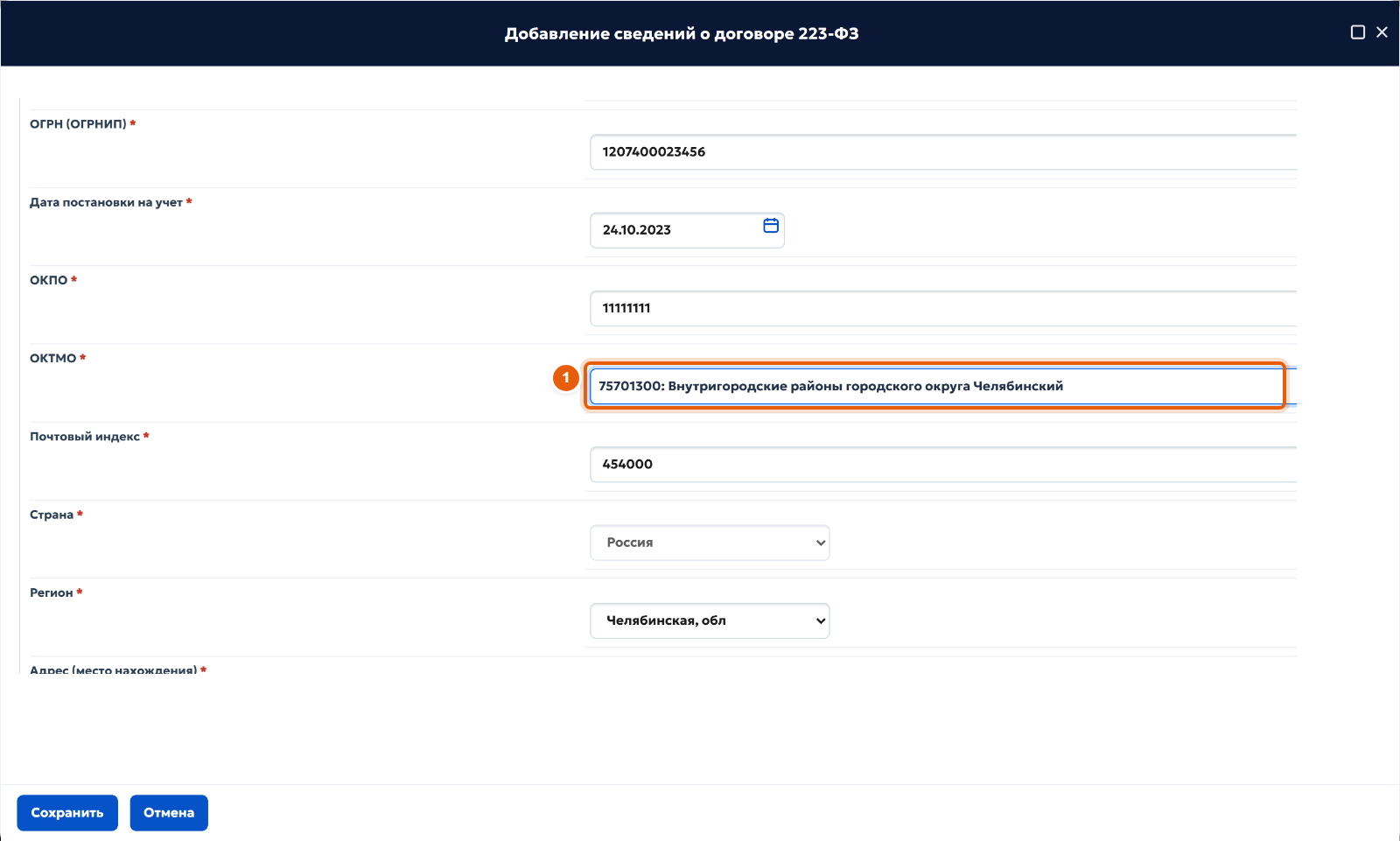
ШАГ 24 · ДоговорОКТМО поставщика
Пролистайте сведения о поставщике и проверьте ОКТМО 1. Если поле пустое, нажмите на него, начните вводить название населённого пункта и выберите код из списка.
![25. Цена и срок исполнения]()
Не удалось загрузить скриншот этого шага.
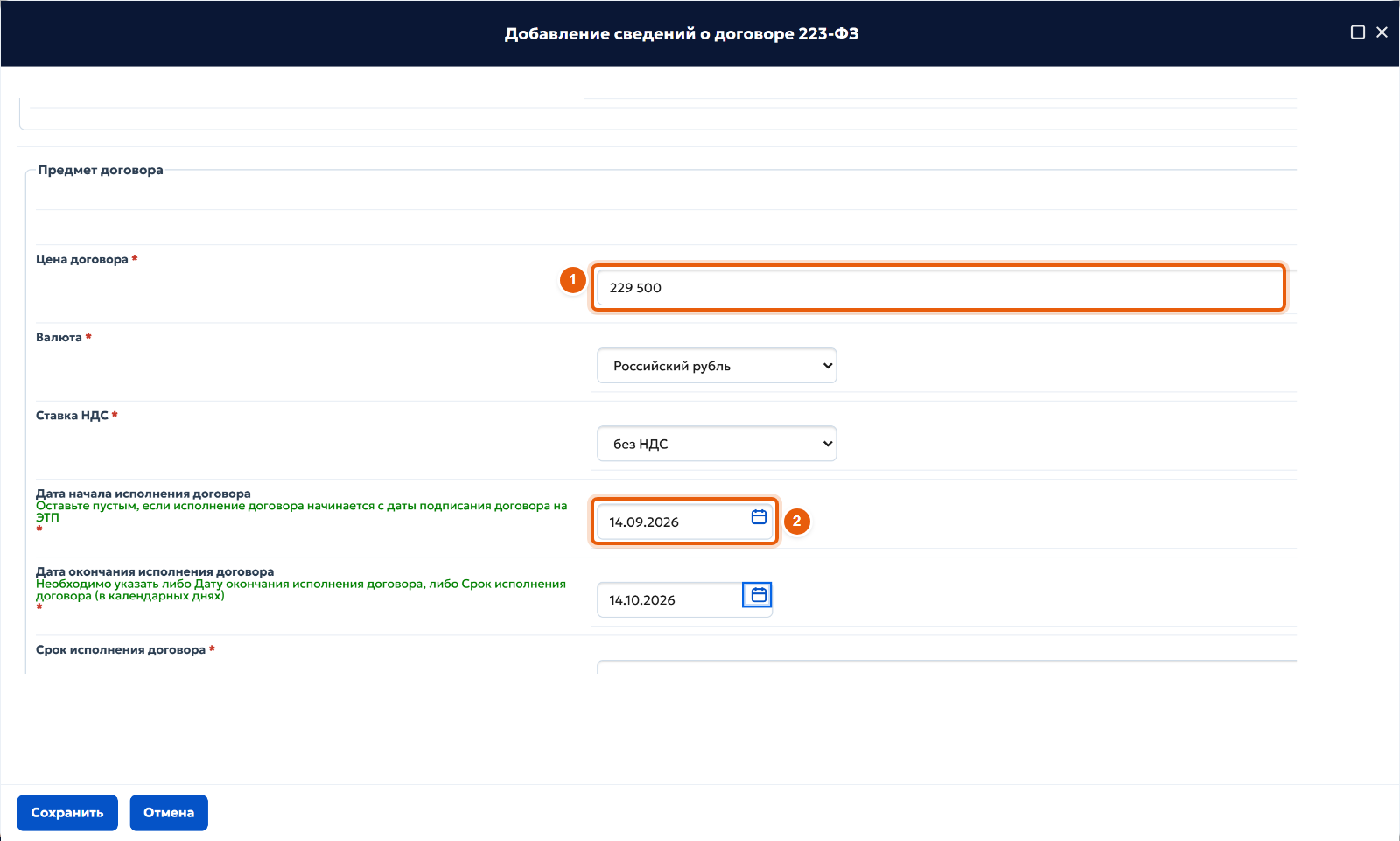
ШАГ 25 · ДоговорЦена и срок исполнения
Цена договора 1 подставлена из предложения победителя. Дату начала исполнения 2 укажите или оставьте пустой, если исполнение начинается с подписания договора на площадке. Ниже — дата окончания или срок исполнения в днях.
![26. Основание заключения договора]()
Не удалось загрузить скриншот этого шага.
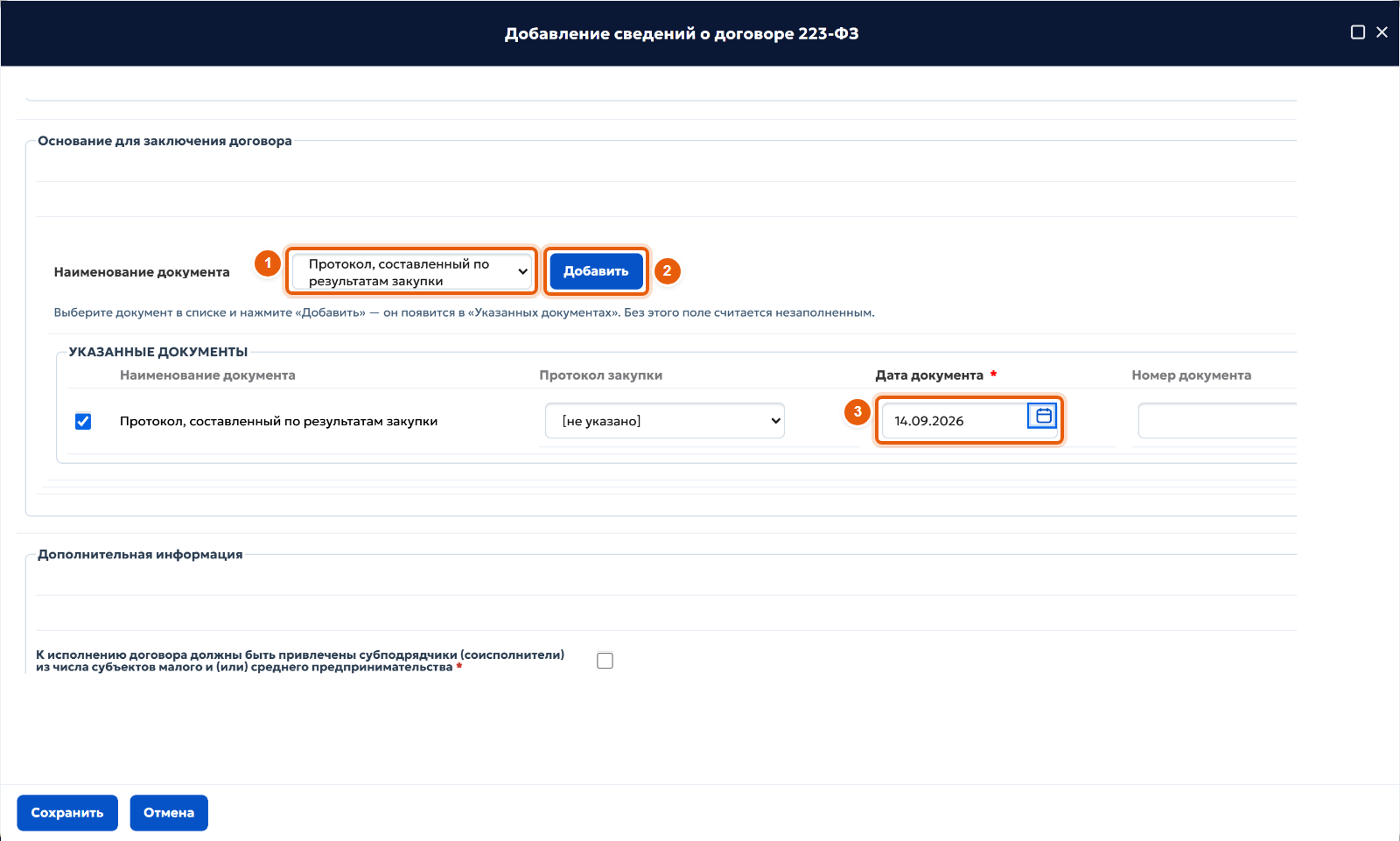
ШАГ 26 · ДоговорОснование заключения договора
В блоке «Основание для заключения договора» выберите «Протокол, составленный по результатам закупки» 1 и нажмите «Добавить» 2. В появившейся строке укажите дату документа 3 — дату итогового протокола; в столбце «Протокол закупки» можно выбрать сам протокол.
![27. Позиции договора: страна происхождения]()
Не удалось загрузить скриншот этого шага.
ШАГ 27 · ДоговорПозиции договора: страна происхождения
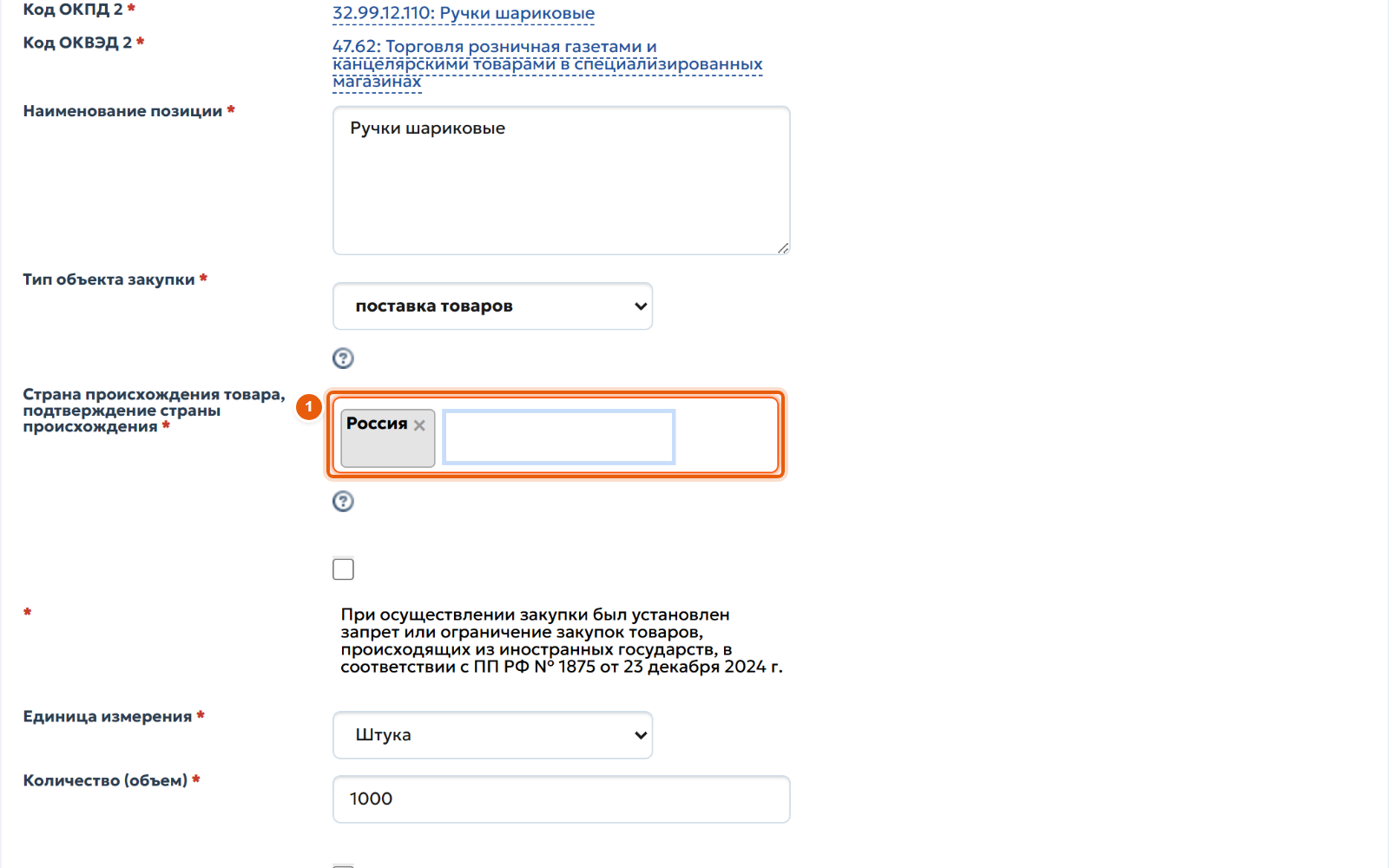
Позиции договора перенесены из закупки, но их нужно дополнить. В таблице «Формирование позиций товаров, работ, услуг» нажмите карандаш у позиции. В окне «Редактирование позиции» выберите страну происхождения товара 1: начните вводить название и выберите его из списка.
![28. Позиции договора: цена за единицу]()
Не удалось загрузить скриншот этого шага.
ШАГ 28 · ДоговорПозиции договора: цена за единицу
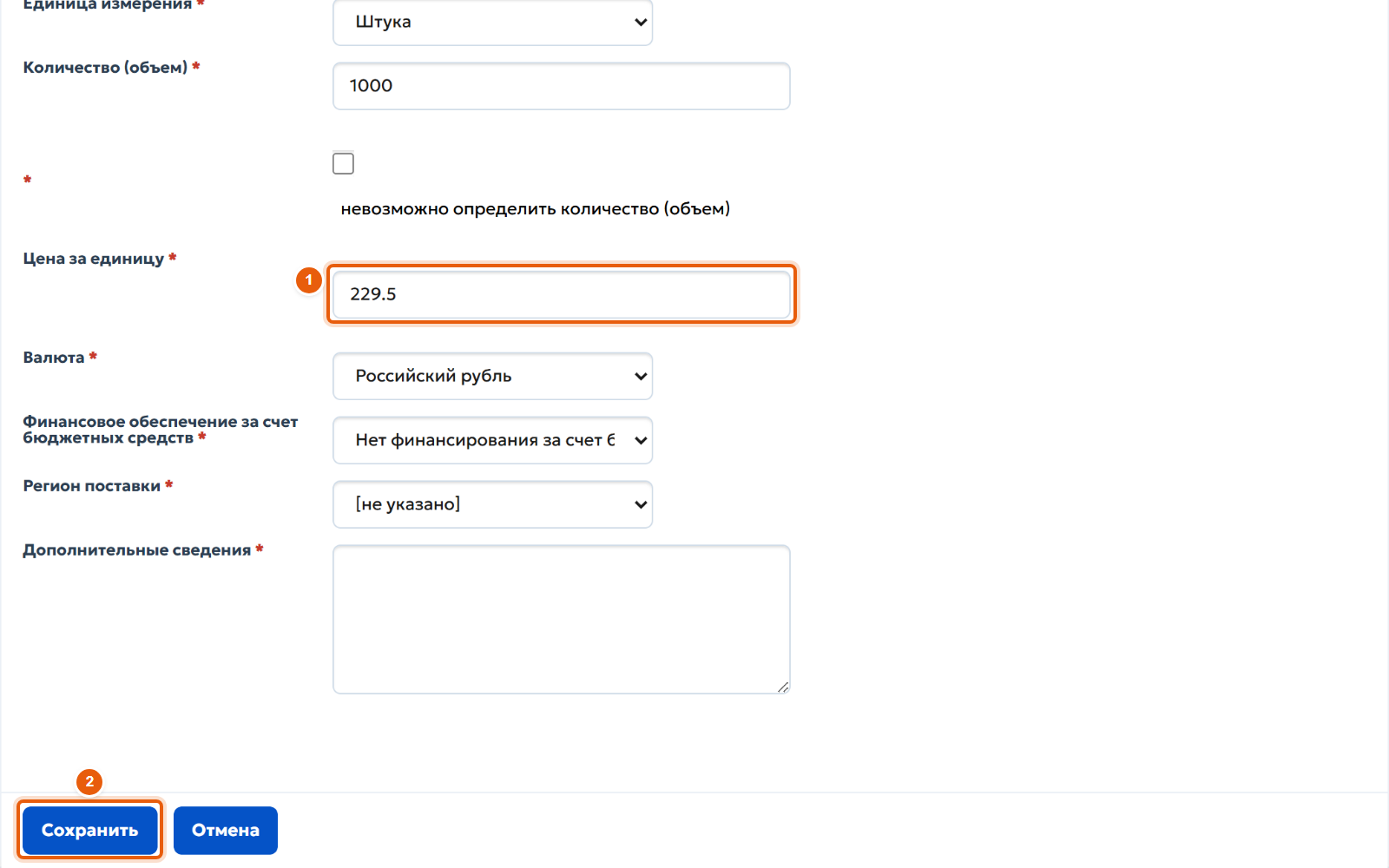
В том же окне ниже введите цену за единицу 1 и нажмите «Сохранить» 2.
Когда все позиции заполнены, нажмите «Сохранить» внизу окна сведений о договоре.
![29. Договор создан]()
Не удалось загрузить скриншот этого шага.
ШАГ 29 · ДоговорДоговор создан
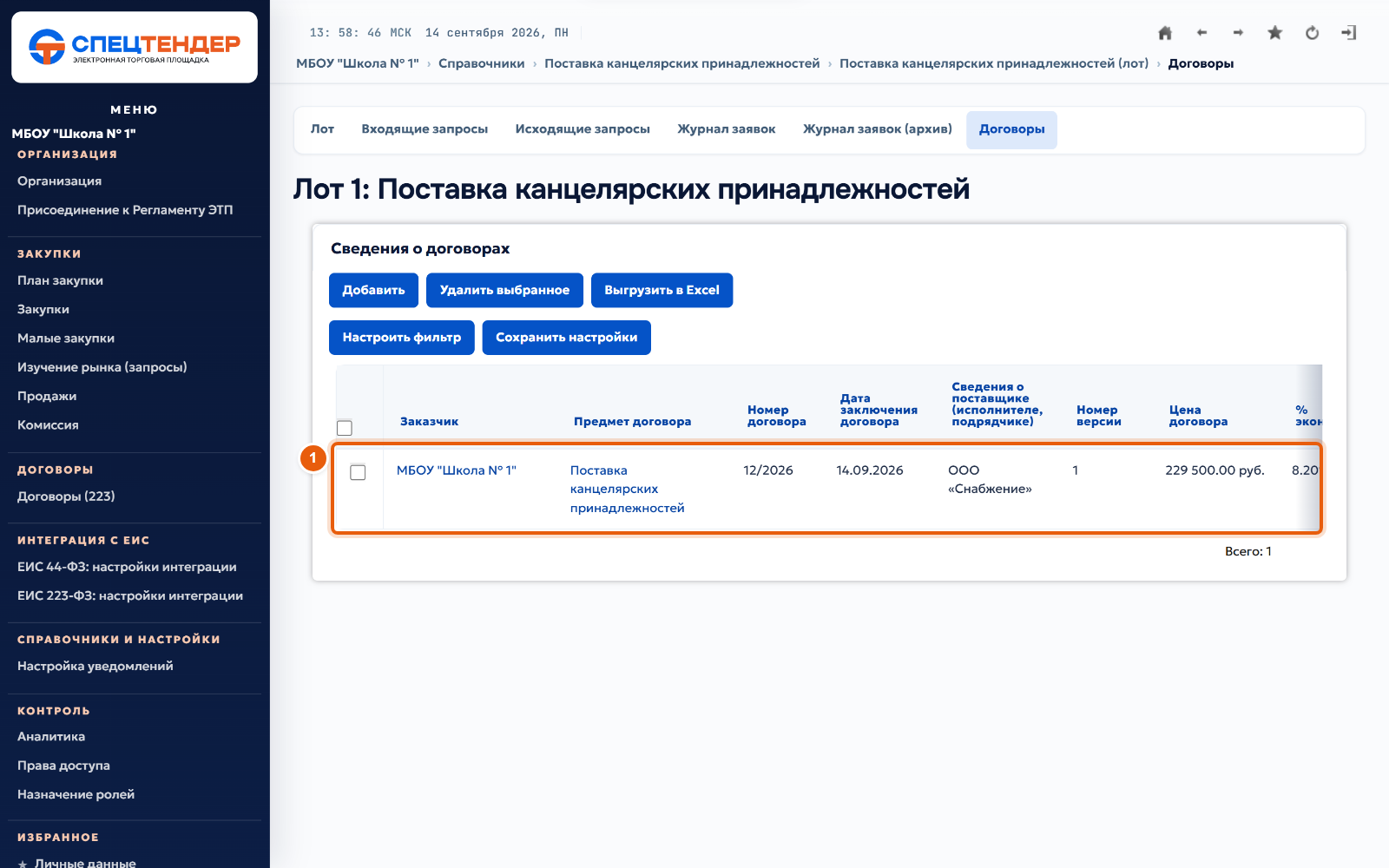
Договор появился в списке 1. Откройте его, нажав на предмет договора.
![30. Приложите текст договора]()
Не удалось загрузить скриншот этого шага.
ШАГ 30 · ДоговорПриложите текст договора
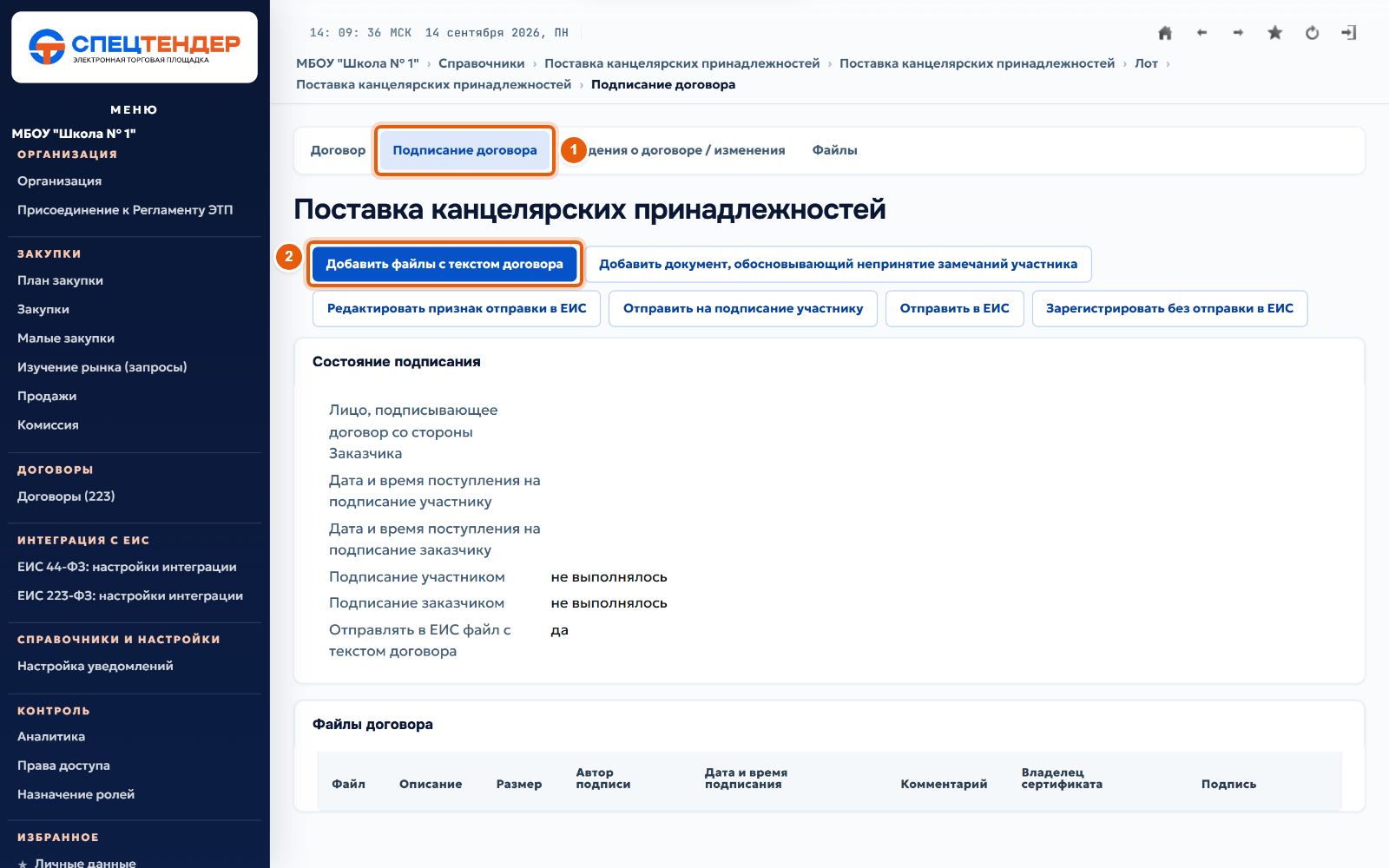
На карточке договора откройте вкладку «Подписание договора» 1 и нажмите «Добавить файлы с текстом договора» 2. Без файла отправить договор победителю нельзя.
![31. Подписант и файл договора]()
Не удалось загрузить скриншот этого шага.
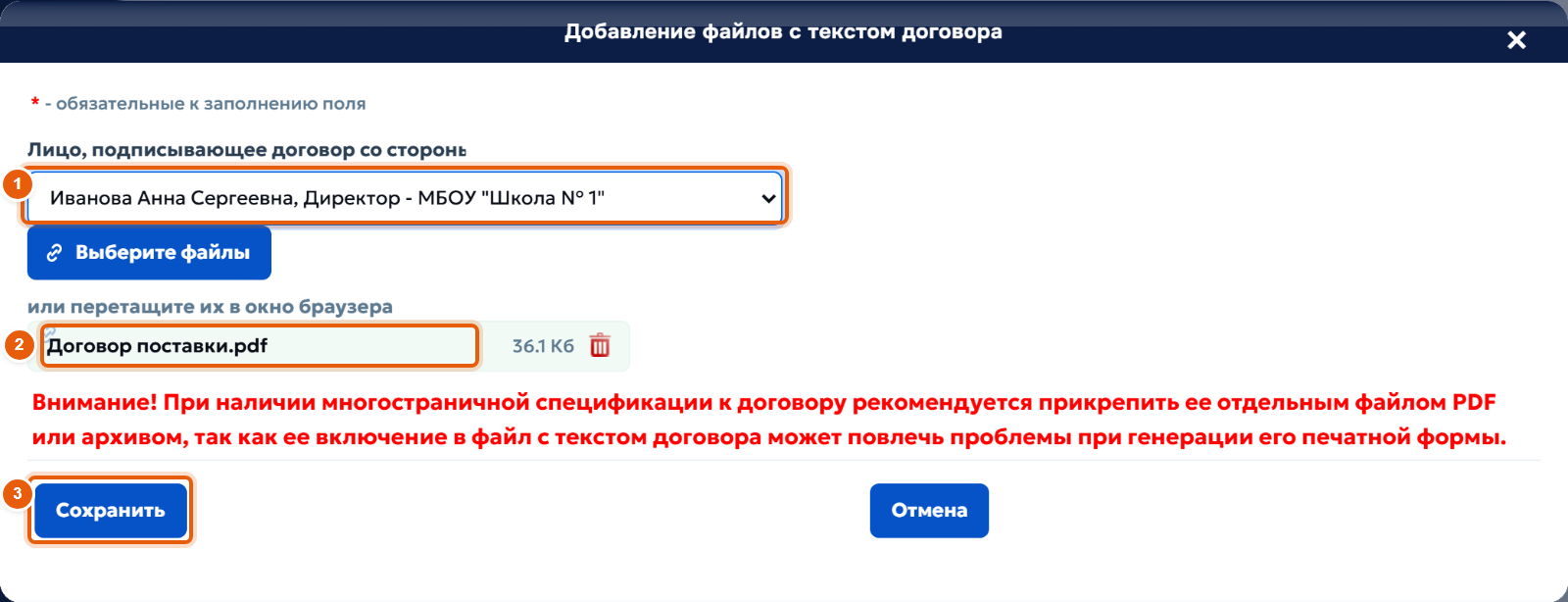
ШАГ 31 · ДоговорПодписант и файл договора
Выберите, кто подписывает договор со стороны заказчика 1, и приложите файл договора 2. Нажмите «Сохранить» 3.
![32. Отправьте договор победителю]()
Не удалось загрузить скриншот этого шага.
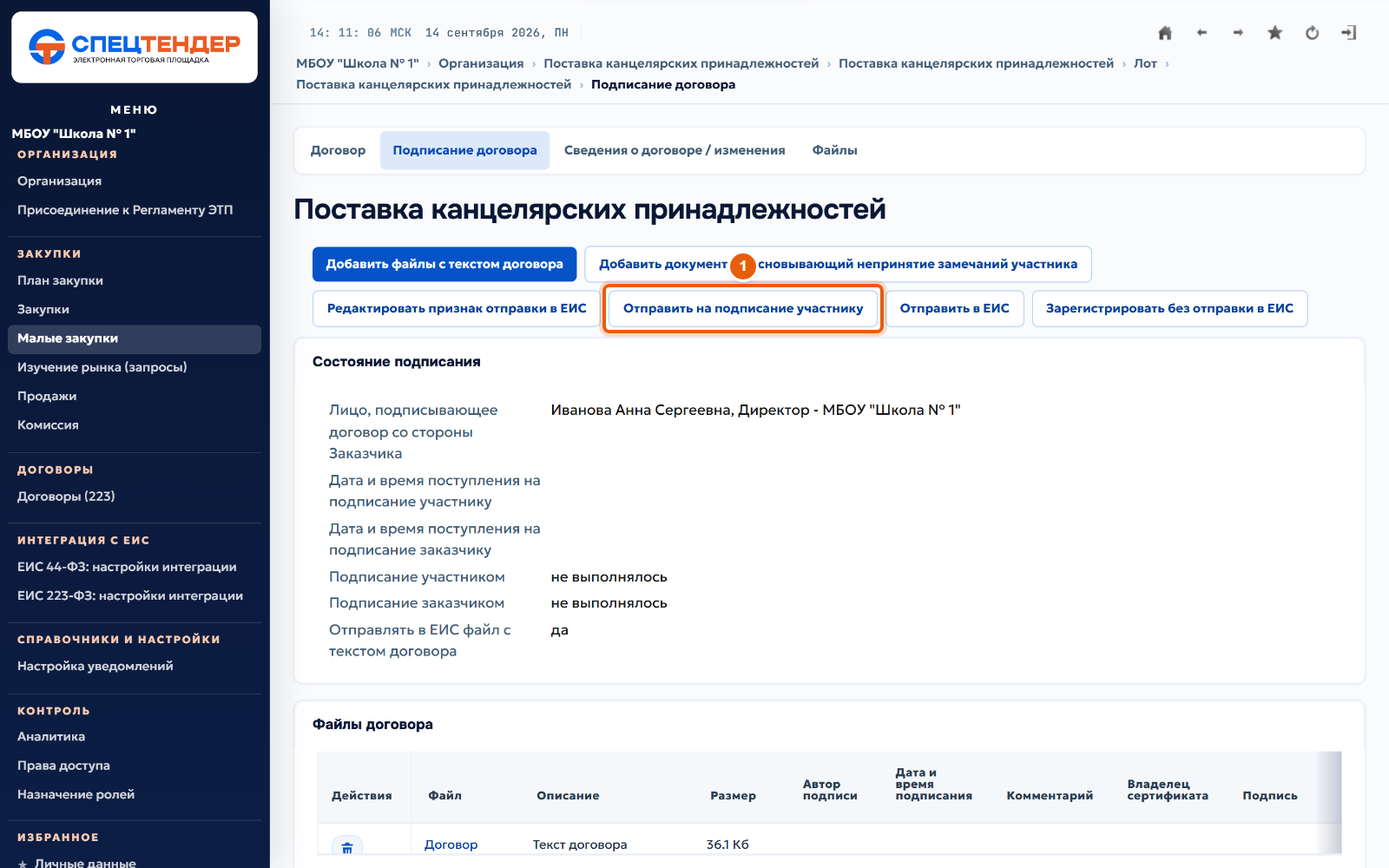
ШАГ 32 · ДоговорОтправьте договор победителю
Нажмите «Отправить на подписание участнику» 1 и подтвердите. Победитель получит уведомление и подпишет договор электронной подписью на площадке torgi.etpsp.ru.
![33. Дождитесь подписи победителя]()
Не удалось загрузить скриншот этого шага.
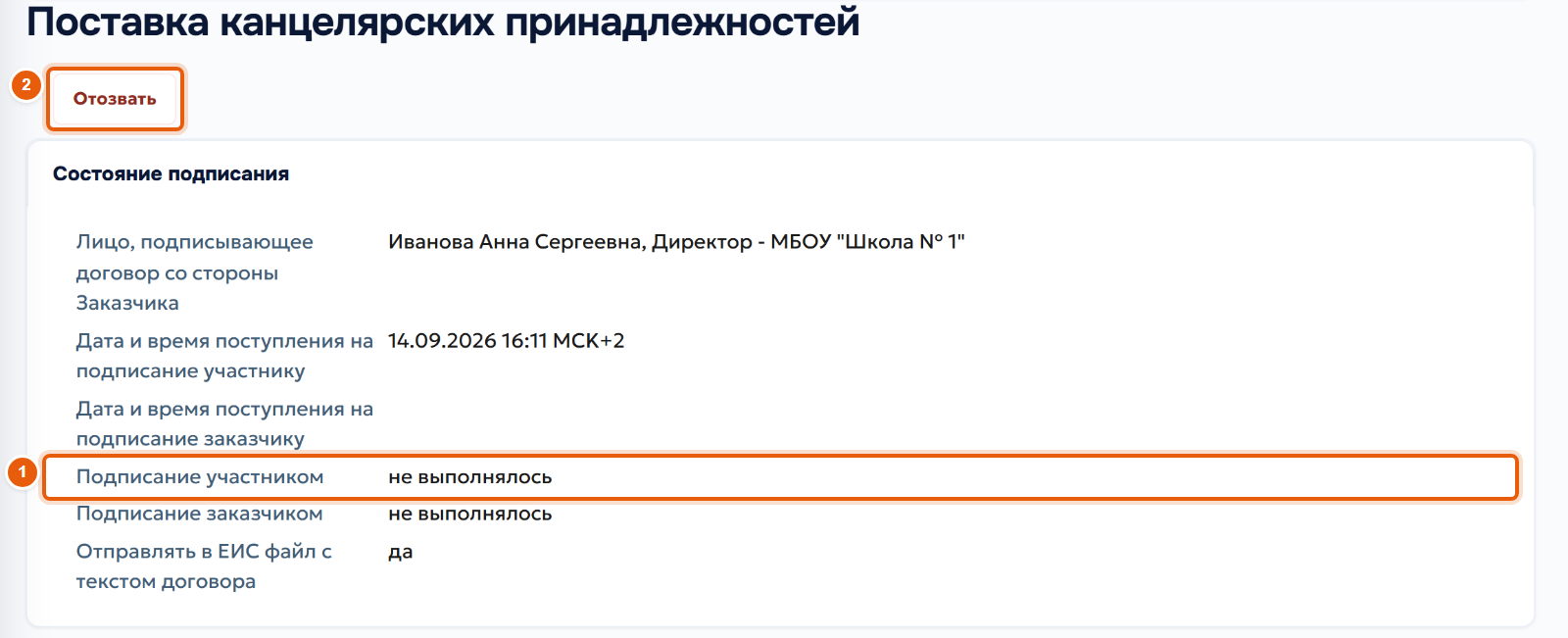
ШАГ 33 · ДоговорДождитесь подписи победителя
В строке «Подписание участником» 1 видно, подписал ли победитель договор. Пока там «не выполнялось», ждите.
Если в договоре ошибка, нажмите «Отозвать» 2, исправьте и отправьте снова.
![34. Подпишите договор]()
Не удалось загрузить скриншот этого шага.
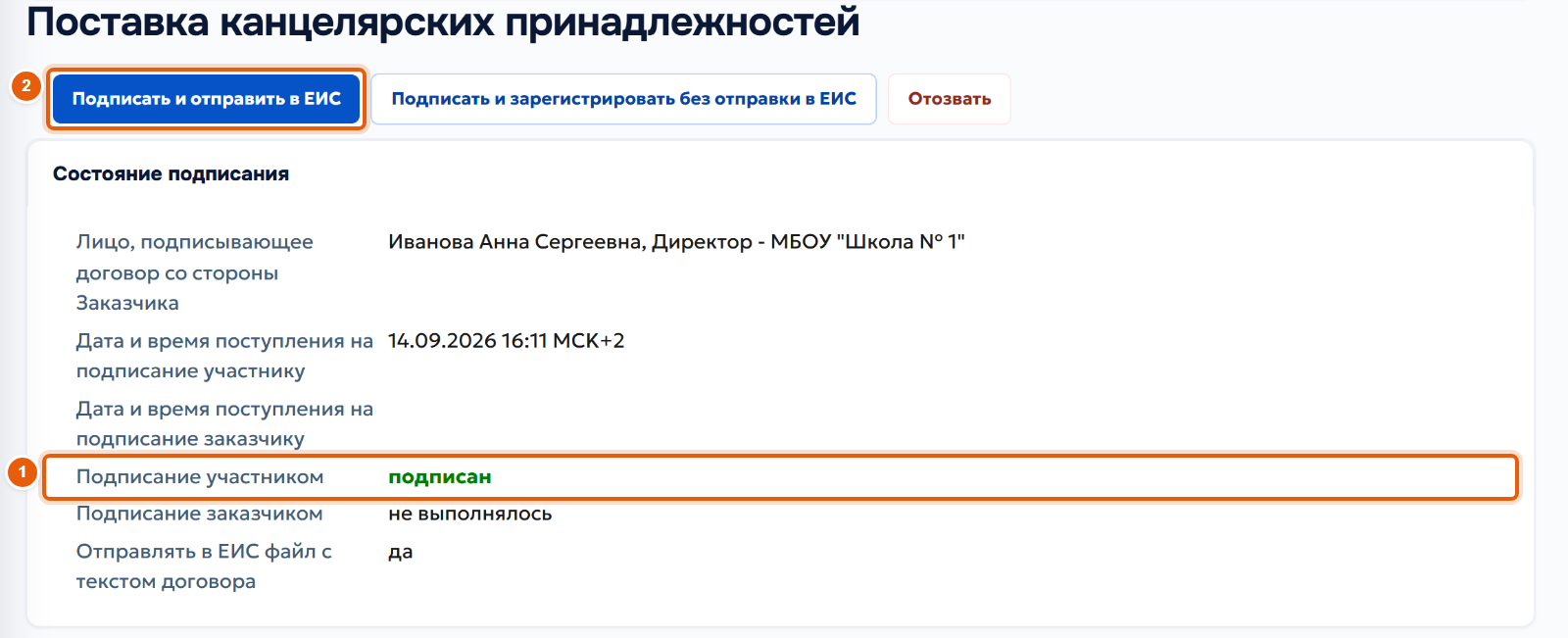
ШАГ 34 · ДоговорПодпишите договор
Когда победитель подпишет, в строке «Подписание участником» появится «подписан» 1. Нажмите «Подписать и отправить в ЕИС» 2 и выберите сертификат электронной подписи.
Договор получит состояние «Зарегистрировано», а сведения о нём уйдут в ЕИС.
![35. Откройте сведения о договоре]()
Не удалось загрузить скриншот этого шага.
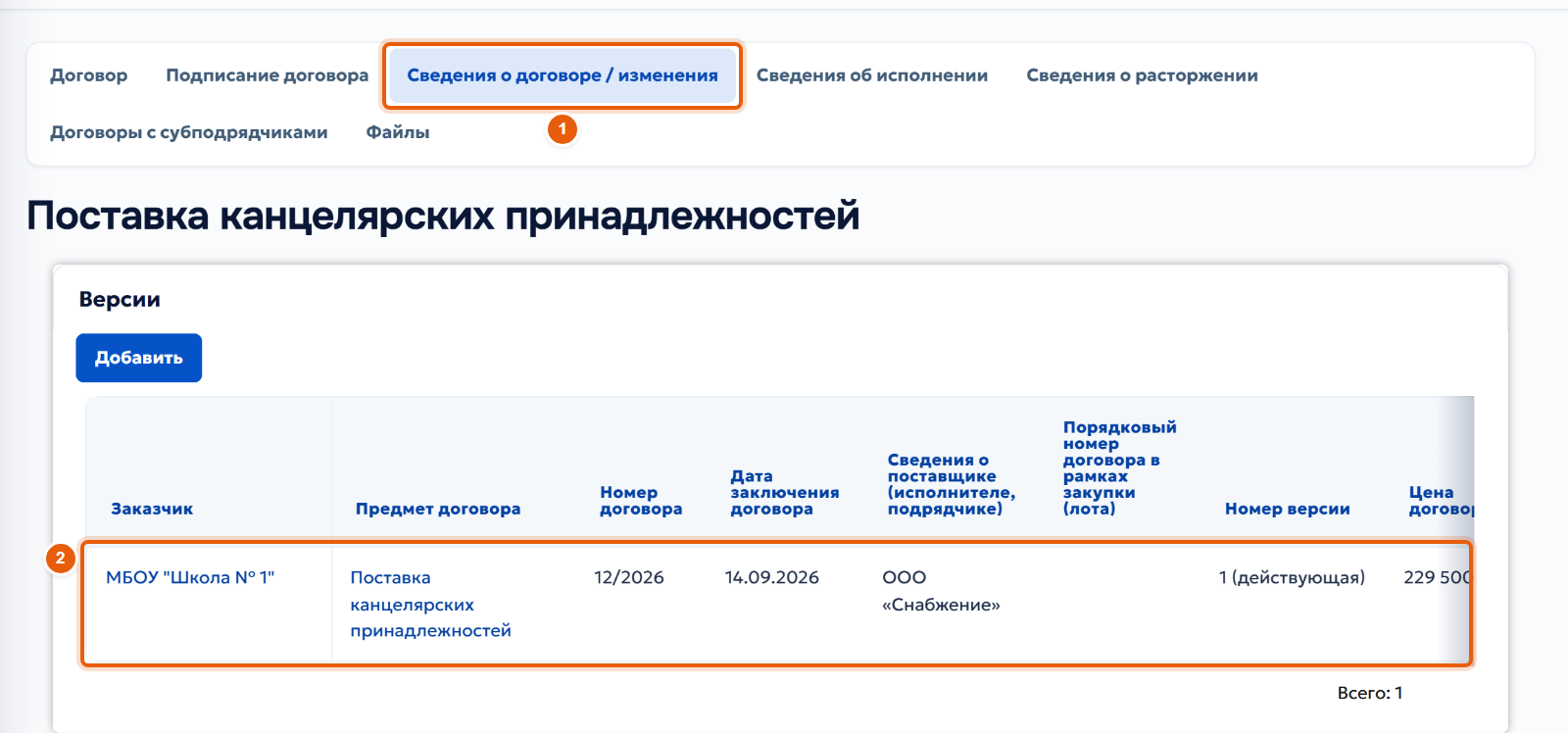
ШАГ 35 · Сведения о договоре в ЕИСОткройте сведения о договоре
На карточке договора откройте вкладку «Сведения о договоре / изменения» 1 и нажмите на строку со сведениями 2.
![36. Проверьте ответ ЕИС]()
Не удалось загрузить скриншот этого шага.
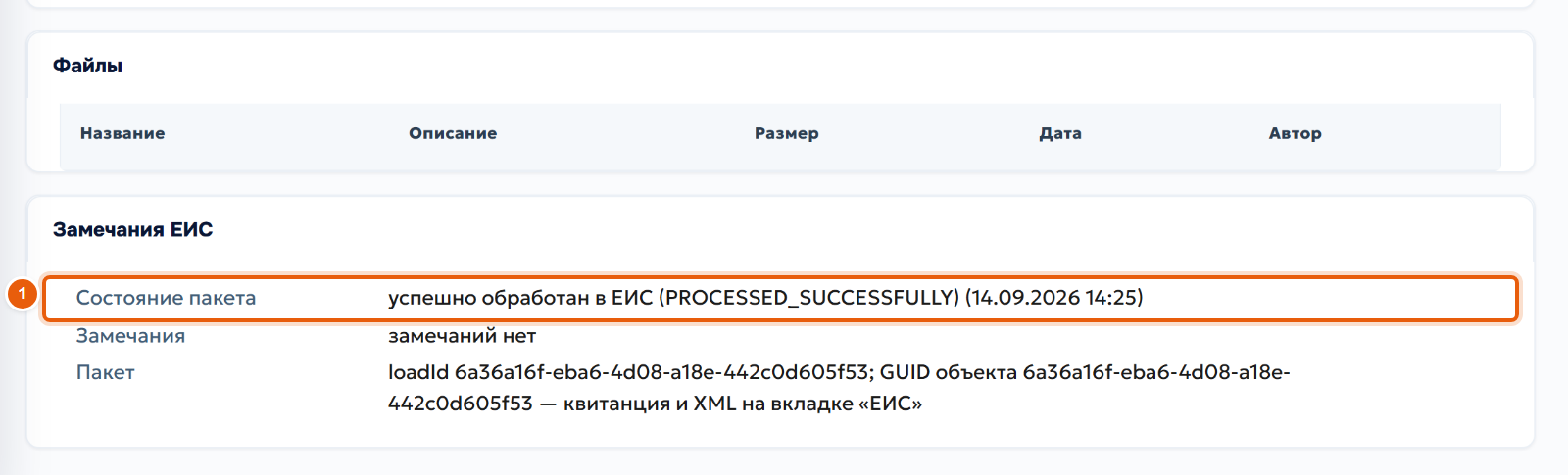
ШАГ 36 · Сведения о договоре в ЕИСПроверьте ответ ЕИС
Внизу карточки сведений, в блоке «Замечания ЕИС», показано состояние пакета 1. Когда ЕИС примет сведения, там будет «успешно обработан в ЕИС». Если ЕИС найдёт ошибки, они появятся в строке «Замечания»; квитанция и XML — на вкладке «ЕИС».
![37. Разместите сведения в личном кабинете ЕИС]()
Не удалось загрузить скриншот этого шага.
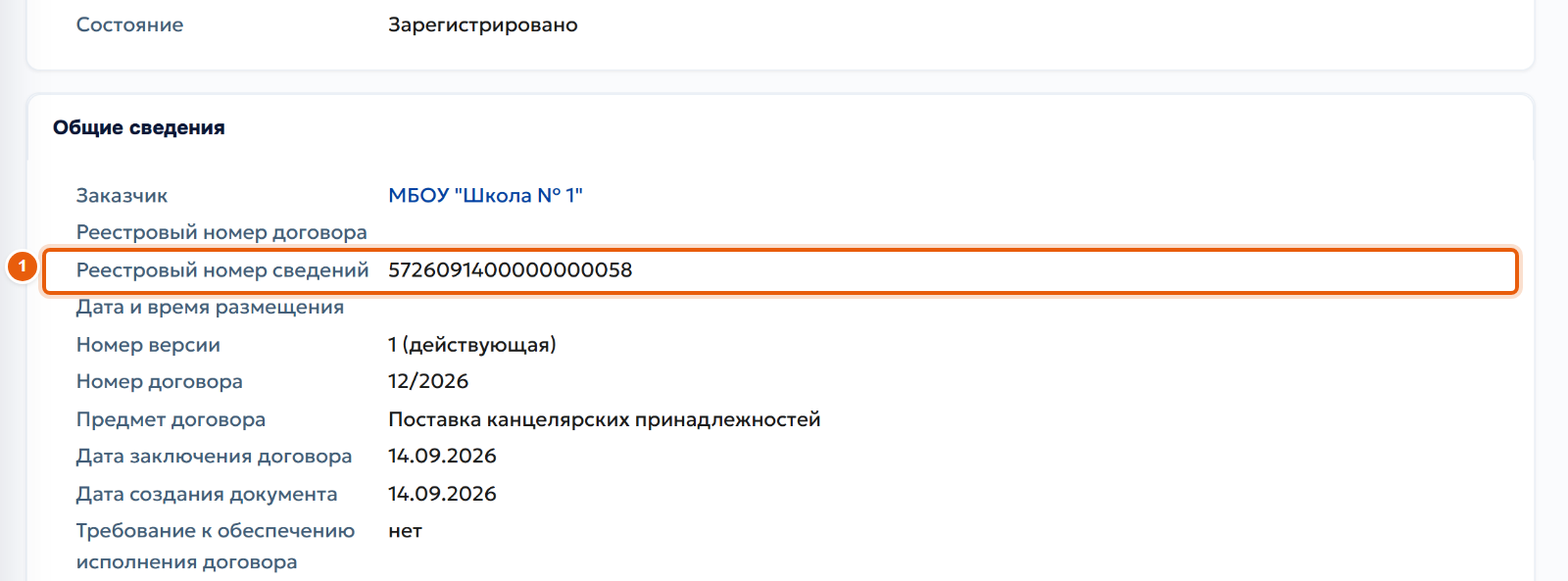
ШАГ 37 · Сведения о договоре в ЕИСРазместите сведения в личном кабинете ЕИС
В поле «Реестровый номер сведений» 1 появится номер.
Сведения попадают в личный кабинет ЕИС проектом. Откройте проект там, проверьте и разместите его.


Не удалось загрузить скриншот. Текст шага доступен ниже изображения; полную инструкцию можно скачать в PDF.
Остались вопросы?
Наш клиентский отдел работает ежедневно с 09:00 до 21:00 МСК. Звоните или оставьте заявку — ответим в течение 5 минут.